Скидка 5% на первый заказ — RDS5




Как в фотошопе сделать цветное фото черно белым
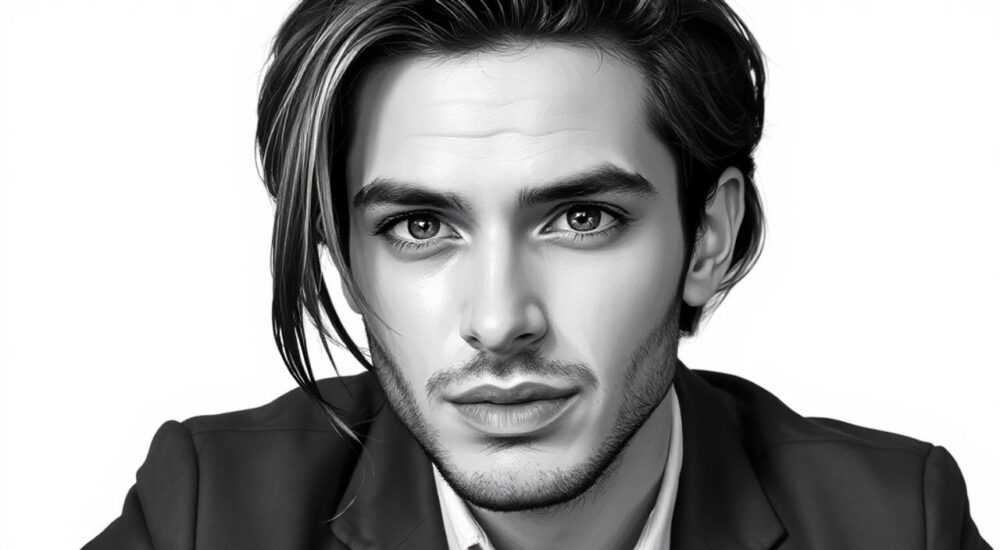
Преобразование цветного фото в черно-белое — одна из самых востребованных задач в цифровой обработке изображений. Этот эффект позволяет подчеркнуть эмоции, выделить текстуры и придать снимку художественную глубину. В Photoshop существует несколько профессиональных способов добиться качественного монохромного результата, каждый из которых подходит для разных типов фотографий.
Чтобы перевести цветное фото в чёрно-белое в Photoshop, используйте корректирующий слой «Чёрно-белый» — это наиболее гибкий и не разрушающий метод. Он позволяет настраивать интенсивность отдельных цветовых каналов для достижения выразительного результата.
Содержание статьи:
Обзор методов перевода фото в чёрно-белое
Photoshop предлагает множество путей превращения цветного изображения в монохромное. Однако не все они одинаково эффективны. Некоторые подходы уничтожают исходные данные, другие же позволяют сохранить полный контроль над результатом даже после сохранения файла.
Наиболее популярные способы:
- Изменение режима цвета на Grayscale;
- Установка насыщенности на ноль через Hue/Saturation;
- Использование фильтра Desaturate;
- Применение корректирующего слоя «Чёрно-белый»;
- Микширование каналов (Channel Mixer);
- Через Camera Raw Filter.
Каждый из этих методов имеет свои особенности. Например, изменение режима цвета на Grayscale полностью удаляет информацию о цветах, что делает невозможным последующее восстановление цвета. Это критично, если вы захотите вернуться к редактированию или использовать частичную цветокоррекцию.
Полезно знать: Работайте всегда с дубликатом оригинала. Даже если используете корректирующие слои, наличие резервной копии защищает от случайных потерь.
Самый безопасный и профессиональный подход — использование корректирующего слоя. Он не влияет напрямую на пиксели изображения, а лишь изменяет способ их отображения. Это особенно важно при создании макетов, где может потребоваться быстрое переключение между цветным и монохромным вариантом.
Также стоит отметить, что чёрно-белое фото — это не просто отсутствие цвета. Качественный перевод предполагает работу с контрастом, светотенью, балансом серых тонов и акцентами. Например, красный цвет в оригинале может стать светло-серым, а синий — тёмным. Именно поэтому настройка отдельных цветовых диапазонов так важна.
Пошаговое руководство: как сделать фото чёрно-белым через корректирующий слой
Этот метод считается золотым стандартом среди профессионалов. Он обеспечивает максимальную гибкость и не разрушает исходное изображение.
- Откройте фотографию в Photoshop (Файл → Открыть).
- В панели слоёв нажмите на значок «Создать новый корректирующий слой» (иконка в виде круга, разделённого пополам).
- Выберите пункт «Чёрно-белый».
- Появится панель настроек с ползунками для разных цветов: красный, жёлтый, зелёный, голубой, синий, пурпурный.
- Перемещайте ползунки, чтобы регулировать яркость соответствующих тонов в чёрно-белом изображении.
- При необходимости включите опцию «Tint», чтобы добавить сепию или другой оттенок.
Например, если на фото есть кожа лица, увеличьте значение красного и жёлтого — это сделает тон кожи светлее и естественнее. Если вы работаете с пейзажем, попробуйте уменьшить зелёный, чтобы листва не «перегружала» композицию, и повысьте голубой, чтобы небо выглядело более выразительно.
«Настройка ползунков в корректирующем слое «Чёрно-белый» — это не догма. Экспериментируйте. Иногда экстремальные значения создают именно тот драматический эффект, которого вы ищете.» — Алексей Миронов, ретушёр-фотограф, 12 лет в индустрии
Для точной настройки можно использовать инструмент «Пипетка» в самом окне коррекции. Щёлкните по области изображения, которую хотите скорректировать, затем двигайте курсор влево-вправо, чтобы темнее или светлее сделать этот участок. Photoshop автоматически определит, какой цветовой канал доминирует в выбранной точке, и скорректирует соответствующий ползунок.
Если вы работаете с портретом, обратите внимание на глаза. Часто радужка содержит синие и зелёные тона. Понижая синий канал, вы можете сделать глаза слишком тёмными. Лучше немного повысить зелёный или голубой, чтобы сохранить выразительность взгляда.
Продвинутые техники: тонирование и локальная коррекция
Полноценная работа с чёрно-белым фото выходит за рамки простого удаления цвета. Профессионалы используют дополнительные приёмы для усиления визуального воздействия.
Одним из таких приёмов является тонирование — придание всему изображению единого оттенка, например, сепии, холодного синего или зелёного колорита. Это создаёт настроение: тёплые оттенки ассоциируются с ностальгией, холодные — с драматизмом или современностью.
Чтобы добавить тонирование:
- В том же корректирующем слое «Чёрно-белый» активируйте флажок «Tint».
- Нажмите на цветовую палитру рядом.
- Выберите нужный оттенок. Для классического вида подойдёт светло-коричневый (RGB: 130, 90, 60).
- Регулируйте насыщенность оттенка — обычно достаточно 10–25%.
Другой мощный инструмент — локальная коррекция. Она позволяет сделать часть изображения цветной, а остальное — чёрно-белым. Такой приём часто используется в рекламе и арт-фотографии (например, чёрно-белое платье и красная помада).
Шаги для локальной цветокоррекции:
- Примените корректирующий слой «Чёрно-белый» ко всему изображению.
- В маске этого слоя залейте чёрным те области, которые должны остаться цветными (например, губы, цветок, элемент одежды).
- Используйте мягкую кисть с низкой непрозрачностью для плавных переходов.
- При необходимости создайте отдельный дублирующий слой с оригиналом и примените маску, чтобы восстановить цвет только в нужных местах.
Полезно знать: Вместо заливки маски можно использовать выделение через «Цветовой диапазон» (Выделение → Цвет). Это особенно удобно, если нужно выделить конкретный оттенок, например, синий баннер на толпе людей.
Также можно комбинировать несколько корректирующих слоёв. Например, один — для общего перевода в монохром, второй — для повышения контраста через «Кривые» или «Уровни». Используйте режим наложения «Контрастный свет» или «Мягкий свет» для усиления детализации.
Распространённые ошибки и как их избежать
Даже опытные пользователи иногда допускают типичные просчёты при работе с чёрно-белыми фото.
Первая и самая частая ошибка — использование команды Image → Mode → Grayscale. После этого вы теряете возможность вернуть цвет без восстановления из резервной копии. Это неприемлемо в профессиональном рабочем процессе.
Вторая ошибка — игнорирование настройки каналов. Многие просто применяют корректирующий слой и оставляют ползунки в положении по умолчанию. В результате кожа может выглядеть серой, небо — безжизненно белым, а тени — потерянными.
Третья — чрезмерный контраст. Слишком высокий контраст «съедает» детали в светах и тенях. Лучше начинать с умеренных значений и проверять результат на разных экранах.
Четвёртая — отсутствие кадрирования под композицию. Чёрно-белая фотография требует более строгой композиции. Убедитесь, что линии, формы и баланс света работают на выразительность.
«Не бойтесь оставлять серые тона. Не всё должно быть чёрным или белым. Именно серая гамма придаёт глубину и объём изображению.» — Ольга Петрова, преподаватель цифровой фотографии, Школа дизайна МАРХИ
Пятая — работа на неточной цветопередаче. Если монитор не откалиброван, вы можете переусердствовать с тенями или светами. Используйте гистограмму (Окно → Гистограмма) как ориентир: пики не должны «упираться» в края графика.
Сравнение всех методов: плюсы и минусы
Чтобы наглядно понять, какой метод выбрать, рассмотрим их в таблице:
Метод |
Плюсы |
Минусы |
Рекомендуется? |
|---|---|---|---|
Grayscale (режим) |
Быстрый, прямой |
Потеря цветовой информации, необратим |
Нет |
Desaturate (Ctrl+Shift+U) |
Просто, быстро |
Не гибкий, влияет на пиксели |
Только для временных задач |
Hue/Saturation (S=0) |
Можно отменить при наличии слоя |
Грубый эффект, без настройки каналов |
Низкая гибкость |
Корректирующий слой «Чёрно-белый» |
Полный контроль, не разрушающий, настройка каналов |
Требует понимания цветовых отношений |
Да, рекомендуется |
Channel Mixer |
Точный контроль, можно имитировать ч/б плёнки |
Сложнее в освоении |
Да, для продвинутых |
Camera Raw Filter |
Мощные настройки, как в Lightroom |
Применяется к растрому слою |
Да, особенно для RAW-файлов |
Как видно, корректирующий слой «Чёрно-белый» лидирует по сочетанию гибкости, качества и безопасности. Он идеально вписывается в любой рабочий процесс, особенно если вы работаете с клиентами и можете получить запрос на изменения.
Экспертное мнение
Профессиональные фотографы и ретушеры подчёркивают, что перевод в чёрно-белое — это не техническая операция, а творческий выбор.
«Я никогда не делаю фото чёрно-белым «просто так». Это решение принимается ещё на этапе съёмки. Монохром меняет акценты: он уводит внимание от цвета и направляет его на форму, свет и эмоцию.» — Дмитрий Ковалёв, автор выставки «Тени времени», победитель World Press Photo 2023
Ключевой принцип — намеренность. Если вы решаете уйти от цвета, убедитесь, что это усиливает суть снимка. Иногда цветное фото выглядит сильнее, чем его монохромная версия.
Также эксперты рекомендуют использовать предварительный просмотр (Preview) в окне коррекции. Включайте и выключайте эффект, чтобы оценить реальное влияние на восприятие.
Для достижения киношного или пленочного вида можно добавить лёгкий шум (Фильтр → Шум → Добавить шум) или имитацию зерна (Фильтр → Фильтры камеры → Зерно). Это особенно уместно для портретов и уличной фотографии.
Вопросы и ответы
Можно ли вернуть цвет после перевода в чёрно-белое?
Да, если вы использовали корректирующий слой или не меняли режим цвета. Просто отключите или удалите слой. Если же вы применили Image → Mode → Grayscale, цвет восстановить невозможно без исходного файла.
Какой метод лучше всего подходит для портретов?
Корректирующий слой «Чёрно-белый» с акцентом на красный и жёлтый каналы. Это делает кожу светлее и мягче. Также полезно слегка приподнять голубой, чтобы глаза оставались выразительными.
Почему моё чёрно-белое фото выглядит «плоским»?
Скорее всего, не хватает контраста или неправильно настроены цветовые каналы. Попробуйте увеличить разницу между светлыми и тёмными тонами через «Кривые» или «Уровни». Также проверьте, не потеряны ли детали в тенях или светах.
Можно ли сделать чёрно-белое фото в Photoshop Express или мобильной версии?
Да, в мобильных приложениях Adobe есть фильтры для чёрно-белого преобразования. Однако они не дают такого контроля, как десктопная версия. Для профессионального результата используйте полную версию Photoshop.
Как сохранить чёрно-белое фото с максимальным качеством?
Сохраняйте в формате TIFF или PSD, если планируете дальнейшую редакцию. Для публикации — JPEG с качеством 80–100%. Убедитесь, что профиль цвета sRGB включён, чтобы изображение корректно отображалось в интернете.
Заключение
Перевод цветного фото в чёрно-белое — это не просто удаление насыщенности, а полноценный творческий процесс, требующий внимания к деталям, свету и композиции. Photoshop предоставляет все необходимые инструменты, чтобы выполнить эту задачу на профессиональном уровне.
Главное — использовать не разрушающие методы, такие как корректирующий слой «Чёрно-белый», и помнить, что качество монохромного изображения определяется не столько техникой, сколько вашим видением. Экспериментируйте с настройками, анализируйте результат и ориентируйтесь на эмоциональное воздействие снимка.
- Всегда работайте с корректирующими слоями для сохранения гибкости.
- Настройка цветовых каналов — ключ к выразительному результату.
- Избегайте режима Grayscale — он необратим.
- Используйте локальную цветокоррекцию для создания художественных акцентов.
- Чёрно-белое фото должно усиливать смысл, а не просто «выглядеть стильно».
⚠️ Дисклеймер — нажмите, чтобы развернуть
Материалы, опубликованные в разделе «Блог» на сайте RU DESIGN SHOP (rudesignshop.ru), носят исключительно информационный и ознакомительный характер и не являются руководством к действию, финансовой рекомендацией, медицинской услугой, ветеринарным назначением либо рекламой товаров и услуг, включая азартные игры. Публикации не содержат призывов к участию в азартных играх и не направлены на продвижение соответствующих операторов.
Безопасность применения товаров и веществ: при использовании строительных материалов, бытовой химии, пестицидов и агрохимикатов необходимо строго следовать инструкциям производителя и действующему законодательству Российской Федерации, включая Федеральный закон РФ от 19.07.1997 № 109-ФЗ «О безопасном обращении с пестицидами и агрохимикатами».
Упоминание товарных знаков, брендов и организаций носит исключительно информационный характер и не означает наличие партнёрских отношений или одобрения со стороны правообладателей.
Материалы, содержащие сведения о медицинских, ветеринарных или косметических средствах, представлены в справочных целях и не являются медицинской консультацией или назначением. Перед применением рекомендуется обратиться к врачу, ветеринарному специалисту или иному сертифицированному профессионалу.
Возрастные ограничения: материалы, содержащие сведения о продукции категории 18+, включая алкоголь или азартные игры, предназначены исключительно для совершеннолетней аудитории и публикуются в информационных целях.
Правовая ответственность: решения, принятые на основе опубликованной информации, пользователь принимает самостоятельно и на свой риск; редакция и авторы несут ответственность в пределах, установленных законодательством Российской Федерации.
Редакция не допускает публикаций, содержащих пропаганду экстремизма, терроризма, наркотических средств или суицида; подобные материалы подлежат немедленному удалению.
Упоминание организаций с ограниченным статусом: компания Meta Platforms Inc. (социальные сети Facebook и Instagram) признана экстремистской организацией решением суда РФ, её деятельность запрещена на территории Российской Федерации; любые упоминания приводятся исключительно в информационных целях.
Авторские права и источники: информация собирается из открытых источников; её актуальность указывается на дату публикации и может изменяться.
Изображения и иллюстрации используются на условиях, разрешённых правообладателями. При возникновении претензий редакция готова оперативно рассмотреть обращение и внести необходимые изменения.
Персональные данные и cookies: сайт использует cookies и обрабатывает персональные данные пользователей в соответствии с Федеральным законом № 152-ФЗ «О персональных данных» и Политикой конфиденциальности RU DESIGN SHOP.
Мнения авторов могут не совпадать с позицией государственных органов или коммерческих организаций, упомянутых в материалах.
РЕКОМЕНДУЕМ
Товары от российских производителей

Светильник VISTA Forstlight
Диапазон цен: 10340 руб. – 11370 руб.


