Скидка 5% на первый заказ — RDS5




Как в фотошопе сделать туман
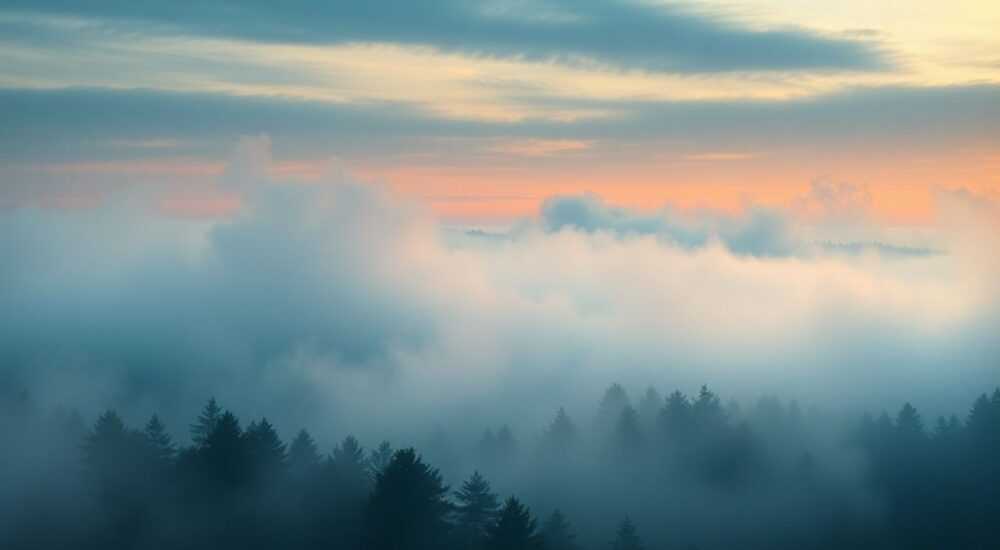
Создание тумана в Photoshop — это мощный инструмент для придания фотографиям атмосферности, глубины и драматического эффекта. Технически туман не добавляется как отдельный слой или фильтр, а имитируется с помощью коррекции прозрачности, цветовых градиентов, размытия и наложения текстур. Успешное выполнение зависит от понимания света, перспективы и работы со слоями.
Чтобы создать реалистичный туман в Photoshop, используйте комбинацию полупрозрачных белых кистей, размытия по Гауссу и корректировку непрозрачности слоёв. Ключ — в правильной проработке глубины: туман должен быть плотнее на заднем плане и почти незаметен вблизи.
Содержание статьи:
- Основные методы создания тумана
- Сравнение методов
- Пошаговая инструкция: как сделать реалистичный туман
- Дополнительные шаги для реализма
- Работа со светом и передачей глубины
- Как использовать маски для управления глубиной
- Частые ошибки и как их избежать
- Ошибка 1: Туман одинаково плотный по всему кадру
- Ошибка 2: Белые «прожилки» вместо объёмного тумана
- Ошибка 3: Отсутствие влияния на цвет и контраст сцены
- Ошибка 4: Игнорирование источника света
- Экспериментальные техники и дополнительные эффекты
- Использование 3D-слоёв и камеры
- Анимация тумана (для видео)
- Генерация тумана с помощью AI-плагинов
- Экспертное мнение
- Вопросы и ответы
- Заключение
Основные методы создания тумана
Существует несколько проверенных способов имитации тумана в Adobe Photoshop. Выбор подхода зависит от исходного материала, желаемого результата и уровня владения программой. Наиболее популярные методы включают использование кистей, фильтров размытия, градиентов и наложение текстур.
Первый и самый простой метод — применение мягкой белой кисти на новом слое с низкой непрозрачностью. Этот способ подходит для начинающих и позволяет быстро создать лёгкий туман. Однако без дополнительной доработки он может выглядеть плоско и неестественно.
Более продвинутый подход — комбинирование нескольких техник: например, создание слоя с серым или белым заливкой, последующее размытие и использование маски, чтобы контролировать, где туман проявляется. Такой метод даёт больше контроля над формой, плотностью и направлением тумана.
Ещё один эффективный способ — использование готовых текстур тумана или облаков. Их можно наложить поверх изображения, изменить режим наложения (например, «Осветление» или «Мягкий свет») и отрегулировать непрозрачность. Это особенно полезно при работе с пейзажами или городскими сценами.
Полезно знать: Всегда работайте в режиме 16 бит/канал, если возможно. Это даёт больше градаций цвета и предотвращает появление ступенчатых переходов при коррекции тонов.
Сравнение методов
Метод |
Сложность |
Реализм |
Гибкость |
Подходит для |
|---|---|---|---|---|
Кисть с низкой непрозрачностью |
Низкая |
Средний |
Высокая |
Быстрых экспериментов, лёгкого дымки |
Размытие + маска |
Средняя |
Высокий |
Высокая |
Фотореалистичных сцен, пейзажей |
Текстуры тумана |
Средняя |
Очень высокий |
Средняя |
Атмосферных композиций, цифровой живописи |
Градиент + размытие |
Низкая |
Низкий |
Средняя |
Фоновых эффектов, абстракций |
Выбирая метод, учитывайте контекст изображения. Например, для портрета с задним планом лучше подойдёт мягкая кисть, а для горного пейзажа — комбинация текстуры и размытия.
Пошаговая инструкция: как сделать реалистичный туман
Создадим туман, который будет выглядеть естественно и гармонично вписываться в пейзажную фотографию. Представьте, что у вас есть изображение лесной тропы с чётко выраженным передним, средним и дальним планом.
- Откройте изображение в Photoshop. Убедитесь, что оно имеет достаточное разрешение (не менее 300 ppi для печати). Работайте с копией фонового слоя, чтобы сохранить оригинал.
- Создайте новый слой (Ctrl+Shift+N / Cmd+Shift+N). Назовите его «Туман». Выберите режим наложения «Обычный» и установите непрозрачность 100%.
- Возьмите мягкую круглую кисть (Brush Tool, B), цвет — белый. Размер кисти подберите в зависимости от масштаба: для крупных планов — меньше, для общих видов — больше. Жесткость — 0%, непрозрачность — 5–15%.
- Начните рисовать туман на заднем плане. Делайте лёгкие, плавные движения, имитируя скопление пара. Не закрашивайте объекты полностью — туман должен обтекать деревья, скалы, здания.
- Добавьте размытие. Перейдите в меню «Фильтр → Размытие → Размытие по Гауссу». Установите радиус 10–25 пикселей (зависит от разрешения). Это сделает края тумана более мягкими и воздушными.
- Используйте маску слоя. Добавьте маску к слою с туманом. Возьмите чёрную кисть и аккуратно сотрите участки, где туман должен быть менее плотным — например, рядом с передним планом или в местах, куда падает свет.
- Скорректируйте цвет. Иногда туман не бывает чисто белым. Добавьте слой коррекции «Цветовой тон/Насыщенность» (Hue/Saturation), привяжите его к слою с туманом. Слегка затемните и прибавьте холодный оттенок (например, бледно-серо-голубой).
- Настройте общую непрозрачность. Уменьшите непрозрачность слоя с туманом до 40–70%, чтобы он не перекрывал детали сцены.
«Всегда помните: чем дальше объект, тем менее чётким и контрастным он должен быть. Туман — это не просто белое пятно, а инструмент управления восприятием глубины.» — Алексей Миронов, цифровой художник, 12 лет опыта в ретуши
Дополнительные шаги для реализма
- Добавьте второй слой тумана с ещё более низкой плотностью и другим направлением — например, диагональным. Это создаст ощущение движения.
- Используйте кисть с текстурой (например, «Clouds» из стандартных наборов Photoshop) для более органичного вида.
- Примените фильтр «Шум» (Filter → Noise → Add Noise) с низкой интенсивностью (1–3%), чтобы избежать идеальной гладкости.
- Создайте эффект светящихся лучей: добавьте новый слой, используйте жёлто-белую кисть с низкой непрозрачностью, чтобы наметить направление света, затем примените «Размытие в движении».
Работа со светом и передачей глубины
Туман меняет поведение света. Он рассеивает его, снижает контраст и создаёт эффект свечения вокруг источников. Чтобы туман выглядел реалистично, необходимо учитывать источник освещения на сцене.
Если на изображении есть солнце или искусственный свет, туман должен собираться в лучи — так называемые «лучи Бога». Их можно смоделировать с помощью фильтра «Размытие в движении» или специальных кистей.
Контраст также играет ключевую роль. В условиях тумана дальние объекты теряют чёткость, становятся светлее и приобретают холодный оттенок. Это явление называется «атмосферная перспектива». Чтобы его воссоздать:
- Создайте корректирующий слой «Уровни» или «Кривые» для заднего плана. Слегка поднимите тени и снизьте контраст.
- Добавьте слой «Цветовой баланс» и внесите голубоватый оттенок в тени и средние тона удалённых объектов.
- Используйте инструмент «Размытие» (Blur Tool) точечно на дальних элементах, но без перебора — цель не размыть всё, а лишь намекнуть на потерю резкости.
Полезно знать: В реальности туман редко равномерен. Он скапливается в низинах, между деревьями, в тени. Имитируйте это, делая туман плотнее в определённых зонах.
Как использовать маски для управления глубиной
Маски слоёв — ваш главный инструмент контроля. Они позволяют точно определить, где туман проявляется, а где — нет.
- Создайте маску на слое с туманом.
- Возьмите градиентный инструмент (Gradient Tool, G).
- Выберите чёрно-белый линейный градиент.
- Проведите от нижней части изображения вверх — это создаст плавное исчезновение тумана к переднему плану.
- Дополнительно проработайте маску мягкой чёрной кистью, чтобы «вырезать» туман из-под ног, у оснований деревьев и других передних объектов.
Такой подход имитирует физическое поведение тумана: он чаще всего находится ближе к земле и реже поднимается высоко.
Частые ошибки и как их избежать
Даже опытные пользователи Photoshop могут допустить типичные ошибки при создании тумана. Вот наиболее распространённые из них и способы их устранения.
Ошибка 1: Туман одинаково плотный по всему кадру
Это выглядит неестественно. Реальный туман имеет переменную плотность. Он гуще вдали и на уровне земли, а рядом с камерой — почти отсутствует.
Решение: Используйте градиент на маске слоя, чтобы туман плавно исчезал к переднему плану. Применяйте кисть с разной непрозрачностью в разных зонах.
Ошибка 2: Белые «прожилки» вместо объёмного тумана
Часто начинающие художники рисуют туман как отдельные линии, что выглядит как дым или граффити.
Решение: Работайте большими, мягкими мазками. Избегайте резких границ. Используйте размытие после нанесения, чтобы сгладить переходы.
Ошибка 3: Отсутствие влияния на цвет и контраст сцены
Если туман добавлен, но окружающие объекты остались яркими и контрастными, эффект теряет правдоподобие.
Решение: Обязательно корректируйте дальние объекты: снижайте контраст, добавляйте холодный оттенок, слегка размывайте.
Ошибка 4: Игнорирование источника света
Туман должен взаимодействовать со светом. Если свет падает сбоку, туман должен быть ярче в этом направлении.
Решение: Добавьте слой с мягким белилами в направлении света. Используйте режим наложения «Свечение» или «Линейный свет» с низкой непрозрачностью.
«Самый частый провал — когда туман выглядит как наклейка. Чтобы этого избежать, интегрируйте его в сцену: пусть он касается объектов, обтекает их, реагирует на свет.» — Екатерина Лебедева, ретушёр National Geographic Russia
Экспериментальные техники и дополнительные эффекты
Помимо классических методов, существуют продвинутые подходы, которые позволяют достичь уникальных результатов.
Использование 3D-слоёв и камеры
Photoshop поддерживает 3D-рендеринг. Вы можете создать 3D-объект в виде туманного облака и расположить его в пространстве сцены.
- Перейдите в «3D → Новый 3D-слой из фигуры → Облако».
- Настройте положение с помощью инструмента «Перемещение» в 3D-режиме.
- Отрегулируйте прозрачность и цвет в панели свойств 3D.
- Добавьте освещение, чтобы туман взаимодействовал с источниками света.
Этот метод требует больше ресурсов, но даёт потрясающую глубину и реализм.
Анимация тумана (для видео)
Если вы работаете с движущимся изображением через After Effects или Timeline в Photoshop, можно создать анимацию тумана.
- Добавьте слой с текстурой тумана.
- Включите Timeline (Окно → Timeline).
- Создайте ключевые кадры для положения маски или смещения текстуры.
- Медленно сдвигайте текстуру в одном направлении — это создаст эффект дрейфа тумана.
Генерация тумана с помощью AI-плагинов
Современные плагины, такие как Topaz Photo AI, Luminar Neo или Adobe Firefly, позволяют генерировать туман с помощью искусственного интеллекта.
Преимущества:
- Автоматическое распознавание глубины сцены.
- Естественное распределение тумана.
- Интеграция с освещением и цветом.
Недостатки:
- Меньший контроль по сравнению с ручной работой.
- Зависимость от качества алгоритма.
Полезно знать: AI-генерация — отличный старт, но всегда дообрабатывайте результат вручную: добавьте маски, скорректируйте свет, интегрируйте в композицию.
Экспертное мнение
«Я работаю с туманом уже 15 лет — от простых пейзажей до кино-визуализаций. Главный совет: не торопитесь. Туман — это не фильтр, а атмосфера. Проведите 10 минут, просто наблюдая, как он должен вести себя в реальности. Посмотрите референсы: туманные утра, горы, реки. Заметьте, как свет преломляется, как объекты теряются в дымке. Затем воссоздайте это по кусочкам.» — Дмитрий Фролов, визуальный художник, участник команды «Сколково VR»
По словам эксперта, ключ к успеху — в терпении и внимании к деталям. Он рекомендует создавать «референс-борд» из 5–10 реальных фото тумана перед началом работы.
Также Дмитрий отмечает важность использования Wacom-планшета: давление пера позволяет добиться более естественных переходов при рисовании тумана, чем мышь.
Вопросы и ответы
Можно ли сделать туман автоматически?
Да, некоторые плагины и AI-инструменты (например, Adobe Firefly) могут генерировать туман по команде. Однако автоматика редко учитывает нюансы композиции, поэтому ручная корректировка почти всегда необходима.
Какой цвет тумана выбрать: белый, серый или голубой?
Чисто белый туман выглядит плоско. Лучше использовать бледно-серый или серо-голубой оттенок. Цвет зависит от времени суток: утром — холодный, вечером — чуть тёплее. Всегда ориентируйтесь на общую цветовую гамму сцены.
Почему мой туман выглядит как дым?
Скорее всего, вы использовали слишком высокую непрозрачность или резкие края. Дым плотнее и темнее. Туман — это деликатная дымка. Снизьте непрозрачность, добавьте размытие и убедитесь, что он не перекрывает передние объекты.
Можно ли добавить туман в портрет?
Да, но очень аккуратно. Лёгкая дымка на заднем плане усилит глубину и сосредоточит внимание на модели. Избегайте тумана вокруг лица — это может выглядеть как пар или испарения.
Как сохранить качество при увеличении?
Работайте с максимальным разрешением. Избегайте чрезмерного размытия. Используйте векторные маски и корректирующие слои вместо прямого редактирования пикселей. Экспортируйте в TIFF или PSD для архивации.
Заключение
Создание тумана в Photoshop — это не просто технический приём, а художественный процесс, требующий понимания света, перспективы и атмосферы. Успешный результат достигается не одной кистью, а сочетанием слоёв, масок, фильтров и цветовой коррекции.
Главное — не стремиться к идеальной симметрии. Туман в природе хаотичен, он скапливается в одних местах и исчезает в других. Ваша задача — не нарисовать туман, а создать ощущение его присутствия.
- Всегда начинайте с анализа композиции: где передний, средний и дальний план.
- Используйте мягкие кисти, низкую непрозрачность и размытие для реализма.
- Не забывайте про атмосферную перспективу: дальние объекты — светлее, контрастнее и холоднее.
- Интегрируйте туман со светом: добавьте лучи, свечение, учтите направление источника.
- Тестируйте разные методы: от ручной проработки до AI-генерации, выбирая лучшее для каждой задачи.
⚠️ Дисклеймер — нажмите, чтобы развернуть
Материалы, опубликованные в разделе «Блог» на сайте RU DESIGN SHOP (rudesignshop.ru), носят исключительно информационный и ознакомительный характер и не являются руководством к действию, финансовой рекомендацией, медицинской услугой, ветеринарным назначением либо рекламой товаров и услуг, включая азартные игры. Публикации не содержат призывов к участию в азартных играх и не направлены на продвижение соответствующих операторов.
Безопасность применения товаров и веществ: при использовании строительных материалов, бытовой химии, пестицидов и агрохимикатов необходимо строго следовать инструкциям производителя и действующему законодательству Российской Федерации, включая Федеральный закон РФ от 19.07.1997 № 109-ФЗ «О безопасном обращении с пестицидами и агрохимикатами».
Упоминание товарных знаков, брендов и организаций носит исключительно информационный характер и не означает наличие партнёрских отношений или одобрения со стороны правообладателей.
Материалы, содержащие сведения о медицинских, ветеринарных или косметических средствах, представлены в справочных целях и не являются медицинской консультацией или назначением. Перед применением рекомендуется обратиться к врачу, ветеринарному специалисту или иному сертифицированному профессионалу.
Возрастные ограничения: материалы, содержащие сведения о продукции категории 18+, включая алкоголь или азартные игры, предназначены исключительно для совершеннолетней аудитории и публикуются в информационных целях.
Правовая ответственность: решения, принятые на основе опубликованной информации, пользователь принимает самостоятельно и на свой риск; редакция и авторы несут ответственность в пределах, установленных законодательством Российской Федерации.
Редакция не допускает публикаций, содержащих пропаганду экстремизма, терроризма, наркотических средств или суицида; подобные материалы подлежат немедленному удалению.
Упоминание организаций с ограниченным статусом: компания Meta Platforms Inc. (социальные сети Facebook и Instagram) признана экстремистской организацией решением суда РФ, её деятельность запрещена на территории Российской Федерации; любые упоминания приводятся исключительно в информационных целях.
Авторские права и источники: информация собирается из открытых источников; её актуальность указывается на дату публикации и может изменяться.
Изображения и иллюстрации используются на условиях, разрешённых правообладателями. При возникновении претензий редакция готова оперативно рассмотреть обращение и внести необходимые изменения.
Персональные данные и cookies: сайт использует cookies и обрабатывает персональные данные пользователей в соответствии с Федеральным законом № 152-ФЗ «О персональных данных» и Политикой конфиденциальности RU DESIGN SHOP.
Мнения авторов могут не совпадать с позицией государственных органов или коммерческих организаций, упомянутых в материалах.
РЕКОМЕНДУЕМ
Товары от российских производителей




