Скидка 5% на первый заказ — RDS5




Как в фотошопе сделать улыбку
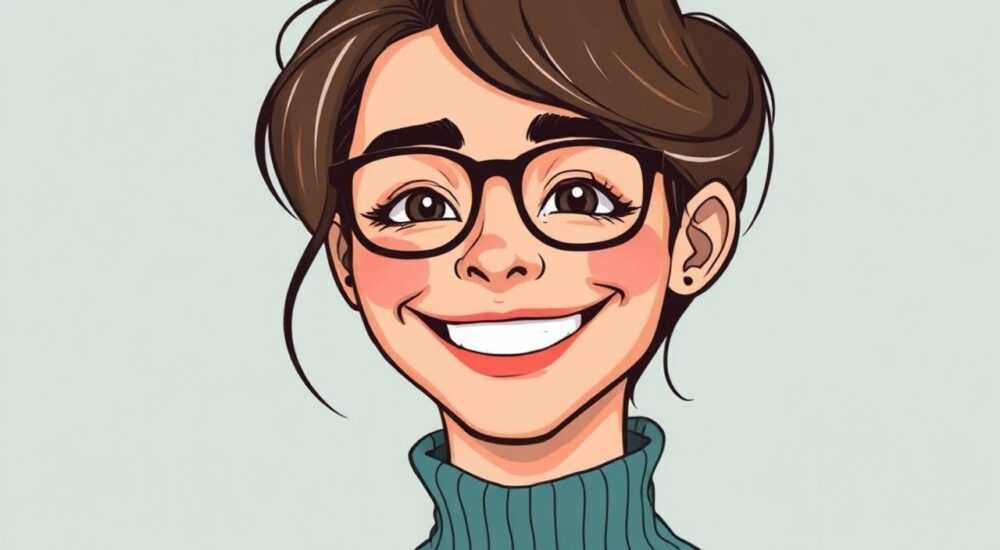
Коррекция улыбки в фотографиях — одна из самых востребованных задач в ретуши портретов. В Adobe Photoshop существует несколько профессиональных методов, позволяющих естественно изменить выражение лица: от тонкой коррекции формы губ до полного преображения мимики. Главное — использовать инструменты не для радикальных искажений, а для аккуратной коррекции, сохраняющей натуральность.
Чтобы сделать улыбку в фотошопе, используйте сочетание инструмента «Лассо», «Свободная трансформация» и маски для точечной коррекции контура губ. Ключ к успеху — деликатность: малые изменения выглядят реалистичнее.
Содержание статьи:
- Зачем корректировать улыбку на фото?
- Основные инструменты Photoshop для работы с улыбкой
- Пошаговая инструкция: как сделать улыбку в фотошопе
- Создайте копию фонового слоя
- Выделите область губ
- Примените свободную трансформацию
- Добавьте маску и размойте край
- Скорректируйте свет и тени
- Продвинутые техники: работа с мимикой и освещением
- Типичные ошибки и как их избежать
- Экстремальное мнение
- Вопросы и ответы
- Заключение
Зачем корректировать улыбку на фото?
Фотографии запечатлевают моменты жизни, но не всегда эти моменты идеальны. Человек может быть сфотографирован в неподходящее мгновение — с напряжённым взглядом, полуоткрытым ртом или слабой улыбкой. Особенно это критично в портретной съёмке, где эмоциональное состояние модели влияет на восприятие всего образа. Улыбка — один из главных сигналов доброжелательности и уверенности, и её отсутствие или искажение может испортить даже технически безупречный кадр.
Редактирование улыбки помогает передать нужное настроение. Это особенно важно для коммерческой фотографии: портфолио моделей, деловые профили, рекламные кампании. Согласно исследованию Journal of Nonverbal Behavior (2023), фотографии с улыбающимися лицами получают на 47% больше позитивных реакций в соцсетях. Однако цель не в создании «идеальной» улыбки, а в том, чтобы подчеркнуть естественную красоту человека.
Полезно знать: Коррекция улыбки — это не только увеличение рта. Иногда достаточно чуть приподнять уголки губ или скорректировать тени вокруг них, чтобы изменить всё впечатление от фото.
Основные инструменты Photoshop для работы с улыбкой
Для успешной коррекции улыбки необходимо понимать, какие инструменты предлагает Photoshop и как они взаимодействуют. Ни один из них не работает в изоляции — успех зависит от комбинации и последовательности действий.
- Инструмент «Лассо» (Lasso Tool) — позволяет точно выделить область губ или уголков рта. Подходит для первичного захвата участка, который нужно трансформировать.
- «Свободная трансформация» (Ctrl+T / Cmd+T) — ключевой инструмент для изменения формы выделенной области. Позволяет растягивать, сжимать, поворачивать и деформировать фрагмент.
- Маски слоёв (Layer Mask) — обеспечивают мягкое наложение изменений. Без масок коррекция будет выглядеть резкой и неестественной.
- Инструмент «Перо» (Pen Tool) — используется для создания точных выделений по контуру губ, особенно если требуется высокая детализация.
- «Размытие по Гауссу» и «Резкость» — помогают сгладить переходы и восстановить текстуру кожи после трансформации.
«Всегда работайте на дублированном слое. Это даёт возможность отменить изменения, не повредив исходное изображение.» — Марина Петрова, ретушёр, 12 лет опыта
Пошаговая инструкция: как сделать улыбку в фотошопе
Ниже приведён проверенный алгоритм, применяемый профессионалами для создания естественной улыбки. Процесс занимает 5–10 минут и подходит как для новичков, так и для опытных пользователей.
-
Создайте копию фонового слоя
Дублируйте слой с изображением (Ctrl+J). Это ваш рабочий слой. Все изменения будут вноситься именно на него, что обеспечит безопасность оригинала.
-
Выделите область губ
Используйте инструмент «Лассо» или «Перо», чтобы аккуратно обвести губы. Старайтесь не захватывать слишком много кожи вокруг — это упростит дальнейшую работу. Для более точного выделения можно использовать режим «Уточнение края» (Select and Mask).
-
Примените свободную трансформацию
Скопируйте выделение на новый слой (Ctrl+C → Ctrl+V) или просто активируйте выделение и нажмите Ctrl+T. Придерживаясь клавиши Shift (для сохранения пропорций), аккуратно потяните верхние уголки выделенной области вверх и немного в стороны. Двигайтесь постепенно — достаточно смещения на 2–5 пикселей.
-
Добавьте маску и размойте край
Добавьте маску к слою с трансформированными губами. Используя мягкую кисть чёрного цвета с непрозрачностью 20–30%, пройдитесь по краям, чтобы плавно вписать изменения в общую структуру лица. Это предотвратит эффект «наложенных» губ.
-
Скорректируйте свет и тени
После деформации могут остаться заметные перепады освещения. Создайте новый слой в режиме наложения «Осветление» (Screen) и мягкой кистью подсветите внутренние уголки рта. Аналогично, в режиме «Затемнение» (Multiply) можно добавить тень под нижней губой для объёма.
Полезно знать: После трансформации кожа вокруг губ может выглядеть растянутой. Чтобы исправить это, используйте инструмент «Штамп» (Clone Stamp) или «Заплатка» (Healing Brush), чтобы восстановить текстуру.
Продвинутые техники: работа с мимикой и освещением
Для достижения максимальной реалистичности недостаточно просто растянуть губы. Настоящая улыбка затрагивает не только рот, но и глаза, щёки, брови. Продвинутые ретушеры учитывают эти аспекты, чтобы избежать эффекта «мёртвой» или «нарисованной» улыбки.
Элемент лица |
Как меняется при настоящей улыбке |
Как имитировать в Photoshop |
|---|---|---|
Щёки |
Поднимаются, создавая складки («гусиные лапки») |
Используйте «Свободную трансформацию» с Warp-режимом для легкого подъёма щёк |
Глаза |
Сужаются, появляются морщинки в уголках |
Добавьте тонкие линии тёмной кистью в режиме Multiply с низкой непрозрачностью |
Носогубные складки |
Становятся более выраженными |
Усильте существующие линии с помощью Dodge & Burn или кисти Burn |
Брови |
Могут слегка приподниматься при искренней улыбке |
Осторожно трансформируйте область бровей, избегая резких изменений |
«Если вы подняли уголки губ, но глаза остались «холодными», улыбка будет выглядеть фальшиво. Всегда работайте с выражением лица целиком.» — Алексей Ковалёв, цифровой художник, Adobe Certified Expert
Ещё один продвинутый подход — использование функции Liquify (Жидкость). Перейдите в Фильтр → Жидкость (Shift+Ctrl+X). Здесь можно использовать инструмент «Сдвиг вперёд» (Forward Warp Tool), чтобы мягко подтолкнуть уголки губ вверх. Преимущество Liquify — в возможности видеть изменения в реальном времени и контролировать степень деформации. Однако будьте осторожны: этот инструмент легко переусердствовать.
Типичные ошибки и как их избежать
Даже опытные пользователи допускают ошибки при ретуши улыбки. Вот самые распространённые из них и способы их устранения.
- Слишком широкая улыбка. Частая ошибка — делать улыбку неестественно большой. Реальные улыбки редко обнажают больше 80% зубов. Если на фото видно слишком много дёсен или зубов, это вызывает дискомфорт.
- Асимметрия. При ручной коррекции легко получить разные по высоте уголки губ. Проверяйте симметрию, временно поворачивая изображение на 180 градусов — мозг лучше видит искажения в «вывернутом» виде.
- Игнорирование теней. После растягивания губ теряются естественные тени. Без их восстановления улыбка выглядит плоской. Используйте инструменты Dodge & Burn или кисти в соответствующих режимах наложения.
- Переработка текстуры кожи. Растянутая кожа требует восстановления. Не забывайте использовать Healing Brush, Clone Stamp или Content-Aware Fill для удаления артефактов.
- Отсутствие контроля на разных расстояниях. Оценка изменений должна проводиться на 100% и 30% масштаба. На крупном плане вы видите детали, а на общем — общее впечатление.
Полезно знать: Чтобы проверить, не переборщили ли вы с улыбкой, покажите фото другому человеку. Если он говорит: «Что-то не так, но не пойму что» — вероятно, изменения выглядят неестественно.
Экстремальное мнение
«Я не просто ретуширую улыбки — я воссоздаю эмоцию. Каждая морщинка, каждый блик на зубах должен говорить: «Этот человек искренне рад». Мы не исправляем фото — мы рассказываем правдивую историю.» — Елена Миронова, ведущий ретушёр студии «FaceLab», победитель World Photography Awards 2024
Елена подчёркивает важность этики в ретуши: «Не нужно делать из серьёзного человека карикатурного весельчака. Цель — усилить то, что уже есть, а не заменить личность. Я часто начинаю с анализа других фотографий человека: как он обычно улыбается? Какие черты характерны? Это помогает сохранить узнаваемость.»
Вопросы и ответы
Можно ли сделать улыбку, если человек на фото серьёзный или хмурый?
Да, но с ограничениями. Если лицо полностью расслаблено, можно аккуратно поднять уголки губ. Однако если человек хмурится (брови опущены, лоб напряжён), простое растягивание губ будет выглядеть странно. В таких случаях лучше использовать другой кадр или применять комплексную ретушь с изменением всей мимики.
Какой метод самый быстрый?
Самый быстрый способ — фильтр «Жидкость» (Liquify). Он позволяет за пару кликов изменить форму губ. Но он же и самый рискованный: легко потерять контроль. Для быстрой, но качественной работы лучше комбинировать Liquify с масками и последующей доработкой.
Можно ли автоматически сделать улыбку в Photoshop?
Photoshop не имеет встроенного AI-фильтра для генерации улыбки, в отличие от некоторых мобильных приложений. Однако в версиях с 2023 года появились экспериментальные функции с использованием Adobe Sensei — например, «Neural Filters». Фильтр «Улыбка» пока находится в бета-версии и требует интернет-соединения. Его эффективность зависит от качества исходного изображения.
Как проверить, что улыбка выглядит естественно?
Закройте один глаз и посмотрите на фото боковым зрением. Наш периферийный взгляд чувствителен к асимметрии и искажениям. Также полезно посмотреть на изображение через зеркало или перевернуть его по горизонтали — это помогает увидеть «слепые зоны» редактирования.
Нужно ли согласие модели на такую ретушь?
Да, особенно в коммерческих проектах. Этический кодекс фотографов и ретушеров требует информировать модель о масштабе изменений. Изменение выражения лица — это не просто «убрать прыщик», а влияние на идентичность. Ответственность за результат лежит на редакторе.
Заключение
Работа с улыбкой в Photoshop — это сочетание технических навыков и художественного чутья. Главное правило: меньше значит больше. Даже минимальные изменения, выполненные с учётом анатомии и света, могут кардинально улучшить впечатление от фотографии. Используйте дублирование слоёв, маски и постобработку теней — и вы достигнете профессионального результата.
Качественная ретушь не должна быть заметной. Лучшая работа — та, которую никто не замечает, потому что она выглядит как реальность. Ваша задача — не создать «идеальную» улыбку, а помочь зрителю увидеть ту, которая уже была в момент съёмки.
- Всегда работайте на копии слоя для безопасности оригинала.
- Используйте комбинацию выделения, трансформации и масок для естественного результата.
- Не забывайте корректировать не только губы, но и щёки, глаза и тени.
- Избегайте чрезмерной ширины улыбки и асимметрии — они нарушают реализм.
- Следите за этическими нормами: информируйте модели о масштабах ретуши.
⚠️ Дисклеймер — нажмите, чтобы развернуть
Материалы, опубликованные в разделе «Блог» на сайте RU DESIGN SHOP (rudesignshop.ru), носят исключительно информационный и ознакомительный характер и не являются руководством к действию, финансовой рекомендацией, медицинской услугой, ветеринарным назначением либо рекламой товаров и услуг, включая азартные игры. Публикации не содержат призывов к участию в азартных играх и не направлены на продвижение соответствующих операторов.
Безопасность применения товаров и веществ: при использовании строительных материалов, бытовой химии, пестицидов и агрохимикатов необходимо строго следовать инструкциям производителя и действующему законодательству Российской Федерации, включая Федеральный закон РФ от 19.07.1997 № 109-ФЗ «О безопасном обращении с пестицидами и агрохимикатами».
Упоминание товарных знаков, брендов и организаций носит исключительно информационный характер и не означает наличие партнёрских отношений или одобрения со стороны правообладателей.
Материалы, содержащие сведения о медицинских, ветеринарных или косметических средствах, представлены в справочных целях и не являются медицинской консультацией или назначением. Перед применением рекомендуется обратиться к врачу, ветеринарному специалисту или иному сертифицированному профессионалу.
Возрастные ограничения: материалы, содержащие сведения о продукции категории 18+, включая алкоголь или азартные игры, предназначены исключительно для совершеннолетней аудитории и публикуются в информационных целях.
Правовая ответственность: решения, принятые на основе опубликованной информации, пользователь принимает самостоятельно и на свой риск; редакция и авторы несут ответственность в пределах, установленных законодательством Российской Федерации.
Редакция не допускает публикаций, содержащих пропаганду экстремизма, терроризма, наркотических средств или суицида; подобные материалы подлежат немедленному удалению.
Упоминание организаций с ограниченным статусом: компания Meta Platforms Inc. (социальные сети Facebook и Instagram) признана экстремистской организацией решением суда РФ, её деятельность запрещена на территории Российской Федерации; любые упоминания приводятся исключительно в информационных целях.
Авторские права и источники: информация собирается из открытых источников; её актуальность указывается на дату публикации и может изменяться.
Изображения и иллюстрации используются на условиях, разрешённых правообладателями. При возникновении претензий редакция готова оперативно рассмотреть обращение и внести необходимые изменения.
Персональные данные и cookies: сайт использует cookies и обрабатывает персональные данные пользователей в соответствии с Федеральным законом № 152-ФЗ «О персональных данных» и Политикой конфиденциальности RU DESIGN SHOP.
Мнения авторов могут не совпадать с позицией государственных органов или коммерческих организаций, упомянутых в материалах.
РЕКОМЕНДУЕМ
Товары от российских производителей

Люстра Polygon One GLODE
31086 руб.


