Скидка 5% на первый заказ — RDS5




Как в фотошопе сделать визитки
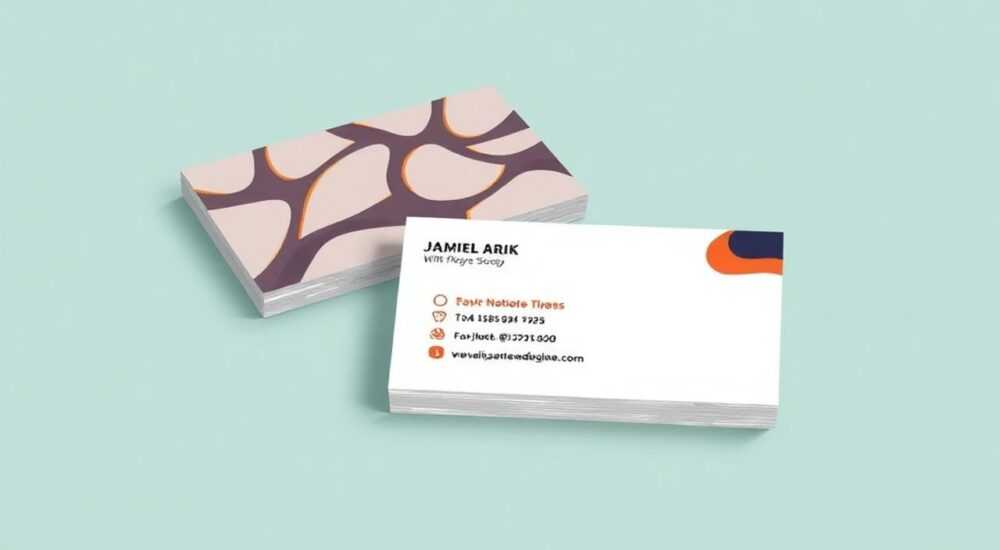
Создание визиток в Photoshop — это практичный способ разработать профессиональный и запоминающийся деловой аксессуар, отвечающий современным требованиям брендинга. Благодаря мощным инструментам редактирования изображений, Adobe Photoshop позволяет не только точно настроить макет под стандартные размеры, но и реализовать сложные дизайнерские идеи: от градиентов и текстур до эффектов тиснения и прозрачности. Главное — соблюдать технические параметры печати и учитывать особенности цветопередачи.
Чтобы сделать визитку в Photoshop, создайте документ нужного размера с учётом припусков под обрез, используйте CMYK и разрешение 300 ppi. Работайте со слоями, шрифтами и эффектами стилей, а перед печатью экспортируйте в PDF/X-1a.
Содержание статьи:
- Настройка документа: размер, разрешение, цветовая модель
- Ключевые параметры нового документа
- Дизайн-концепция: от идеи до макета
- Шаблоны и готовые решения
- Работа с текстом: шрифты, композиция, читаемость
- Как выбрать шрифт
- Графические элементы и эффекты
- Популярные эффекты в Photoshop
- Подготовка к печати и экспорт
- Типичные ошибки и как их избежать
- Экспертное мнение
- Интервью с Михаилом Волковым, старшим дизайнером в агентстве «Пиксель и Бумага»
- Вопросы и ответы
- Заключение
Настройка документа: размер, разрешение, цветовая модель
Первый шаг при создании визитки — правильная настройка нового документа. От этого зависит качество финального продукта, особенно если вы планируете офсетную или цифровую печать. Стандартный размер визитной карточки в большинстве стран — 85 × 55 мм. Однако важно помнить о полях обреза (припусках), которые составляют по 2–3 мм с каждой стороны. Таким образом, рабочая область должна быть 91 × 61 мм.
При создании документа в Photoshop перейдите в «Файл» → «Создать». Укажите ширину и высоту в миллиметрах, установите разрешение 300 пикселей/дюйм. Это минимальное значение, обеспечивающее чёткую детализацию при печати. Разрешение ниже 300 ppi может привести к размытости текста и графики. Цветовую модель выбирайте CMYK — именно она используется в полиграфии. Хотя RGB даёт более яркие цвета на экране, при переводе в CMYK возможны заметные отличия.
Полезно знать: Всегда сохраняйте исходник в формате PSD. Это позволит вносить изменения в будущем без потери качества.
Если вы работаете над проектом для нескольких стран, имейте в виду, что размеры могут отличаться. Например, в США часто используют формат 3.5 × 2 дюйма (88.9 × 50.8 мм). Также встречаются мини-визитки (70 × 40 мм) и квадратные (55 × 55 мм). Лучше заранее уточнить у типографии её технические требования.
Для удобства работы добавьте направляющие, обозначающие границы безопасной зоны. Проведите линии на расстоянии 5 мм от каждого края основного макета. Так вы будете уверены, что важные элементы — логотип, имя, контакты — не попадут под обрез.
Ключевые параметры нового документа
- Размер: 91 × 61 мм (с припусками)
- Разрешение: 300 ppi
- Цветовой режим: CMYK
- Глубина цвета: 8 бит
- Фон: белый или прозрачный (в зависимости от дизайна)
Дизайн-концепция: от идеи до макета
Успешный дизайн визитки начинается с понимания бренда. Что хочет донести владелец? Деловую строгость, креативность, технологичность или экологичность? Эти качества должны отражаться в цветах, шрифтах и композиции. Например, финансисту подойдут сдержанные оттенки синего и серого, а дизайнеру — смелые контрасты и нестандартная типографика.
Начните с создания наброска на бумаге или в виде простого черновика в Photoshop. Определите расположение ключевых блоков: логотип, ФИО, должность, контактная информация (телефон, email, сайт), возможно — QR-код. Обычно данные располагаются по принципу визуальной иерархии: самое важное — крупнее и ближе к центру.
«Прежде чем начинать в Photoshop, соберите референсы — примеры визиток, которые вам нравятся. Это поможет быстрее сформировать стиль.» — Анна Петрова, графический дизайнер, 12 лет опыта
Используйте сетку для точного позиционирования элементов. Включите в Photoshop функцию «Сетка» (Ctrl+’), чтобы выравнивать слои. Это особенно важно при работе с несколькими карточками в одном файле (например, для команды).
Не забывайте про оборотную сторону. Она может содержать дополнительную информацию, фоновый рисунок или оставаться пустой — всё зависит от задачи. Если визитка двусторонняя, создайте второй слой или даже второй документ, но с теми же параметрами.
Шаблоны и готовые решения
Если времени мало, можно использовать шаблоны. На сайтах вроде Behance, Dribbble или специализированных маркетплейсов (GraphicRiver, Freepik) есть сотни готовых PSD-шаблонов. Их преимущество — уже настроенные слои, стили и цветовые профили. Однако важно адаптировать шаблон под свой бренд, а не просто заменить текст.
Тип шаблона |
Плюсы |
Минусы |
|---|---|---|
Бесплатный |
Доступен сразу, экономит время |
Часто низкое качество, ограниченная кастомизация |
Платный (премиум) |
Профессиональный дизайн, много вариантов слоёв |
Требует покупки, может быть избыточным для простых задач |
Кастомный (свой) |
Полный контроль, уникальность |
Требует времени и навыков |
Работа с текстом: шрифты, композиция, читаемость
Текст — основа визитки. Даже самый красивый фон бесполезен, если контакты плохо читаются. Используйте не более двух шрифтов: один для заголовка (ФИО, должность), другой — для второстепенной информации. Комбинируйте, например, строгий гротеск (Helvetica, Arial) с более декоративным акцентным шрифтом.
Размер шрифта должен быть не менее 8 pt для основного текста. Для имени — от 10 до 14 pt. Избегайте слишком тонких начертаний (Light, Thin), особенно на тёмном фоне. Они теряются при печати. Всегда проверяйте контраст: светлый текст на тёмном фоне должен быть чётко различим.
Полезно знать: Перед финальным экспортом преобразуйте весь текст в кривые (выделите текстовый слой → «Текст» → «Создать контуры»), если шрифт нестандартный. Это предотвратит его замену при открытии файла в другом месте.
Выравнивание текста влияет на восприятие. Левое выравнивание — классическое и удобное для чтения. Центрированное — более эстетичное, но требует аккуратной компоновки. Избегайте выравнивания по ширине: в коротких строках оно создаёт некрасивые пробелы.
Работайте со слоями. Каждый текстовый блок — отдельный слой. Это упрощает редактирование и применение эффектов. Например, вы можете добавить тень или обводку только к логотипу, не затрагивая остальные элементы.
Как выбрать шрифт
- Для бизнеса: Sans-serif (не имеющие засечек) — современно и читаемо.
- Для творчества: Script или Handwritten — добавляют индивидуальность.
- Для премиум-бренда: Serif (со засечками) — подчёркивают статус.
- Избегайте: Comic Sans, Papyrus, других клишированных шрифтов.
Графические элементы и эффекты
Фон визитки может быть однотонным, градиентным, текстурным или содержать изображение. При использовании фотографий убедитесь, что они не перегружают макет. Лучше затемнить фон и наложить текст поверх с помощью маски или полутона.
Градиенты легко создаются инструментом «Градиент» (G). Выберите направление (линейное, радиальное) и цвета. Например, тонкий переход от тёмно-синего к чёрному добавляет глубины. Эффекты слоя (дважды щёлкните по слою) позволяют добавить тиснение, свечение, внутреннюю тень — это придаёт визуальный объём.
Логотип лучше вставлять в векторном формате (через «Файл» → «Поместить»), чтобы сохранить чёткость при масштабировании. Если логотип растровый, убедитесь, что его разрешение не ниже 300 ppi.
«Используйте прозрачность и наложения слоёв для создания сложных текстур. Например, наложение текстуры бумаги с режимом «Умножение» имитирует матовую печать.» — Дмитрий Соколов, арт-директор студии BrandLab
QR-код — полезное дополнение. Его можно сгенерировать онлайн (через сайты вроде QRCode Monkey), сохранить в PNG с прозрачным фоном и вставить в макет. Размер — не менее 2×2 см, иначе сканер может не распознать.
Популярные эффекты в Photoshop
- Тиснение: Стиль слоя «Тиснение» + «Тень» — имитация трафаретной печати.
- Фольгирование: Создаётся через наложение текстуры металла и режим наложения «Экран».
- Die-cut форма: Нестандартная форма визитки — задаётся через маску слоя.
- Полупрозрачность: Подходит для минималистичных решений, особенно на матовой бумаге.
Подготовка к печати и экспорт
Перед отправкой в типографию проверьте все элементы. Убедитесь, что нет вышедших за край объектов, текст не обрезан, все цвета в CMYK. Удалите лишние слои и группы, чтобы не запутаться.
Экспорт выполняйте через «Файл» → «Экспорт» → «Экспорт как…» или «Печать». Для профессиональной печати рекомендуется PDF/X-1a: он сохраняет цвета, шрифты и векторные данные. Установите галочки: «Включить обрез», «Поля обреза 3 мм», «Цветовые профили».
Если типография требует TIFF — сохраните в этом формате с теми же параметрами: 300 ppi, CMYK, LZW-сжатие. Не используйте JPEG — он сжимает с потерями.
Полезно знать: Запросите у типографии тестовую печать одного экземпляра. Это поможет увидеть реальные цвета и качество перед массовым тиражом.
Типичные ошибки и как их избежать
Даже опытные дизайнеры допускают ошибки при подготовке визиток. Самые частые:
- RGB вместо CMYK: Яркие цвета на экране становятся тусклыми при печати.
- Низкое разрешение: Все изображения и тексты должны быть 300 ppi.
- Отсутствие припусков: Риск, что важные элементы будут обрезаны.
- Перегруженный дизайн: Чем больше деталей, тем хуже восприятие.
- Неконтрастный текст: Серый текст на белом фоне — нечитаем.
«Правило 60-30-10: 60% основного цвета, 30% вторичного, 10% акцента. Это помогает сбалансировать композицию.» — Екатерина Морозова, бренд-консультант
Проверочный чек-лист перед экспортом:
- Размер документа с припусками — 91×61 мм?
- Цветовая модель — CMYK?
- Разрешение — 300 ppi?
- Текст не ниже 8 pt и хорошо читается?
- Все внешние элементы (логотипы, фото) в высоком качестве?
- Добавлены поля обреза при экспорте в PDF?
- Файл протестирован на совместимость (открыт на другом компьютере)?
Экспертное мнение
Интервью с Михаилом Волковым, старшим дизайнером в агентстве «Пиксель и Бумага»
— За последние пять лет мы видим рост интереса к тактильным качествам визиток: тиснение, выборочный лак, нестандартные формы. Но базовые правила остаются прежними: читаемость, простота, соответствие бренду.
— Главная ошибка клиентов — стремление впихнуть всё: сайт, Instagram, Telegram, WhatsApp, email, два телефона. Лучше выбрать 2–3 основных канала. Визитка — не справочник, а первый контакт.
— Что касается Photoshop — он отлично подходит для создания макетов, особенно если нужны сложные эффекты. Но для серии карточек (например, для компании с 20 сотрудниками) лучше использовать Illustrator или InDesign: они поддерживают автоматическую замену данных.
— И помните: хорошая визитка — та, которую кладут в карман, а не выбрасывают.
Вопросы и ответы
Можно ли делать визитки в Photoshop Express или мобильной версии?
Мобильные версии ограничены. Можно создать простой макет, но для полноценной подготовки к печати нужен десктопный Photoshop с полным функционалом.
Какой формат лучше: вертикальный или горизонтальный?
Зависит от композиции. Горизонтальный — традиционный, удобен для хранения в кошельке. Вертикальный — выделяется, но может не помещаться в стандартные держатели.
Нужно ли указывать QR-код?
Желательно. Он позволяет быстро перейти на сайт, LinkedIn или сохранить контакты. Главное — сделать его достаточно крупным и проверить сканирование.
Как добавить эффект фольги в Photoshop?
Создайте слой с металлической текстурой или градиентом (жёлтый/золотой + белый). Примените режим наложения «Светление» или «Экран». Добавьте лёгкое свечение для реализма.
Что делать, если типография отказывается принимать PSD?
Экспортируйте в PDF/X-1a или TIFF. Это стандартные форматы для полиграфии. Убедитесь, что все шрифты встроены или преобразованы в контуры.
Заключение
Создание визитки в Photoshop — это сочетание технической точности и творческого подхода. При правильной настройке документа, внимании к деталям и соблюдении полиграфических норм вы получите профессиональный результат, который произведёт впечатление на клиента или партнёра. Главное — помнить, что визитка — это не просто лист бумаги, а лицо вашего бренда.
Качественная визитка начинается с чёткого ТЗ, продолжается продуманным дизайном и завершается безупречной подготовкой к печати. Photoshop предоставляет все инструменты для этого — нужно лишь использовать их правильно.
- Всегда работайте с припусками под обрез и разрешением 300 ppi.
- Используйте цветовую модель CMYK для соответствия печатным стандартам.
- Соблюдайте визуальную иерархию и ограничивайтесь двумя шрифтами.
- Применяйте эффекты умеренно — они должны подчёркивать, а не перегружать.
- Экспортируйте в PDF/X-1a и проверяйте макет перед печатью.
⚠️ Дисклеймер — нажмите, чтобы развернуть
Материалы, опубликованные в разделе «Блог» на сайте RU DESIGN SHOP (rudesignshop.ru), носят исключительно информационный и ознакомительный характер и не являются руководством к действию, финансовой рекомендацией, медицинской услугой, ветеринарным назначением либо рекламой товаров и услуг, включая азартные игры. Публикации не содержат призывов к участию в азартных играх и не направлены на продвижение соответствующих операторов.
Безопасность применения товаров и веществ: при использовании строительных материалов, бытовой химии, пестицидов и агрохимикатов необходимо строго следовать инструкциям производителя и действующему законодательству Российской Федерации, включая Федеральный закон РФ от 19.07.1997 № 109-ФЗ «О безопасном обращении с пестицидами и агрохимикатами».
Упоминание товарных знаков, брендов и организаций носит исключительно информационный характер и не означает наличие партнёрских отношений или одобрения со стороны правообладателей.
Материалы, содержащие сведения о медицинских, ветеринарных или косметических средствах, представлены в справочных целях и не являются медицинской консультацией или назначением. Перед применением рекомендуется обратиться к врачу, ветеринарному специалисту или иному сертифицированному профессионалу.
Возрастные ограничения: материалы, содержащие сведения о продукции категории 18+, включая алкоголь или азартные игры, предназначены исключительно для совершеннолетней аудитории и публикуются в информационных целях.
Правовая ответственность: решения, принятые на основе опубликованной информации, пользователь принимает самостоятельно и на свой риск; редакция и авторы несут ответственность в пределах, установленных законодательством Российской Федерации.
Редакция не допускает публикаций, содержащих пропаганду экстремизма, терроризма, наркотических средств или суицида; подобные материалы подлежат немедленному удалению.
Упоминание организаций с ограниченным статусом: компания Meta Platforms Inc. (социальные сети Facebook и Instagram) признана экстремистской организацией решением суда РФ, её деятельность запрещена на территории Российской Федерации; любые упоминания приводятся исключительно в информационных целях.
Авторские права и источники: информация собирается из открытых источников; её актуальность указывается на дату публикации и может изменяться.
Изображения и иллюстрации используются на условиях, разрешённых правообладателями. При возникновении претензий редакция готова оперативно рассмотреть обращение и внести необходимые изменения.
Персональные данные и cookies: сайт использует cookies и обрабатывает персональные данные пользователей в соответствии с Федеральным законом № 152-ФЗ «О персональных данных» и Политикой конфиденциальности RU DESIGN SHOP.
Мнения авторов могут не совпадать с позицией государственных органов или коммерческих организаций, упомянутых в материалах.
РЕКОМЕНДУЕМ
Товары от российских производителей



