Скидка 5% на первый заказ — RDS5




Как в фотошопе сделать визитку для печати
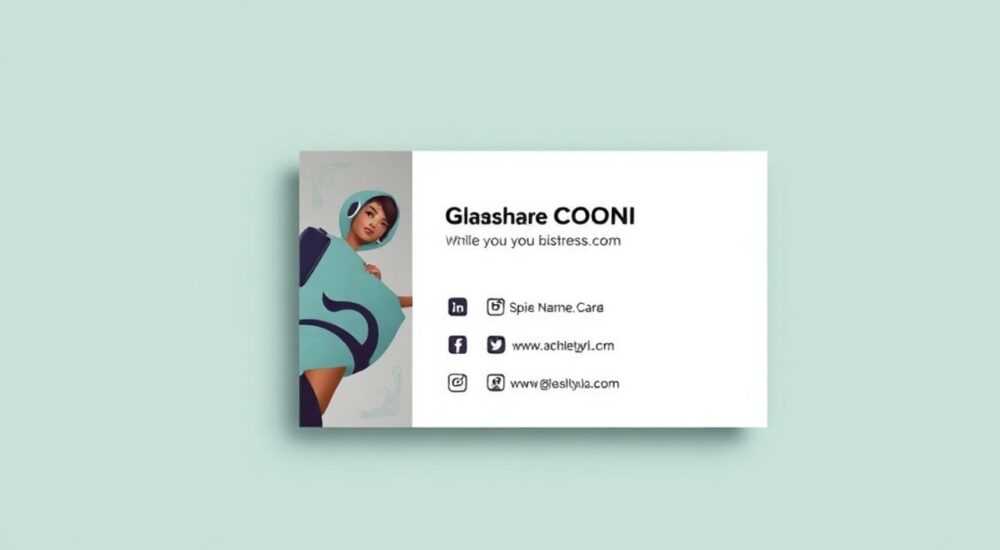
Создание визитки для печати в Photoshop — это не просто графический дизайн, а процесс, требующий точности, знания полиграфических стандартов и понимания технических ограничений. От качества подготовки макета зависит, насколько профессионально будет выглядеть конечный продукт. Важно учитывать разрешение, цветовую модель, поля обрезки и безопасные зоны, чтобы избежать ошибок при печати.
Чтобы сделать визитку для печати в Photoshop, задайте размер 90×50 мм с отбивкой 3 мм, установите разрешение 300 dpi, используйте цветовую модель CMYK и сохраните файл в PDF/X-1a. Это гарантирует соответствие требованиям типографий.
Содержание статьи:
- Настройка документа: основы для печати
- Ключевые параметры документа
- Дизайн визитки: структура и элементы
- Расположение элементов: лучшие практики
- Пошаговая инструкция создания визитки
- Типичные ошибки и как их избежать
- Чек-лист перед отправкой в печать
- Экспорт макета: подготовка к печати
- Экспертное мнение
- Вопросы и ответы
- Заключение
Настройка документа: основы для печати
Первый шаг при создании визитки — правильная настройка нового документа. Стандартный размер деловой визитки — 90×50 мм. Однако для печати необходимо добавить поля под обрез (отбивку), чтобы избежать белых полос по краям. Рекомендуется использовать отбивку 3 мм с каждой стороны, что даёт общий размер холста 96×56 мм.
Разрешение играет ключевую роль. Для качественной печати оно должно составлять 300 пикселей на дюйм (dpi). Меньшее значение приведёт к размытости текста и изображений. Цветовая модель должна быть CMYK, поскольку именно она используется в полиграфии. RGB подходит только для экранов, но не для офсетной или цифровой печати.
Фоновое содержимое, выходящее за пределы границы обреза, называется «припуском». Он должен быть продублирован по всему периметру, особенно если используется сплошной фон. Это предотвращает появление белых кромок при обрезке. Также важно создать внутреннюю рамку безопасности — зону, отступающую от края обреза на 5 мм, где нельзя размещать важные элементы, такие как логотип или контактные данные.
Полезно знать: Всегда проверяйте требования конкретной типографии — некоторые принимают файлы с отбивкой, другие просят её убрать перед экспортом.
Ключевые параметры документа
- Размер холста: 96×56 мм (90×50 мм + 3 мм отбивки)
- Разрешение: 300 dpi
- Цветовой режим: CMYK
- Глубина цвета: 8 бит
- Фон: прозрачный или с заполненным припуском
Параметр |
Значение |
Примечание |
|---|---|---|
Размер визитки |
90 × 50 мм |
Международный стандарт |
Отбивка (bleed) |
3 мм |
Добавляется со всех сторон |
Разрешение |
300 dpi |
Обязательно для печати |
Цветовая модель |
CMYK |
Не использовать RGB |
Безопасная зона |
Отступ 5 мм от края |
Для текста и логотипов |
Дизайн визитки: структура и элементы
Успешный дизайн визитки сочетает информативность, читаемость и визуальную привлекательность. Основные элементы включают: имя, должность, название компании, логотип, контактные данные (телефон, email, сайт) и, при необходимости, QR-код. Расположение этих компонентов должно следовать принципам композиции и брендинга.
Шрифты должны быть легко читаемыми даже в малом размере. Рекомендуется использовать не более двух гарнитур: одну для заголовков (например, имени), другую — для сопутствующей информации. Размер шрифта — не менее 7 pt, оптимально 8–10 pt. Слишком мелкий текст затрудняет восприятие.
Цветовая палитра должна соответствовать корпоративному стилю. Избегайте слишком контрастных или агрессивных сочетаний. Если используется фирменный логотип, его цвета нужно точно воспроизвести. Для этого можно использовать Pantone (PMS), хотя в Photoshop это реализуется через библиотеку образцов.
«Используйте минимализм: чем меньше элементов, тем сильнее акцент на каждом. Уберите всё лишнее — клиент запомнит только главное.» — Алексей Ковалёв, арт-директор брендингового агентства BrandCore, 12 лет опыта
Расположение элементов: лучшие практики
- Имя и должность — в центре или слева, крупным шрифтом
- Логотип — в верхнем левом или правом углу
- Контакты — внизу, компактно, с иконками (если уместно)
- QR-код — в нижнем правом углу, размер не менее 20×20 мм
- Фон — однотонный, градиент или текстура без перегруза
Полезно знать: Использование сетки (guides) помогает выравнивать элементы. Включите её через View → Show → Grid и настройте шаг 5 мм в Preferences → Guides & Grid.
Пошаговая инструкция создания визитки
Создание визитки в Photoshop — это последовательный процесс, который можно разделить на несколько этапов. Следуя алгоритму, вы минимизируете риски ошибок и ускорите работу.
- Создайте новый документ с параметрами: 96×56 мм, 300 dpi, CMYK, фон — прозрачный.
- Добавьте направляющие: две горизонтальные (на 3 мм и 53 мм) и две вертикальные (на 3 мм и 87 мм). Это обозначит зону обреза. Добавьте ещё одну пару на 8 мм и 82 мм — это будет безопасная зона.
- Создайте фон. Если нужен сплошной цвет или изображение, растяните его на весь холст, включая отбивку. Используйте слой с заливкой или импорт изображения с масштабированием до 105%.
- Добавьте логотип. Разместите его в безопасной зоне. Масштабируйте так, чтобы он занимал не более 25% площади. Используйте Smart Object для сохранения качества.
- Нанесите текст. Создайте текстовые слои для имени, должности, компании и контактов. Выберите подходящие шрифты и размеры. Не забудьте про выравнивание и интерлиньяж.
- Добавьте дополнительные элементы: иконки социальных сетей, QR-код, декоративные линии. Все они должны быть векторными или высокого разрешения.
- Проверьте цвета. Переключитесь в режим Proof Colors (Ctrl+Y), чтобы увидеть, как будет выглядеть макет в CMYK. Исправьте цвета, если они «упали».
- Сгруппируйте слои по типам: фон, текст, логотип, иконки. Назовите группы понятно.
Полезно знать: Сохраняйте PSD-файл с открытыми слоями — он пригодится для правок. Отдельно экспортируйте финальный вариант.
Типичные ошибки и как их избежать
Даже опытные дизайнеры допускают ошибки при подготовке макетов для печати. Ниже — наиболее распространённые проблемы и способы их устранения.
- Использование RGB вместо CMYK. При переходе в CMYK цвета могут измениться. Решение: сразу создавайте документ в CMYK и проверяйте цвета в Proof Colors.
- Недостаточное разрешение. Изображения 72 dpi выглядят отлично на экране, но при печати — размыто. Решение: все растровые элементы должны быть 300 dpi при реальном размере.
- Отсутствие отбивки. При обрезке остаются белые края. Решение: всегда добавляйте 3 мм припуска и заполняйте фон на этом участке.
- Текст вблизи края. Важная информация может быть обрезана. Решение: держите текст и логотип на расстоянии не менее 5 мм от линии обреза.
- Неправильный экспорт. Сохранение в JPG или PNG теряет векторные данные. Решение: экспортируйте в PDF/X-1a с включённой опцией «сохранить слои» и «включить припуск».
«Одна из самых частых ошибок — использование Google-шрифтов без лицензии на коммерческое использование. Убедитесь, что шрифт разрешён для печати.» — Марина Петрова, графический дизайнер, 9 лет в полиграфии
Чек-лист перед отправкой в печать
- Размер холста — 96×56 мм
- Разрешение — 300 dpi
- Цветовая модель — CMYK
- Есть отбивка 3 мм
- Текст и логотип в безопасной зоне
- Файл экспортирован в PDF/X-1a
- Проверены цвета в Proof Colors
- Шрифты встроены или переведены в кривые
Экспорт макета: подготовка к печати
Финальный этап — правильный экспорт файла. Хотя Photoshop позволяет сохранять в PSD, для печати требуется PDF. Используйте функцию «Экспорт > Экспорт как» или «Файл > Сохранить как», выбрав формат Photoshop PDF.
В настройках PDF выберите профиль «PDF/X-1a:2001» — это стандарт для полиграфии. Он автоматически включает необходимые настройки: CMYK, встраивание шрифтов, обработку припуска. Убедитесь, что включена опция «Сохранить прозрачность» и «Включить припуск».
Если типография требует отдельные файлы (например, для тиснения или УФ-лака), создайте дополнительные слои с указанием зон. Например, слой «Тиснение» с белым цветом на месте металлизированного покрытия. Эти слои нужно оставить видимыми при экспорте.
Полезно знать: Некоторые современные типографии принимают файлы через облачные сервисы (WeTransfer, Dropbox). Уточните формат, максимальный размер и наличие водяных знаков.
Экспертное мнение
«Сегодня многие переходят на Illustrator для визиток, потому что он лучше работает с векторами. Но Photoshop остаётся актуальным, особенно если в дизайне много фотографий. Главное — соблюдать правила подготовки к печати.» — Дмитрий Смирнов, руководитель дизайн-студии PrintLab, 15 лет опыта
По словам эксперта, ключ к успеху — тестовая печать. «Перед массовым тиражом закажите один пробный экземпляр. Это поможет увидеть, как ложатся цвета, как читается текст и как выглядит бумага. Иногда разница между экраном и бумагой шокирует.»
Также Дмитрий отмечает рост популярности экологичных материалов: «Всё чаще клиенты выбирают переработанную бумагу, матовое покрытие, тиснение без фольги. Это не только стильно, но и ответственно.»
Вопросы и ответы
Можно ли делать визитки в RGB и просить типографию перевести в CMYK?
Технически возможно, но рискованно. Цветопередача может исказиться. Лучше самому контролировать процесс, работая в CMYK с самого начала. Так вы увидите реальный результат до отправки.
Как добавить эффекты вроде тиснения или лака в Photoshop?
Создайте отдельные слои для каждого эффекта. Например, слой «УФ-лак» с белым цветом в зоне покрытия. Назовите слой понятно и оставьте его видимым при экспорте. Уточните у типографии формат обозначения таких зон.
Нужно ли встраивать шрифты при экспорте в PDF?
Да, обязательно. Если шрифт не встроен, он может замениться на системный, и текст исказится. В настройках PDF выберите «Встроить все шрифты» или «Подмножество встроенных шрифтов».
Какой формат бумаги лучше выбрать для визитки?
Стандарт — мелованный картон 300–350 г/м². Для премиум-сегмента подойдёт дизайнерская бумага, лён, пластик. Матовое покрытие снижает блики, глянцевое — усиливает яркость цветов.
Можно ли использовать шрифты Google Fonts в печати?
Да, если лицензия разрешает коммерческое использование. Большинство шрифтов Google Fonts бесплатны, но проверяйте условия. После использования переведите текст в кривые или встройте в PDF.
Заключение
Создание визитки для печати в Photoshop — это сочетание дизайнерского вкуса и технической точности. Успех зависит не только от внешнего вида, но и от соблюдения полиграфических норм. Правильные настройки документа, аккуратная компоновка элементов и грамотный экспорт — ключ к идеальному результату.
Помните: визитка — это первое впечатление о вас и вашем бизнесе. Она должна быть безупречной не только по дизайну, но и по исполнению. Тщательно проверяйте каждый этап, от макета до экспорта.
- Всегда используйте размер 96×56 мм с отбивкой 3 мм
- Работайте в CMYK и разрешении 300 dpi
- Соблюдайте безопасную зону — отступ 5 мм от края
- Экспортируйте в PDF/X-1a с встроенными шрифтами
- Проверяйте макет на пробной печати перед тиражом
⚠️ Дисклеймер — нажмите, чтобы развернуть
Материалы, опубликованные в разделе «Блог» на сайте RU DESIGN SHOP (rudesignshop.ru), носят исключительно информационный и ознакомительный характер и не являются руководством к действию, финансовой рекомендацией, медицинской услугой, ветеринарным назначением либо рекламой товаров и услуг, включая азартные игры. Публикации не содержат призывов к участию в азартных играх и не направлены на продвижение соответствующих операторов.
Безопасность применения товаров и веществ: при использовании строительных материалов, бытовой химии, пестицидов и агрохимикатов необходимо строго следовать инструкциям производителя и действующему законодательству Российской Федерации, включая Федеральный закон РФ от 19.07.1997 № 109-ФЗ «О безопасном обращении с пестицидами и агрохимикатами».
Упоминание товарных знаков, брендов и организаций носит исключительно информационный характер и не означает наличие партнёрских отношений или одобрения со стороны правообладателей.
Материалы, содержащие сведения о медицинских, ветеринарных или косметических средствах, представлены в справочных целях и не являются медицинской консультацией или назначением. Перед применением рекомендуется обратиться к врачу, ветеринарному специалисту или иному сертифицированному профессионалу.
Возрастные ограничения: материалы, содержащие сведения о продукции категории 18+, включая алкоголь или азартные игры, предназначены исключительно для совершеннолетней аудитории и публикуются в информационных целях.
Правовая ответственность: решения, принятые на основе опубликованной информации, пользователь принимает самостоятельно и на свой риск; редакция и авторы несут ответственность в пределах, установленных законодательством Российской Федерации.
Редакция не допускает публикаций, содержащих пропаганду экстремизма, терроризма, наркотических средств или суицида; подобные материалы подлежат немедленному удалению.
Упоминание организаций с ограниченным статусом: компания Meta Platforms Inc. (социальные сети Facebook и Instagram) признана экстремистской организацией решением суда РФ, её деятельность запрещена на территории Российской Федерации; любые упоминания приводятся исключительно в информационных целях.
Авторские права и источники: информация собирается из открытых источников; её актуальность указывается на дату публикации и может изменяться.
Изображения и иллюстрации используются на условиях, разрешённых правообладателями. При возникновении претензий редакция готова оперативно рассмотреть обращение и внести необходимые изменения.
Персональные данные и cookies: сайт использует cookies и обрабатывает персональные данные пользователей в соответствии с Федеральным законом № 152-ФЗ «О персональных данных» и Политикой конфиденциальности RU DESIGN SHOP.
Мнения авторов могут не совпадать с позицией государственных органов или коммерческих организаций, упомянутых в материалах.
РЕКОМЕНДУЕМ
Товары от российских производителей

Торшер MonoLumen GLODE
Диапазон цен: 16800 руб. – 23000 руб.
Светильник KUBIC Forstlight
Диапазон цен: 8040 руб. – 9650 руб.
Люстра SimpLumen Pipe GLODE
17900 руб.
