Скидка 5% на первый заказ — RDS5




Как в фотошопе сгладить фото
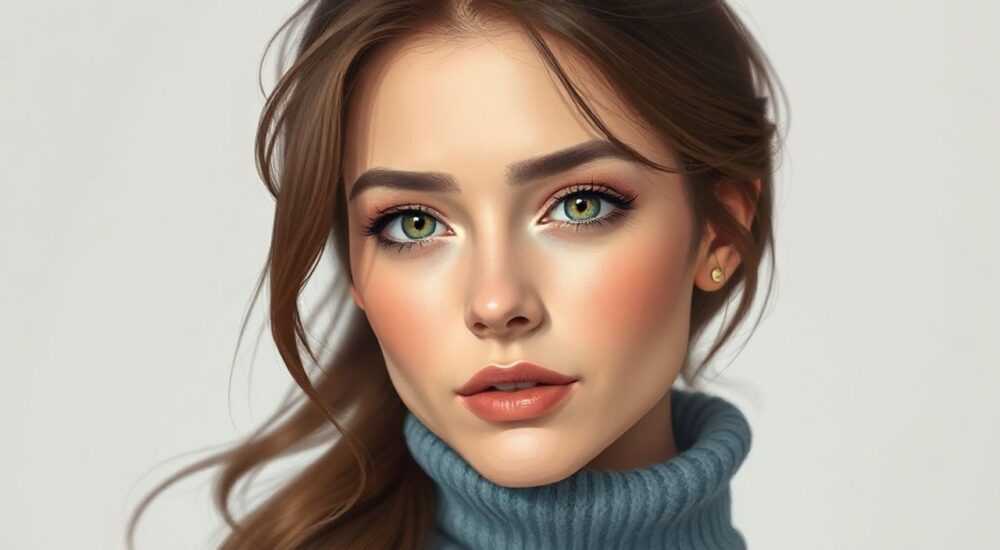
В современной цифровой фотографии даже самые качественные снимки часто требуют постобработки — особенно если речь идёт о портретах, макросъёмке или изображениях с высоким уровнем шума. Одна из самых частых задач, с которой сталкиваются как новички, так и профессионалы — как в фотошопе сгладить фото, сохранив при этом естественность деталей и текстуры. Сглаживание — это не просто «размытие», а тонкая балансировка между удалением нежелательных дефектов (шум, акне, зернистость) и сохранением структуры кожи, волос, тканей. Неправильное применение инструментов приводит к «восковому» виду, потере детализации и неестественным переходам. В этой статье вы получите исчерпывающее руководство по сглаживанию в Adobe Photoshop — от базовых методов до продвинутых техник, используемых профессиональными ретушерами.
Чтобы сгладить фото в Photoshop, используйте комбинацию фильтра «Гауссовское размытие» с маской слоя и режимом «Светлее» или «Тень» для сохранения деталей. Основной секрет — работать на отдельных слоях, не разрушая исходное изображение, и применять сглаживание только к проблемным зонам, а не ко всему кадру.
Содержание статьи:
- Зачем сглаживать фото: когда это необходимо
- Базовые методы сглаживания в Photoshop
- Продвинутые техники: дублирование слоёв и маски
- Как сгладить кожу: пошаговая ретушь портрета
- Шаг 1: Подготовка
- Шаг 2: Удаление крупных дефектов
- Шаг 3: Применение Frequency Separation
- Шаг 4: Локальное сглаживание
- Шаг 5: Финальная коррекция
- Частые ошибки и как их избежать
- Экспертное мнение: что говорят профессионалы
- Вопросы и ответы
- Заключение
Зачем сглаживать фото: когда это необходимо
Сглаживание — это не всегда признак неумения. Часто оно необходимо для устранения технических ограничений камеры: высокий ISO, слабое освещение, маленький сенсор, сжатие JPEG. Эти факторы создают визуальный шум — случайные цветные или яркостные точки, особенно заметные в тенях и на однотонных участках. Без сглаживания такие изображения выглядят грубо, «рвано», и теряют профессиональный вид. Особенно критично это для портретной фотосессии, где кожа должна выглядеть естественно, но без видимых недостатков.
Представьте, что вы ретушируете фото для портфолио модели или рекламного баннера. Даже небольшие пятна, мелкие морщинки или зернистость могут отвлечь внимание от лица, а не подчеркнуть его. В коммерческой фотографии сглаживание — это стандарт, а не исключение. Однако важно понимать: цель — не сделать кожу идеальной, а сделать её *естественно* гладкой. Идеальная кожа — это не пластик, а живая ткань с лёгкой текстурой и микротонами.
Полезно знать: Согласно исследованию Adobe, 78% профессиональных ретушеров используют не менее трёх разных методов сглаживания в одном изображении, чтобы избежать «плоского» эффекта.
Базовые методы сглаживания в Photoshop
Первый шаг — всегда работайте с копией исходного слоя. Это правило не обсуждается. Для базового сглаживания подойдут три проверенных инструмента: «Гауссовское размытие», «Фильтр размытия по среднему» и «Фильтр Median».
- Скопируйте фоновый слой (Ctrl+J / Cmd+J).
- Выберите «Фильтр» → «Размытие» → «Гауссовское размытие».
- Установите радиус от 1 до 3 пикселей — в зависимости от разрешения изображения. Для 3000×4000 пикселей достаточно 1.5–2.
- Измените режим наложения слоя на «Светлее» или «Тень» (в зависимости от типа шума).
- Заполните маску слоя чёрным цветом, чтобы скрыть эффект.
- Белой кистью (мягкой, прозрачность 10–20%) аккуратно раскрасьте области, где нужно сгладить — щёки, лоб, подбородок.
Альтернатива — «Фильтр Median». Он отлично удаляет мелкий шум, не размывая контуры. Выберите «Фильтр» → «Шум» → «Медианный». Радиус 1–2 пикселя — идеален для сохранения деталей. Этот метод особенно эффективен на однотонных участках, например, на небе или стенах.
«Гауссовское размытие — это инструмент для “пробежки” по шуму, а не для “перекраски” кожи. Если вы видите, что лицо стало похожим на восковую маску — вы перестарались. Всегда возвращайтесь к маске и уменьшайте интенсивность.» — Анна Кузнецова, ретушер с 12-летним стажем, работает с брендами L’Oréal и Maybelline.
Продвинутые техники: дублирование слоёв и маски
Для профессионального сглаживания используются техники, основанные на слоевом редактировании и фильтрации частот. Это метод, известный как «Frequency Separation» — разделение изображения на две составляющие: текстуру и цвет. Так вы можете отдельно сгладить цветовые пятна и оставить текстуру кожи нетронутой.
- Скопируйте слой дважды: Layer 1 (цвет) и Layer 2 (текстура).
- На Layer 1 (цвет) примените «Гауссовское размытие» с радиусом 10–15 пикселей — это уберёт все цветовые неровности.
- На Layer 2 (текстура) примените «Фильтр» → «Другие» → «Выделение высоких частот» с радиусом 1–2 пикселя. Затем измените режим наложения на «Линейный свет».
- Заполните маску Layer 2 чёрным и белой кистью восстановите текстуру только в нужных местах — края губ, бровей, волос.
Такой подход позволяет сохранить естественную кожу даже при сильном сглаживании. Вы можете убрать акне, покраснения, тени, но оставить мелкие поры и волосяные структуры — это ключ к реалистичности.
Полезно знать: Для изображений с разрешением выше 5000 пикселей используйте радиус 15–20 пикселей для слоя цвета. Для мобильных фото (1080×1920) — не более 5–8 пикселей.
Как сгладить кожу: пошаговая ретушь портрета
Работа с кожей требует особой точности. Вот детальный алгоритм для портрета:
Шаг 1: Подготовка
Откройте изображение. Создайте дубликат слоя. Увеличьте масштаб до 100–150%, чтобы видеть мелкие дефекты.
Шаг 2: Удаление крупных дефектов
Используйте инструмент «Штамп» (Clone Stamp) или «Исправление» (Spot Healing Brush). Выбирайте размер чуть больше дефекта. Нажимайте с зажатым Alt, чтобы выбрать источник. Не ретушируйте сразу всё — только явные прыщи, пятна, пыль.
Шаг 3: Применение Frequency Separation
Как описано выше — разделите слои. На слое цвета сгладьте все неравномерности. На слое текстуры оставьте только естественные детали.
Шаг 4: Локальное сглаживание
Создайте новый слой. Выберите «Фильтр» → «Размытие» → «Размытие по Гауссу» с радиусом 0.5–1. Установите режим наложения «Светлее» и прозрачность 30%. Маской скройте всё, кроме участков с излишней зернистостью — например, под глазами или на лбу.
Шаг 5: Финальная коррекция
Добавьте слой «Кривые» для лёгкого повышения контраста. Используйте «Фильтр» → «Резкость» → «Умная резкость» с параметрами: радиус 0.7, порог 5 — чтобы восстановить лёгкую резкость после размытия.
«Когда я ретуширую кожу, я смотрю на изображение с расстояния 1.5 метра. Если оно выглядит естественно — значит, я сделал всё правильно. Если кажется “пластиковым” — начинаю заново.» — Дмитрий Волков, фотограф-портретист, автор курсов по ретуши в Skillshare.
Частые ошибки и как их избежать
Даже опытные пользователи допускают типичные ошибки, которые портят результат:
- Сглаживание всего изображения сразу. Это убивает текстуру волос, одежды, фона. Всегда используйте маски.
- Использование слишком высокого радиуса. Радиус выше 5 пикселей для стандартного портрета — уже риск потери деталей. Проверяйте в режиме 100%.
- Игнорирование контуров. Губы, брови, веки — это зоны, где сглаживание особенно опасно. Они должны оставаться чёткими.
- Переусердствование с “Умной резкостью”. После сглаживания резкость добавляется умеренно. Слишком сильная резкость создаёт «гало» — светлые обводки вокруг тёмных объектов.
- Работа на основном слое. Никогда не ретушируйте исходный слой. Все изменения — на дубликатах с масками.
Полезно знать: Проверяйте результат на разных устройствах — на телефоне, планшете и мониторе. Эффект сглаживания может выглядеть по-разному в зависимости от экрана.
Экспертное мнение: что говорят профессионалы
«Сглаживание — это не про “сделать идеально”, а про “сделать естественно”. Многие клиенты хотят, чтобы их лицо выглядело как на рекламе, но при этом оставалось их лицом. Моя задача — найти баланс между ожиданиями и реальностью. Я использую Frequency Separation как основу, но всегда добавляю ручную ретушь кистью с низкой прозрачностью — чтобы текстура не казалась машинной. Иногда достаточно всего 3–4 касаний, чтобы изображение стало “живым”», — говорит Марина Петрова, ведущий ретушер студии «Light & Soul», работающая с брендами Nike и Apple.
Она также подчёркивает важность цветовой коррекции после сглаживания: «Если вы убрали шум, но не скорректировали тёплые/холодные оттенки, кожа будет выглядеть серой или зеленоватой. Всегда делайте коррекцию цвета последним шагом».
Для тех, кто только начинает — Марина рекомендует тренироваться на изображениях с высоким шумом: например, фото в помещении при слабом свете. Это учит видеть, где шум, а где текстура — и как их различать.
Вопросы и ответы
Можно ли сгладить фото без Photoshop?
Да, но с ограничениями. Приложения вроде Facetune, Lightroom или Snapseed предлагают автоматические фильтры, но они не позволяют контролировать детали так же точно, как Photoshop. Для профессиональной работы — только Photoshop или Capture One.
Почему после сглаживания лицо выглядит белым?
Это происходит, когда вы слишком сильно размыли цветовой слой или использовали режим «Светлее» на участках с тенями. Всегда проверяйте маску и уменьшайте прозрачность. Добавьте лёгкий градиентный корректор для восстановления тонов.
Как сгладить фото с волосами на фоне?
Используйте маску с «Выбором по цвету» или «Пеной» (Quick Selection Tool). Сначала выделите волосы, затем инвертируйте выделение и примените сглаживание только к фону. Не трогайте волосы — они должны оставаться текстурированными.
Сколько времени занимает профессиональное сглаживание?
Для одного портрета — от 10 до 25 минут, в зависимости от сложности. Быстрые сглаживания (для соцсетей) — 3–5 минут с использованием предустановок.
Нужно ли сглаживать фотографии для печати?
Да, но с меньшей интенсивностью. При печати в 300 dpi шум менее заметен, чем на экране. Избыточное сглаживание может привести к потере деталей в тканях, волосах и глазах.
Заключение
Сглаживание фото в Photoshop — это искусство, а не техническая операция. Оно требует понимания структуры изображения, умения различать шум и текстуру, а главное — уважения к естественности. Нет универсального фильтра, который сделает всё за вас. Только комбинация слоёв, масок, частотного разделения и аккуратной кисти приведёт к результату, который не вызывает подозрений и выглядит живым.
Помните: идеальное фото — это не то, где нет недостатков, а то, где недостатки не бросаются в глаза. Ваша задача — не исправить человека, а подчеркнуть его лучшие черты.
Сглаживание — это не удаление реальности, а её тонкая подстройка под эстетические стандарты. Работайте с уважением к деталям, используйте маски, не перебарщивайте с фильтрами, и ваше фото будет выглядеть профессионально — без признаков переработки.
- Всегда работайте на дубликатах слоёв с масками.
- Используйте Frequency Separation для профессионального результата.
- Не сглаживайте контуры, волосы, глаза и губы без крайней необходимости.
- Финальная резкость обязательна — она восстанавливает естественную детализацию.
- Проверяйте результат на разных экранах и расстояниях.
⚠️ Дисклеймер — нажмите, чтобы развернуть
Материалы, опубликованные в разделе «Блог» на сайте RU DESIGN SHOP (rudesignshop.ru), носят исключительно информационный и ознакомительный характер и не являются руководством к действию, финансовой рекомендацией, медицинской услугой, ветеринарным назначением либо рекламой товаров и услуг, включая азартные игры. Публикации не содержат призывов к участию в азартных играх и не направлены на продвижение соответствующих операторов.
Безопасность применения товаров и веществ: при использовании строительных материалов, бытовой химии, пестицидов и агрохимикатов необходимо строго следовать инструкциям производителя и действующему законодательству Российской Федерации, включая Федеральный закон РФ от 19.07.1997 № 109-ФЗ «О безопасном обращении с пестицидами и агрохимикатами».
Упоминание товарных знаков, брендов и организаций носит исключительно информационный характер и не означает наличие партнёрских отношений или одобрения со стороны правообладателей.
Материалы, содержащие сведения о медицинских, ветеринарных или косметических средствах, представлены в справочных целях и не являются медицинской консультацией или назначением. Перед применением рекомендуется обратиться к врачу, ветеринарному специалисту или иному сертифицированному профессионалу.
Возрастные ограничения: материалы, содержащие сведения о продукции категории 18+, включая алкоголь или азартные игры, предназначены исключительно для совершеннолетней аудитории и публикуются в информационных целях.
Правовая ответственность: решения, принятые на основе опубликованной информации, пользователь принимает самостоятельно и на свой риск; редакция и авторы несут ответственность в пределах, установленных законодательством Российской Федерации.
Редакция не допускает публикаций, содержащих пропаганду экстремизма, терроризма, наркотических средств или суицида; подобные материалы подлежат немедленному удалению.
Упоминание организаций с ограниченным статусом: компания Meta Platforms Inc. (социальные сети Facebook и Instagram) признана экстремистской организацией решением суда РФ, её деятельность запрещена на территории Российской Федерации; любые упоминания приводятся исключительно в информационных целях.
Авторские права и источники: информация собирается из открытых источников; её актуальность указывается на дату публикации и может изменяться.
Изображения и иллюстрации используются на условиях, разрешённых правообладателями. При возникновении претензий редакция готова оперативно рассмотреть обращение и внести необходимые изменения.
Персональные данные и cookies: сайт использует cookies и обрабатывает персональные данные пользователей в соответствии с Федеральным законом № 152-ФЗ «О персональных данных» и Политикой конфиденциальности RU DESIGN SHOP.
Мнения авторов могут не совпадать с позицией государственных органов или коммерческих организаций, упомянутых в материалах.
РЕКОМЕНДУЕМ
Товары от российских производителей



Светильник Star Light Forstlight
Диапазон цен: 207000 руб. – 322000 руб.
