Скидка 5% на первый заказ — RDS5




Как в фотошопе сгладить кожу
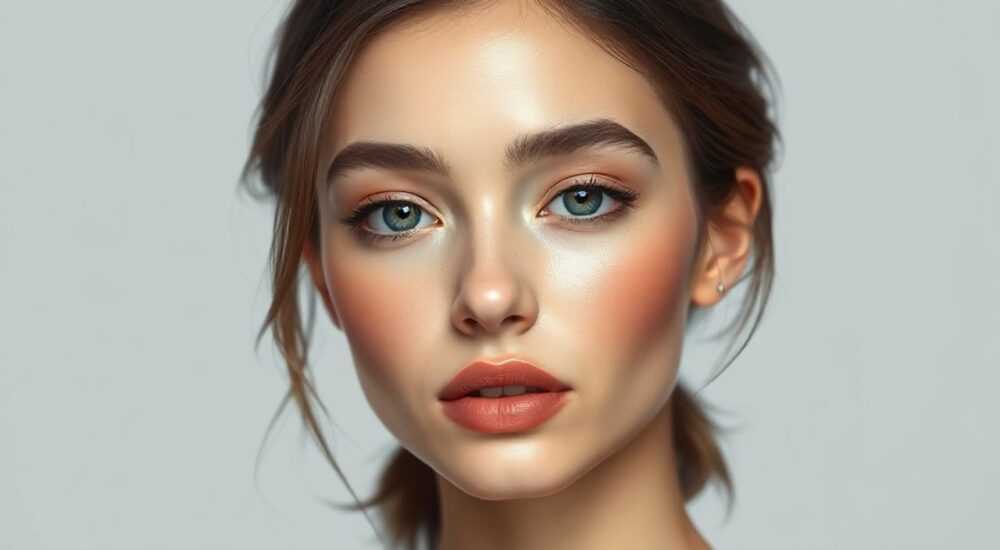
Сглаживание кожи в Photoshop — одна из самых востребованных задач при ретуши фотографий, особенно в портретной и фэшн-съёмке. Грамотно выполненная обработка позволяет убрать мелкие дефекты, выровнять тон лица и сохранить естественность, не превращая человека в «пластиковую куклу». Для этого используются как базовые инструменты, так и продвинутые техники с применением масок, слоёв и фильтров.
Чтобы сгладить кожу в Photoshop, лучше всего использовать комбинацию методов: например, частотную сепарацию или высокочастотный разбор. Это позволяет отделить текстуру от тональности и обрабатывать их по отдельности, сохраняя детализацию и избегая переретуши.
Содержание статьи:
- Основные методы ретуши кожи
- Шаг 1: Подготовка изображения
- Шаг 2: Удаление крупных дефектов
- Частотная сепарация: пошаговое руководство
- Создание слоёв
- Обработка низкочастотного слоя
- Обработка высокочастотного слоя
- Другие эффективные техники сглаживания
- Метод Surface Blur (Поверхностное размытие)
- High Pass + Invert (Высокочастотный фильтр)
- Использование плагинов
- Ошибки и как их избежать
- Переретушь (over-retouching)
- Неравномерный тон
- Потеря деталей вокруг глаз и губ
- Экспертное мнение
- Вопросы и ответы
- Заключение
Основные методы ретуши кожи
Ретушь кожи в Photoshop может выполняться разными способами — от простого использования инструмента «Заплатка» до сложных многослойных систем. Выбор метода зависит от уровня подготовки, требуемого результата и типа изображения. Профессионалы редко полагаются на один-единственный инструмент, предпочитая комплексный подход.
Наиболее популярные методы включают:
- Инструменты восстановления («Точечная восстановительная кисть», «Лечащая кисть»);
- Фильтры размытия («Размытие по Гауссу», «Контурное размытие»);
- Частотную сепарацию;
- Высокочастотный разбор;
- Работу с плагинами (например, Portraiture, Frequency Separation by Retouching Academy).
Первые два подхода подходят для быстрой ретуши, но часто приводят к потере текстуры и неестественному виду кожи. Более продвинутые техники позволяют точечно воздействовать на тон и текстуру, что особенно важно при работе с моделями, где требуется сохранить естественные черты.
Полезно знать: Всегда работайте на дубликатах слоёв. Это даёт возможность отменить изменения без потери исходного изображения.
Шаг 1: Подготовка изображения
- Откройте фото в Photoshop и создайте копию фонового слоя (Ctrl+J / Cmd+J).
- Увеличьте масштаб до 100%, чтобы чётко видеть детали.
- Проверьте освещение и баланс белого — некорректный цветовой тон может помешать качественной ретуши.
Шаг 2: Удаление крупных дефектов
До сглаживания кожи уберите прыщи, родинки, волосы и другие явные артефакты.
- Используйте «Точечную восстановительную кисть» (J) для маленьких дефектов.
- Примените «Лечащую кисть» для участков с контрастным фоном.
- Для больших областей подойдёт инструмент «Заплатка» (J).
«Начинайте ретушь с удаления очевидных дефектов, прежде чем переходить к сглаживанию. Иначе вы можете размывать уже исправленные участки.» — Анна Петрова, профессиональный ретушёр, 8 лет опыта
Частотная сепарация: пошаговое руководство
Частотная сепарация — это профессиональный метод, при котором изображение разделяется на два слоя: низкочастотный (цвет и тон) и высокочастотный (текстура и детали). Это позволяет сглаживать тон кожи, не затрагивая поры и брови.
Создание слоёв
- Создайте две копии основного слоя. Назовите их «Цвет» и «Текстура».
- Поместите слой «Текстура» выше «Цвет».
- На слое «Цвет» примените фильтр Размытие по Гауссу (Filter → Blur → Gaussian Blur). Радиус подбирайте под разрешение: 3–10 пикселей для портрета 300 dpi.
- На слое «Текстура» выберите режим наложения Вычитание (Subtract), затем зайдите в Image → Apply Image и укажите: Layer: Цвет, Blending: Subtract, Opacity: 100%.
- Измените режим наложения слоя «Текстура» на Linear Light.
Теперь вы можете редактировать каждый слой отдельно:
- На слое «Цвет» устраняйте неровности тона, покраснения, тени.
- На слое «Текстура» убирайте шум, излишнюю зернистость или, наоборот, добавляйте детализацию.
Полезно знать: Чтобы временно отключить эффект, измените режим наложения «Текстуры» на Normal. Это поможет сравнить «до» и «после».
Обработка низкочастотного слоя
- Используйте инструмент «Кисть» с мягкими краями (Opacity 10–20%) для выравнивания тона.
- Выберите цвет из здоровых участков кожи (Alt + клик).
- Аккуратно закрашивайте покраснения, круги под глазами, пятна.
- Не переборщите — цель не сделать кожу идеально гладкой, а создать равномерный тон.
Обработка высокочастотного слоя
- Используйте «Точечную восстановительную кисть» или «Штамп» (Clone Stamp) с низкой непрозрачностью (10–30%).
- Работайте только по текстуре: убирайте крупные поры, следы акне, но оставляйте мелкие детали.
- Избегайте размытия бровей, ресниц и линий выражения.
Параметр |
Рекомендации |
|---|---|
Размер кисти |
Подбирайте под область: 5–15 пикселей для лица, 1–3 для глаз |
Непрозрачность |
10–30% для естественного эффекта |
Жёсткость кисти |
0–20% для плавных переходов |
Масштаб просмотра |
100% — для точности, 50% — для контроля общего вида |
«Частотная сепарация — не волшебная кнопка. Её эффективность зависит от вашей ручной работы. Чем аккуратнее вы работаете, тем натуральнее результат.» — Дмитрий Козлов, преподаватель цифровой ретуши, Retouching Academy
Другие эффективные техники сглаживания
Хотя частотная сепарация считается золотым стандартом, существуют и другие методы, которые могут быть удобны в зависимости от задачи.
Метод Surface Blur (Поверхностное размытие)
Этот фильтр размывает однородные области, сохраняя края.
- Создайте копию слоя.
- Примените Filter → Blur → Surface Blur.
- Настройте Threshold (Порог) — 20–30, Radius (Радиус) — 5–15.
- Добавьте маску и скройте размытие на глазах, губах, волосах.
High Pass + Invert (Высокочастотный фильтр)
Подходит для усиления детализации после размытия.
- Примените размытие по Гауссу к копии слоя.
- Создайте ещё одну копию — поверх размытого.
- Примените Filter → Other → High Pass, радиус 1–3 пикселя.
- Измените режим наложения на Overlay или Soft Light.
- Инвертируйте слой (Ctrl+I), если нужно смягчить эффект.
Использование плагинов
Плагины экономят время, но требуют лицензии и могут давать шаблонный результат.
- Imagenomic Portraiture — автоматически сглаживает кожу с настройками под тип лица.
- Beauty Retouch Panel — набор экшенов для быстрой ретуши.
- Frequency Separation Actions — автоматизирует создание слоёв.
Полезно знать: Плагины — хороший инструмент для студийной работы, но не заменяют понимание процесса. Всегда проверяйте результат вручную.
Ошибки и как их избежать
Даже опытные ретушёры иногда допускают ошибки, которые делают фото неестественным.
Переретушь (over-retouching)
Слишком сильное сглаживание убирает все поры, морщинки и текстуру, оставляя «восковой» эффект.
- Решение: работайте с низкой непрозрачностью, периодически отдаляйтесь до 50% масштаба.
- Сравнивайте с оригиналом: временно отключайте слои ретуши.
Неравномерный тон
Часто возникает при использовании кисти с жёсткими краями или неправильном подборе цвета.
- Решение: используйте мягкую кисть, регулярно меняйте образец цвета (Alt + клик).
- Применяйте корректирующие слои Hue/Saturation или Selective Color для финальной подгонки.
Потеря деталей вокруг глаз и губ
Размытие этих зон делает взгляд «пустым», а губы — плоскими.
- Решение: всегда используйте маску, защищая ключевые области.
- Усильте контрастность через High Pass, если необходимо.
«Если после ретуши человек перестал узнаваемым — вы перестарались. Хорошая ретушь должна быть незаметной.» — Марина Соколова, fashion-ретушёр, Vogue Russia
Экспертное мнение
Мы поговорили с Алексеем Волковым, сертифицированным преподавателем Adobe Photoshop и автором курсов по ретуши, с опытом более 12 лет.
«Сегодня многие начинающие хотят найти “волшебную кнопку” для сглаживания кожи. Но такой не существует. Даже самый продвинутый плагин не заменит понимания света, тени и анатомии лица. Я рекомендую начинать с ручной ретуши: точечная кисть, штамп, частотная сепарация. Только так вы научитесь видеть, что можно, а что нельзя менять.
Особенно важно учитывать контекст. Для коммерческой рекламы допустима более сильная обработка. А для репортажной или свадебной фотографии — минимальное вмешательство. Люди хотят выглядеть хорошо, но не фальшиво.
И помните: ретушь — это не исправление, а поддержка. Ваша задача — подчеркнуть красоту, а не создать нового человека.»
Вопросы и ответы
Как понять, что я переретушировал кожу?
Если лицо выглядит плоским, без объёма, или вы не видите пор даже при 100% масштабе — вероятно, перебор. Также проверьте, сохранились ли тени под скулами, носом, бровями. Их отсутствие — явный признак переретуши.
Можно ли сгладить кожу без частотной сепарации?
Да, особенно для быстрой обработки. Подойдут Surface Blur, Portraiture или ручная работа с масками. Но для профессионального результата частотная сепарация остаётся лучшим выбором.
Нужно ли ретушировать мужчин?
Да, но с учётом особенностей. У мужчин кожа обычно более грубая, есть щетина. Здесь важно не сглаживать всё подряд, а убирать только явные дефекты, сохраняя фактуру и характер.
Какой метод самый быстрый?
Использование плагина Portraiture — от 1 до 3 минут на лицо. Однако он требует лицензии и не всегда адаптируется под сложное освещение.
Можно ли сделать частотную сепарацию на мобильном?
В Photoshop для iPad есть поддержка слоёв и фильтров, но интерфейс менее удобен. Лучше выполнять такую ретушь на компьютере.
Заключение
Сглаживание кожи в Photoshop — это не просто применение фильтров, а осознанный процесс, сочетающий технические навыки и художественное чутьё. Главное — сохранить баланс между улучшением внешности и естественностью. Современные методы, такие как частотная сепарация, дают мощный инструмент, но успех зависит от того, насколько аккуратно и разумно вы им пользуетесь.
Помните: идеальная кожа — это не безупречная, а живая, с естественными переходами, тенями и легкой текстурой. Работайте медленно, проверяйте результат на разных масштабах и не бойтесь оставить пару пор — они делают образ настоящим.
- Частотная сепарация — наиболее точный метод сглаживания кожи.
- Всегда работайте на дубликатах слоёв и используйте маски.
- Избегайте переретуши: контролируйте непрозрачность и масштаб просмотра.
- Сохраняйте детали на глазах, губах и линиях выражения.
- Плагины ускоряют работу, но не заменяют понимание процесса.
⚠️ Дисклеймер — нажмите, чтобы развернуть
Материалы, опубликованные в разделе «Блог» на сайте RU DESIGN SHOP (rudesignshop.ru), носят исключительно информационный и ознакомительный характер и не являются руководством к действию, финансовой рекомендацией, медицинской услугой, ветеринарным назначением либо рекламой товаров и услуг, включая азартные игры. Публикации не содержат призывов к участию в азартных играх и не направлены на продвижение соответствующих операторов.
Безопасность применения товаров и веществ: при использовании строительных материалов, бытовой химии, пестицидов и агрохимикатов необходимо строго следовать инструкциям производителя и действующему законодательству Российской Федерации, включая Федеральный закон РФ от 19.07.1997 № 109-ФЗ «О безопасном обращении с пестицидами и агрохимикатами».
Упоминание товарных знаков, брендов и организаций носит исключительно информационный характер и не означает наличие партнёрских отношений или одобрения со стороны правообладателей.
Материалы, содержащие сведения о медицинских, ветеринарных или косметических средствах, представлены в справочных целях и не являются медицинской консультацией или назначением. Перед применением рекомендуется обратиться к врачу, ветеринарному специалисту или иному сертифицированному профессионалу.
Возрастные ограничения: материалы, содержащие сведения о продукции категории 18+, включая алкоголь или азартные игры, предназначены исключительно для совершеннолетней аудитории и публикуются в информационных целях.
Правовая ответственность: решения, принятые на основе опубликованной информации, пользователь принимает самостоятельно и на свой риск; редакция и авторы несут ответственность в пределах, установленных законодательством Российской Федерации.
Редакция не допускает публикаций, содержащих пропаганду экстремизма, терроризма, наркотических средств или суицида; подобные материалы подлежат немедленному удалению.
Упоминание организаций с ограниченным статусом: компания Meta Platforms Inc. (социальные сети Facebook и Instagram) признана экстремистской организацией решением суда РФ, её деятельность запрещена на территории Российской Федерации; любые упоминания приводятся исключительно в информационных целях.
Авторские права и источники: информация собирается из открытых источников; её актуальность указывается на дату публикации и может изменяться.
Изображения и иллюстрации используются на условиях, разрешённых правообладателями. При возникновении претензий редакция готова оперативно рассмотреть обращение и внести необходимые изменения.
Персональные данные и cookies: сайт использует cookies и обрабатывает персональные данные пользователей в соответствии с Федеральным законом № 152-ФЗ «О персональных данных» и Политикой конфиденциальности RU DESIGN SHOP.
Мнения авторов могут не совпадать с позицией государственных органов или коммерческих организаций, упомянутых в материалах.
РЕКОМЕНДУЕМ
Товары от российских производителей




