Скидка 5% на первый заказ — RDS5




Как в фотошопе скопировать выделенную область и вставить
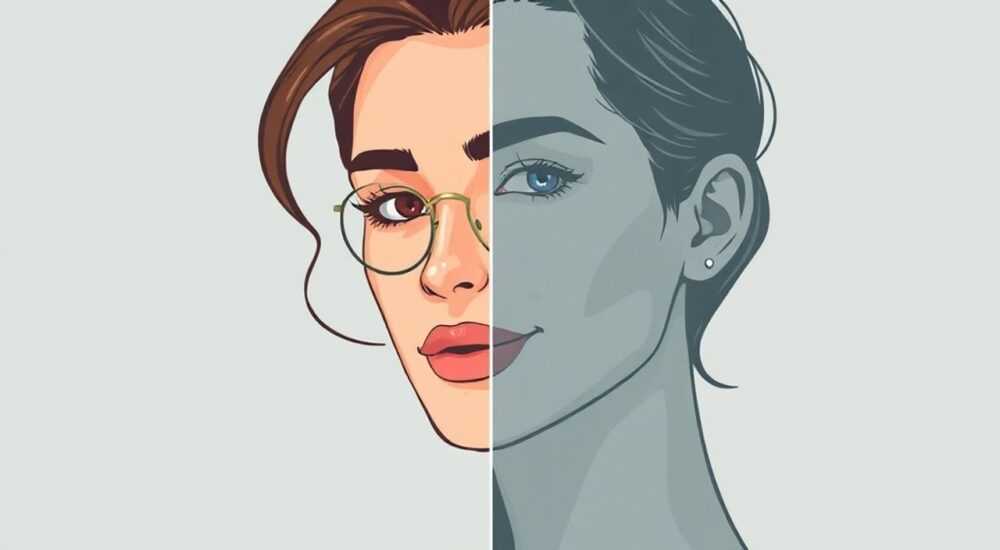
Копирование выделенной области и её вставка — одна из базовых, но критически важных операций в Adobe Photoshop. Эта функция используется ежедневно как новичками, так и профессионалами: от простого переноса фрагмента изображения до сложной компоновки нескольких снимков. Основной способ — использование сочетания клавиш Ctrl+C (копировать) и Ctrl+V (вставить), но за этим простым действием скрывается множество нюансов, режимов и альтернативных методов, которые могут значительно повысить эффективность работы.
Чтобы скопировать выделенную область в Photoshop, выделите нужный фрагмент, нажмите Ctrl+C, затем Ctrl+V. Для точного позиционирования используйте команду «Специальная вставка» или перемещайте содержимое инструментом Перемещение.
Содержание статьи:
- Инструменты выделения: основа точного копирования
- Как проверить качество выделения перед копированием
- Базовые шаги: как скопировать и вставить выделенную область
- Альтернативные способы копирования
- Расширенные режимы вставки: Paste Special и другие возможности
- Как использовать «Вставить внутри» на практике
- Работа со слоями, масками и смарт-объектами
- Когда использовать маски вместо удаления
- Типичные ошибки и как их избежать
- Экспертное мнение
- Вопросы и ответы
- Заключение
Инструменты выделения: основа точного копирования
Перед тем как копировать область, необходимо корректно её выделить. В Photoshop доступно несколько инструментов, каждый из которых подходит для определённого типа задач. Выбор правильного инструмента влияет не только на качество выделения, но и на результат последующей вставки.
Наиболее часто используются следующие инструменты:
- Прямоугольное и эллиптическое выделение — идеальны для геометрических форм и чётких границ.
- Лассо, Магическое лассо, Многоугольное лассо — подходят для ручного обведения объектов со сложными контурами.
- Инструмент «Быстрое выделение» — автоматически определяет границы по цвету и текстуре, отлично работает с портретами и объектами на однотонном фоне.
- Выделение по каналам и маскам — продвинутый метод, позволяющий достичь максимальной точности, особенно при работе с волосами или полупрозрачными элементами.
Для качественного копирования важно, чтобы выделение было чистым и не выходило за пределы нужного объекта. Используйте горячие клавиши Shift (для добавления к выделению) и Alt (для вычитания), чтобы уточнить границы. Также можно применять команду «Уточнение краёв» (Select > Select and Mask), которая позволяет тонко настроить контраст, сглаживание и смещение края.
Полезно знать: Если вы работаете с фотографией, где требуется высокая точность (например, вырезка модели), всегда используйте режим «Select and Mask». Это сэкономит время на дальнейшую доработку после вставки.
Как проверить качество выделения перед копированием
Прежде чем копировать, убедитесь, что выделение соответствует ожиданиям. Включите режим просмотра «Маркировка» (Ctrl+H), чтобы увидеть пунктирную линию. Проверьте, нет ли «рваных» краёв или пропущенных участков. При необходимости увеличьте масштаб (Z) и выполните ручную коррекцию.
Если вы работаете с полупрозрачными объектами (например, дым, огонь, стекло), убедитесь, что альфа-канал содержит корректные данные. Низкая непрозрачность на краях должна быть сохранена, иначе при вставке изображение будет выглядеть искусственно.
Базовые шаги: как скопировать и вставить выделенную область
После того как область выделена, процесс копирования и вставки занимает всего несколько секунд. Однако даже здесь есть нюансы, влияющие на результат.
- Выделите нужную область с помощью любого инструмента выделения.
- Нажмите Ctrl+C (или Cmd+C на Mac), чтобы скопировать содержимое в буфер обмена.
- Перейдите в тот же документ или другой файл и нажмите Ctrl+V, чтобы вставить.
После вставки новый фрагмент появляется как отдельный слой. Это ключевой момент: вы не изменяете исходный слой, а создаёте новый, что обеспечивает гибкость при редактировании. Если вставить без выделения, объект появится в центре холста. Если же выделение активно, вставленный фрагмент будет привязан к нему.
«Всегда вставляйте в новом слое — это даёт возможность легко отменить изменения, изменить положение или прозрачность. Работа на фоновом слое ограничивает возможности.» — Алексей Смирнов, цифровой художник, Adobe Certified Expert
Альтернативные способы копирования
Помимо стандартного Ctrl+C / Ctrl+V, существуют и другие методы:
- Копирование в новый слой: Ctrl+J — дублирует выделенную область прямо на текущем слое, создавая новый. Очень удобно, если нужно быстро скопировать часть изображения внутри одного файла.
- Перемещение с копированием: выберите инструмент «Перемещение» (V), зажмите Alt и перетащите выделенный фрагмент. Каждое действие создаст копию.
- Копирование между документами: просто перетащите выделение из одного окна Photoshop в другое. Система автоматически создаст новый слой в целевом файле.
Эти методы особенно полезны при монтаже коллажей, когда нужно быстро комбинировать элементы из разных источников.
Полезно знать: Комбинация Alt + перетаскивание — один из самых быстрых способов создания копий в рамках одного документа. Она не требует перехода в буфер обмена и работает мгновенно.
Расширенные режимы вставки: Paste Special и другие возможности
Photoshop предлагает не только стандартную вставку, но и специальные режимы, расширяющие функциональность. Они доступны через меню Правка → Специальная вставка (Edit → Paste Special).
Режим вставки |
Описание |
Когда использовать |
|---|---|---|
Вставить (Paste) |
Стандартная вставка как нового слоя |
Общее использование, любые задачи |
Вставить внутри (Paste Into) |
Вставляет содержимое внутрь активного выделения, создавая маску |
Когда нужно поместить изображение в заданную форму (например, фото в рамку) |
Вставить на место (Paste in Place) |
Вставляет объект точно в то же положение, откуда он был скопирован |
При работе с несколькими документами одинакового размера |
Вставить с выравниванием по выделению (Paste Outside) |
Вставляет вне границ выделения |
Редко используется, в основном для специфических эффектов |
Особое внимание стоит уделить команде «Вставить внутри». Она создаёт группу с маской, где вставленное изображение становится видимым только в пределах ранее выделенной области. Это мощный инструмент для дизайна, например, при создании фотоэффектов или имитации экранов устройств.
Как использовать «Вставить внутри» на практике
Представьте, что вы хотите поместить портрет в старинную рамку, очерченную выделением. После копирования изображения:
- Создайте выделение по контуру рамки.
- Выберите «Правка → Вставить внутри».
- Photoshop автоматически создаст слой-маску и разместит фото строго в нужной области.
- При необходимости отрегулируйте положение с помощью инструмента «Перемещение».
Такой подход намного проще, чем ручная подгонка и маскирование.
Полезно знать: После использования «Вставить внутри» вы можете дважды щёлкнуть по миниатюре маски, чтобы отредактировать её или изменить мягкость краёв.
Работа со слоями, масками и смарт-объектами
Когда вы копируете и вставляете, важно понимать, с каким типом данных вы работаете. По умолчанию вставляемый фрагмент становится обычным пиксельным слоем. Однако современные версии Photoshop (2020–2026) всё чаще предлагают автоматическое преобразование в смарт-объекты, особенно при копировании из других документов или при использовании Camera Raw.
Смарт-объекты — это контейнеры, которые сохраняют исходное качество изображения. Они позволяют:
- Масштабировать без потерь.
- Применять нелинейные фильтры.
- Редактировать исходное содержимое двойным щелчком.
Если вы вставляете фотографию, которую планируете поворачивать, деформировать или многократно масштабировать, лучше сразу работать со смарт-объектом. Чтобы преобразовать обычный слой в смарт-объект, щёлкните правой кнопкой по слою и выберите «Преобразовать в смарт-объект».
Когда использовать маски вместо удаления
После вставки может потребоваться скрыть часть фрагмента. Вместо использования ластика рекомендуется добавить векторную или растровую маску. Это не только сохраняет пиксели, но и позволяет в любой момент вернуть скрытые области.
Чтобы добавить маску:
- Выделите слой с вставленным содержимым.
- Нажмите на значок «Добавить маску» внизу палитры слоёв.
- Используйте кисть (B) с чёрным цветом, чтобы скрывать части изображения.
«Маски — это неотъемлемая часть немеханического редактирования. Они превращают одну ошибку в возможность экспериментировать без страха потерять данные.» — Екатерина Волкова, преподаватель графических технологий, Школа дизайна ProArt
Типичные ошибки и как их избежать
Даже опытные пользователи иногда сталкиваются с проблемами при копировании и вставке. Знание этих ошибок помогает сэкономить время и избежать разочарований.
- Вставка происходит, но ничего не видно. Причина — активное выделение, которое ограничивает область вставки. Решение: снять выделение (Ctrl+D) и повторить вставку.
- Фрагмент вставляется с белыми краями. Это происходит, если исходное изображение имеет низкое качество или сжатие. Рекомендуется использовать PNG или PSD для сохранения прозрачности.
- Потеря резкости при масштабировании. Возникает при работе с обычными слоями. Избегайте этого, конвертируя в смарт-объекты до трансформации.
- Ошибка «Буфер обмена пуст». Убедитесь, что вы действительно выполнили копирование (Ctrl+C), а не просто выделили область.
Ещё одна частая ошибка — попытка вставить содержимое в заблокированный слой (например, фон). В этом случае Photoshop не выдаст явного сообщения, но вставка не произойдёт. Проверяйте, не заблокирован ли текущий слой, и при необходимости разблокируйте его.
Полезно знать: Если вы работаете с большим количеством вкладок, убедитесь, что активен правильный документ перед вставкой. Иногда вставка происходит не туда, куда вы ожидаете.
Экспертное мнение
Профессионалы подходят к копированию и вставке не как к механической операции, а как к части рабочего процесса. Вот ключевые принципы, которые используются в студиях и фриланс-проектах:
- Автоматизация через экшены. Если вы регулярно выполняете одни и те же действия (например, копирование, вставка, изменение размера), создайте экшен. Это сэкономит часы времени.
- Работа в группах. После вставки помещайте слои в группы (Ctrl+G), особенно если вставляете несколько элементов. Это упрощает навигацию и управление.
- Использование прозрачности и blending modes. После вставки попробуйте изменить режим наложения (например, Multiply, Screen), чтобы добиться интересных визуальных эффектов.
- Горячие клавиши — ваш главный инструмент. Настройте свои сочетания для Paste Special, если используете их часто.
Также эксперты рекомендуют регулярно очищать буфер обмена (через Plug-ins > Scripts > Purge > Clipboard), особенно при работе с большими файлами, чтобы избежать замедления системы.
Вопросы и ответы
Можно ли скопировать выделение с прозрачностью?
Да, если исходное изображение содержит альфа-канал (например, в формате PNG или PSD), прозрачность будет сохранена при копировании и вставке. Убедитесь, что вы не копируете с фоновым слоем, который нельзя сделать прозрачным без предварительного преобразования.
Почему после вставки изображение смещается?
Photoshop вставляет объект в центр холста, если нет активного выделения. Чтобы вставить на то же место, используйте «Правка → Вставить на место» (Ctrl+Shift+V).
Как скопировать выделение в другую программу?
После копирования (Ctrl+C) вы можете вставить изображение в Illustrator, Word, браузер и другие приложения. Формат автоматически конвертируется в растровый (обычно PNG или BMP).
Можно ли копировать выделение с эффектами слоя?
По умолчанию эффекты не копируются. Но если вы используете Ctrl+J (дублирование), эффекты остаются. При копировании между документами эффекты теряются, если только не используется смарт-объект.
Что делать, если буфер обмена переполнен?
Photoshop может замедляться при работе с огромными изображениями в буфере. Используйте команду Purge > Clipboard или перезапустите программу, если это критично.
Заключение
Копирование и вставка выделенной области в Photoshop — это простая, но многослойная операция, от которой зависит качество сотен проектов: от ретуши до цифрового арта. Владение базовыми командами (Ctrl+C / Ctrl+V), понимание альтернативных методов (Alt+перетаскивание, Ctrl+J) и знание расширенных возможностей (Paste Special, смарт-объекты) делают работу быстрее, точнее и профессиональнее.
Главное — не просто выполнять действия, а осознавать, что происходит с данными на каждом этапе: какой слой создаётся, как сохраняется прозрачность, как влияет масштабирование. Только такой подход гарантирует стабильный результат.
- Всегда копируйте в новый слой — это обеспечивает гибкость.
- Используйте «Вставить внутри» для точного позиционирования в заданной области.
- Преобразуйте вставленные слои в смарт-объекты при необходимости трансформации.
- Не забывайте снимать выделение, если хотите вставить в центре.
- Настройте горячие клавиши и экшены для ускорения рутинных задач.
⚠️ Дисклеймер — нажмите, чтобы развернуть
Материалы, опубликованные в разделе «Блог» на сайте RU DESIGN SHOP (rudesignshop.ru), носят исключительно информационный и ознакомительный характер и не являются руководством к действию, финансовой рекомендацией, медицинской услугой, ветеринарным назначением либо рекламой товаров и услуг, включая азартные игры. Публикации не содержат призывов к участию в азартных играх и не направлены на продвижение соответствующих операторов.
Безопасность применения товаров и веществ: при использовании строительных материалов, бытовой химии, пестицидов и агрохимикатов необходимо строго следовать инструкциям производителя и действующему законодательству Российской Федерации, включая Федеральный закон РФ от 19.07.1997 № 109-ФЗ «О безопасном обращении с пестицидами и агрохимикатами».
Упоминание товарных знаков, брендов и организаций носит исключительно информационный характер и не означает наличие партнёрских отношений или одобрения со стороны правообладателей.
Материалы, содержащие сведения о медицинских, ветеринарных или косметических средствах, представлены в справочных целях и не являются медицинской консультацией или назначением. Перед применением рекомендуется обратиться к врачу, ветеринарному специалисту или иному сертифицированному профессионалу.
Возрастные ограничения: материалы, содержащие сведения о продукции категории 18+, включая алкоголь или азартные игры, предназначены исключительно для совершеннолетней аудитории и публикуются в информационных целях.
Правовая ответственность: решения, принятые на основе опубликованной информации, пользователь принимает самостоятельно и на свой риск; редакция и авторы несут ответственность в пределах, установленных законодательством Российской Федерации.
Редакция не допускает публикаций, содержащих пропаганду экстремизма, терроризма, наркотических средств или суицида; подобные материалы подлежат немедленному удалению.
Упоминание организаций с ограниченным статусом: компания Meta Platforms Inc. (социальные сети Facebook и Instagram) признана экстремистской организацией решением суда РФ, её деятельность запрещена на территории Российской Федерации; любые упоминания приводятся исключительно в информационных целях.
Авторские права и источники: информация собирается из открытых источников; её актуальность указывается на дату публикации и может изменяться.
Изображения и иллюстрации используются на условиях, разрешённых правообладателями. При возникновении претензий редакция готова оперативно рассмотреть обращение и внести необходимые изменения.
Персональные данные и cookies: сайт использует cookies и обрабатывает персональные данные пользователей в соответствии с Федеральным законом № 152-ФЗ «О персональных данных» и Политикой конфиденциальности RU DESIGN SHOP.
Мнения авторов могут не совпадать с позицией государственных органов или коммерческих организаций, упомянутых в материалах.
РЕКОМЕНДУЕМ
Товары от российских производителей

Светильник Nexus Forstlight
Диапазон цен: 160760 руб. – 373900 руб.


