Скидка 5% на первый заказ — RDS5




Как в фотошопе скорректировать фигуру
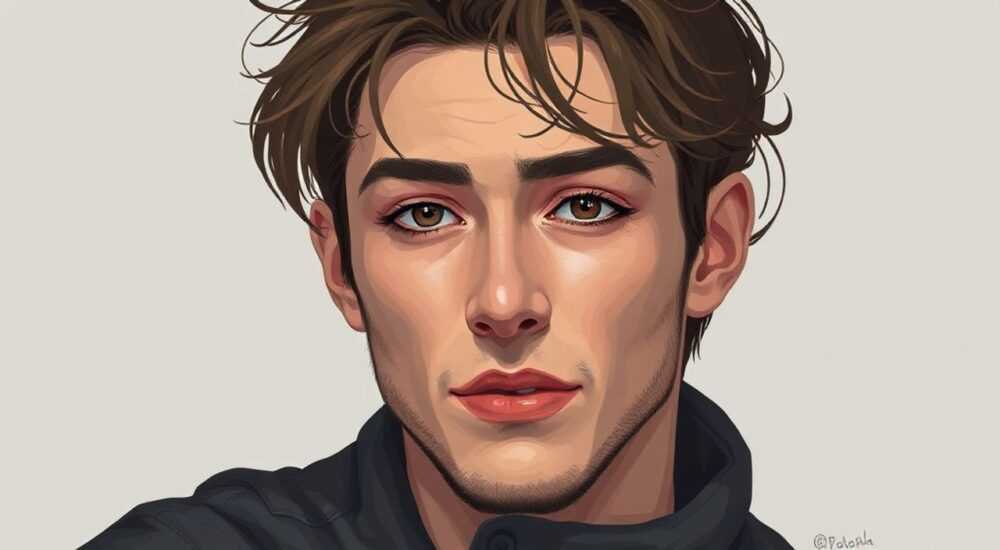
В современной цифровой эпохе фотографии играют ключевую роль в формировании имиджа — будь то личные снимки, портфолио или профессиональная модельная съёмка. Часто возникает необходимость в тонкой коррекции фигуры на фото: убрать лишние объемы, выровнять пропорции, подчеркнуть достоинства. Adobe Photoshop предоставляет мощный инструментарий для таких задач, позволяя добиваться естественного результата без потери качества изображения. Главное — использовать правильные методы и соблюдать баланс между улучшением и реалистичностью.
Коррекция фигуры в Photoshop возможна с помощью инструментов «Перемещение» (Liquify), масок и слоёв. Ключ к успеху — аккуратность и работа на дублированных слоях, чтобы сохранить возможность отката.
Содержание статьи:
- Основные инструменты для коррекции фигуры
- Подготовка изображения перед коррекцией
- Пошаговое руководство по коррекции фигуры
- Пример: коррекция талии и бёдер
- Типичные ошибки и как их избежать
- Как проверить естественность результата
- Продвинутые техники: маски, слои и частотный разбор
- Когда использовать AI-инструменты
- Экспертное мнение
- Интервью с Екатериной Волковой, профессиональным ретушёром
- Вопросы и ответы
- Заключение
Основные инструменты для коррекции фигуры
Photoshop предлагает несколько специализированных инструментов, которые позволяют точно и безопасно изменять пропорции тела на фотографиях. Выбор зависит от масштаба коррекции: от небольших шлифовок до серьёзной переработки силуэта.
Инструмент «Перемещение» (Liquify) — основной выбор для коррекции формы тела. Он доступен через меню Фильтр → Переместить (Filter → Liquify). Здесь можно плавно сдвигать, сжимать и расширять области изображения с помощью кистей различного размера и жёсткости. Особенно эффективны кисти «Направить вперёд» (Forward Warp) и «Сжатие» (Pucker).
Режим Liquify работает с временным представлением изображения, что позволяет видеть изменения в реальном времени. Важно не переусердствовать: чрезмерное смещение может привести к размытию краёв или артефактам текстуры кожи. Используйте параметры давления кисти (Brush Pressure) и размера (Brush Size) для точного контроля.
Другие полезные функции в этом окне:
- «Об冻结ировать» (Freeze) — фиксирует участки, которые не должны изменяться;
- «Отменить заморозку» (Thaw) — размораживает ранее зафиксированные зоны;
- «Восстановить» (Reconstruct) — возвращает выбранный участок к исходному состоянию.
Для более тонкой работы подойдут инструменты трансформации: Редактирование → Трансформирование → Свободное трансформирование (Ctrl+T). Они позволяют растягивать или сжимать отдельные части изображения, но требуют осторожности — деформация может выглядеть неестественно.
Полезно знать: всегда работайте с дубликатом фонового слоя. Это позволяет в любой момент отключить скорректированный слой и сравнить результат с оригиналом.
Подготовка изображения перед коррекцией
Перед тем как начать коррекцию, важно правильно подготовить файл. Откройте изображение и создайте его копию через Слой → Новый → Через копирование (Ctrl+J). Так вы сохраните оригинальные данные.
Убедитесь, что разрешение изображения достаточное — желательно не менее 300 ppi при работе с детализацией. Низкое качество приведёт к пикселизации после деформации. Если фото сделано на телефон, используйте AI-апскейлеры (например, Adobe Super Zoom или сторонние сервисы) до начала редактирования.
Масштабируйте изображение так, чтобы фигура занимала большую часть экрана. Это поможет точнее контролировать изменения. Также рекомендуется временно скрыть фон (если он отвлекает), используя выделение и заливку фона нейтральным цветом.
Пошаговое руководство по коррекции фигуры
Коррекция фигуры — это не просто применение одного фильтра, а многоэтапный процесс, требующий последовательности и внимания к деталям. Ниже приведён универсальный алгоритм, подходящий как для начинающих, так и для опытных пользователей.
- Создайте дубликат слоя — выберите фоновый слой и нажмите Ctrl+J. Все изменения будут применяться только к копии.
- Выделите область коррекции — если нужно изменить только часть тела (например, талию), используйте инструмент «Лассо» или «Быстрое выделение», чтобы ограничить зону воздействия.
- Откройте фильтр «Переместить» — зайдите в меню Фильтр → Переместить (Shift+Ctrl+X). Дождитесь загрузки интерфейса.
- Настройте кисть — установите нужный размер (примерно 1.5–2 раза больше, чем ширина зоны коррекции) и давление около 30–50% для мягкого эффекта.
- Аккуратно сдвигайте контуры — например, чтобы сузить талию, проведите кистью с обеих сторон внутрь. Двигайтесь медленно, делая небольшие движения.
- Проверьте симметрию — часто одна сторона получается сильнее другой. Используйте сетку (включается в настройках Liquify) для ориентира по центральной оси.
- Сохраните изменения — нажмите «ОК». Избегайте применения фильтра повторно — это ухудшает качество.
После выхода из режима Liquify оцените результат на 100% масштабе. Иногда появляются искажения текстуры — особенно на одежде или волосах. Исправить их можно с помощью штампа (Clone Stamp Tool) или инструмента «Заплатка» (Healing Brush).
«Работайте с малыми шагами. Лучше сделать три лёгких коррекции, чем одну радикальную — так вы сохраните естественность пропорций.» — Анна Петрова, ретушёр с 12-летним стажем
Пример: коррекция талии и бёдер
Допустим, на фото модель стоит анфас, и требуется визуально сузить талию и немного уменьшить объём бёдер. Начните с создания дубликата слоя. Затем войдите в режим Liquify.
Выберите кисть «Направить вперёд» (Forward Warp Tool). Установите размер так, чтобы он охватывал половину талии. Аккуратно проведите кистью от боков к центру — это создаст эффект сужения. Повторите с другой стороны, следя за симметрией.
Для бёдер используйте ту же кисть, но двигайтесь сверху вниз по внешней стороне, чтобы визуально «вытянуть» форму. Не затрагивайте ягодицы — это может исказить анатомию.
Типичные ошибки и как их избежать
Даже опытные пользователи Photoshop иногда допускают ошибки при коррекции фигуры, которые делают изображение неестественным. Вот наиболее распространённые проблемы и пути их решения.
- Чрезмерная деформация — слишком сильное сжатие или растяжение приводит к эффекту «ватной куклы». Чтобы избежать этого, ограничьте изменения 5–10% от исходных пропорций.
- Игнорирование перспективы — при изменении одной части тела другие должны логично реагировать. Например, сужение талии должно сопровождаться небольшим изменением складок одежды.
- Работа на фоновом слое — прямое редактирование оригинала лишает возможности отменить ошибку. Всегда используйте копию слоя.
- Отсутствие масок — если вы применяете Liquify ко всему изображению, могут пострадать неизменяемые зоны (лицо, фон). Применяйте маски или выделения.
Особое внимание — коже. После Liquify часто появляются размытые участки или искажённые поры. Вернуть текстуру можно с помощью частотного разбора (Frequency Separation), о котором пойдёт речь далее.
Ошибка |
Последствия |
Как исправить |
|---|---|---|
Слишком высокое давление кисти |
Размытие, потеря деталей |
Использовать давление 30–50%, работать мелкими штрихами |
Несимметричная коррекция |
Перекос тела, визуальная асимметрия |
Включить сетку в Liquify, сравнивать стороны |
Изменение пропорций без учёта фона |
Фон остаётся неизменным, создаётся эффект «наложения» |
Корректировать фоновые элементы рядом с телом |
Как проверить естественность результата
После завершения редактирования необходимо проверить, не выглядит ли изображение «поддельным». Один из способов — перевернуть холст по горизонтали (Ctrl+T → ПКМ → Отразить по горизонтали). Это помогает заметить искажения, которые глаз привык игнорировать.
Также полезно посмотреть на фото на расстоянии 1–2 метра от экрана. На большом удалении неестественные переходы становятся очевидны. Если результат вызывает сомнения — вернитесь к слою и уменьшите степень коррекции.
Полезно знать: покажите снимок другому человеку. Сторонний взгляд часто замечает то, что упустил автор.
Продвинутые техники: маски, слои и частотный разбор
Для профессиональной ретуши недостаточно базовых инструментов. Глубокая коррекция требует комбинации нескольких методов, включая использование масок, смешивание слоёв и частотный разбор.
Частотный разбор (Frequency Separation) позволяет отделить текстуру кожи от её формы. Это даёт возможность корректировать объёмы (низкие частоты), не затрагивая поры и детали (высокие частоты). Для этого:
- Создайте два дубликата слоя.
- На нижнем примените размытие по Гауссу (Filter → Blur → Gaussian Blur) — радиус подбирается под детализацию (обычно 5–15 px).
- На верхнем выполните Image → Apply Image с настройками: Layer: Blurred Copy, Blending: Subtract, Scale: 2, Offset: 128.
- Установите верхний слой в режим наложения «Linear Light».
Теперь можно применять Liquify только к нижнему (размытому) слою — это изменит форму тела, сохранив текстуру. Верхний слой остаётся нетронутым.
Работа с масками также повышает точность. Например, после Liquify добавьте слою маску и закрасьте чёрной кистью области, где коррекция не нужна (лицо, фон). Это позволяет локализовать эффект.
Для сложных случаев — например, коррекция позы — используется Puppet Warp (Марионетка). Он доступен через Редактирование → Трансформирование → Марионетка. Разместите точки на суставах и мягко измените положение конечностей. Однако этот метод требует опыта — неправильное размещение точек может исказить анатомию.
Когда использовать AI-инструменты
С развитием нейросетей в Photoshop появились новые функции, такие как Neural Filters и Generative Fill. Они могут помочь в коррекции фигуры, но требуют осторожности.
Например, Generative Fill позволяет «регенерировать» участки тела на основе описания (prompts). Но результат часто выглядит нереалистично. Лучше использовать такие инструменты для фонов или дополнительных объектов, а не для основной фигуры.
«AI — помощник, а не замена. Используйте его для генерации идей или заполнения фона, но не доверяйте ему ключевые анатомические зоны.» — Максим Лебедев, digital artist, Adobe Certified Expert
Экспертное мнение
Интервью с Екатериной Волковой, профессиональным ретушёром
— Какие принципы вы соблюдаете при коррекции фигуры?
«Главное — не терять связь с реальностью. Я никогда не уменьшаю талию более чем на 15%. Люди замечают неестественные пропорции на подсознательном уровне. Также я всегда согласовываю изменения с клиентом — особенно если это портфолио или реклама.»
— Какой инструмент вы считаете самым важным?
«Безусловно, Liquify. Но ключ — не в инструменте, а в подходе. Я всегда начинаю с анализа освещения, теней и перспективы. Коррекция должна соответствовать физике света. Если вы сузили талию, но тени остались прежними — это сразу бросается в глаза.»
— Есть ли этические границы?
«Да. Я отказываюсь от заказов, где просят радикально изменить вес или возраст. Ретушь — это улучшение, а не создание иллюзии. Мы формируем образ, но не должны вводить в заблуждение.»
Вопросы и ответы
Можно ли исправить осанку в Photoshop?
Да, с помощью инструмента «Марионетка» (Puppet Warp) можно слегка скорректировать положение спины, плеч или головы. Однако радикальные изменения могут выглядеть неестественно. Лучше делать это на этапе съёмки.
Как избежать эффекта «пластмассовой кожи»?
Не применяйте Liquify к лицу или крупным планам кожи. Используйте частотный разбор: корректируйте форму на низких частотах, а текстуру оставляйте нетронутой. Также избегайте сильного размытия и чрезмерного сглаживания.
Нужно ли показывать, что фото отретушировано?
Юридически — нет, но этически — да. Во многих странах (например, во Франции и Норвегии) уже действуют законы, требующие маркировки отретушированных изображений в рекламе. Это повышает доверие аудитории.
Какой способ самый быстрый для небольшой коррекции?
Для лёгкого сужения или выравнивания используйте Liquify с низким давлением кисти. Достаточно 2–3 минут. Главное — не переусердствовать.
Заключение
Коррекция фигуры в Photoshop — это не просто технический процесс, а сочетание мастерства, вкуса и этики. Современные инструменты позволяют добиваться впечатляющих результатов, но главное — сохранить естественность и уважение к оригиналу.
Работа с дубликатами слоёв, аккуратное использование Liquify, применение масок и частотного разбора — всё это помогает создавать качественные, правдоподобные изображения. Помните: цель ретуши — подчеркнуть красоту, а не скрыть человека.
Успешная коррекция — это баланс между совершенством и реальностью. Используйте технологии разумно, и ваши снимки будут не только красивыми, но и честными.
- Всегда работайте с копией слоя, чтобы сохранить оригинал.
- Используйте Liquify с низким давлением кисти и контролируйте симметрию.
- Применяйте частотный разбор для разделения формы и текстуры кожи.
- Избегайте чрезмерной коррекции — она делает изображение неестественным.
- Соблюдайте этические нормы и не искажайте реальность beyond recognition.
⚠️ Дисклеймер — нажмите, чтобы развернуть
Материалы, опубликованные в разделе «Блог» на сайте RU DESIGN SHOP (rudesignshop.ru), носят исключительно информационный и ознакомительный характер и не являются руководством к действию, финансовой рекомендацией, медицинской услугой, ветеринарным назначением либо рекламой товаров и услуг, включая азартные игры. Публикации не содержат призывов к участию в азартных играх и не направлены на продвижение соответствующих операторов.
Безопасность применения товаров и веществ: при использовании строительных материалов, бытовой химии, пестицидов и агрохимикатов необходимо строго следовать инструкциям производителя и действующему законодательству Российской Федерации, включая Федеральный закон РФ от 19.07.1997 № 109-ФЗ «О безопасном обращении с пестицидами и агрохимикатами».
Упоминание товарных знаков, брендов и организаций носит исключительно информационный характер и не означает наличие партнёрских отношений или одобрения со стороны правообладателей.
Материалы, содержащие сведения о медицинских, ветеринарных или косметических средствах, представлены в справочных целях и не являются медицинской консультацией или назначением. Перед применением рекомендуется обратиться к врачу, ветеринарному специалисту или иному сертифицированному профессионалу.
Возрастные ограничения: материалы, содержащие сведения о продукции категории 18+, включая алкоголь или азартные игры, предназначены исключительно для совершеннолетней аудитории и публикуются в информационных целях.
Правовая ответственность: решения, принятые на основе опубликованной информации, пользователь принимает самостоятельно и на свой риск; редакция и авторы несут ответственность в пределах, установленных законодательством Российской Федерации.
Редакция не допускает публикаций, содержащих пропаганду экстремизма, терроризма, наркотических средств или суицида; подобные материалы подлежат немедленному удалению.
Упоминание организаций с ограниченным статусом: компания Meta Platforms Inc. (социальные сети Facebook и Instagram) признана экстремистской организацией решением суда РФ, её деятельность запрещена на территории Российской Федерации; любые упоминания приводятся исключительно в информационных целях.
Авторские права и источники: информация собирается из открытых источников; её актуальность указывается на дату публикации и может изменяться.
Изображения и иллюстрации используются на условиях, разрешённых правообладателями. При возникновении претензий редакция готова оперативно рассмотреть обращение и внести необходимые изменения.
Персональные данные и cookies: сайт использует cookies и обрабатывает персональные данные пользователей в соответствии с Федеральным законом № 152-ФЗ «О персональных данных» и Политикой конфиденциальности RU DESIGN SHOP.
Мнения авторов могут не совпадать с позицией государственных органов или коммерческих организаций, упомянутых в материалах.
РЕКОМЕНДУЕМ
Товары от российских производителей




