Скидка 5% на первый заказ — RDS5




Как в фотошопе смешать цвета
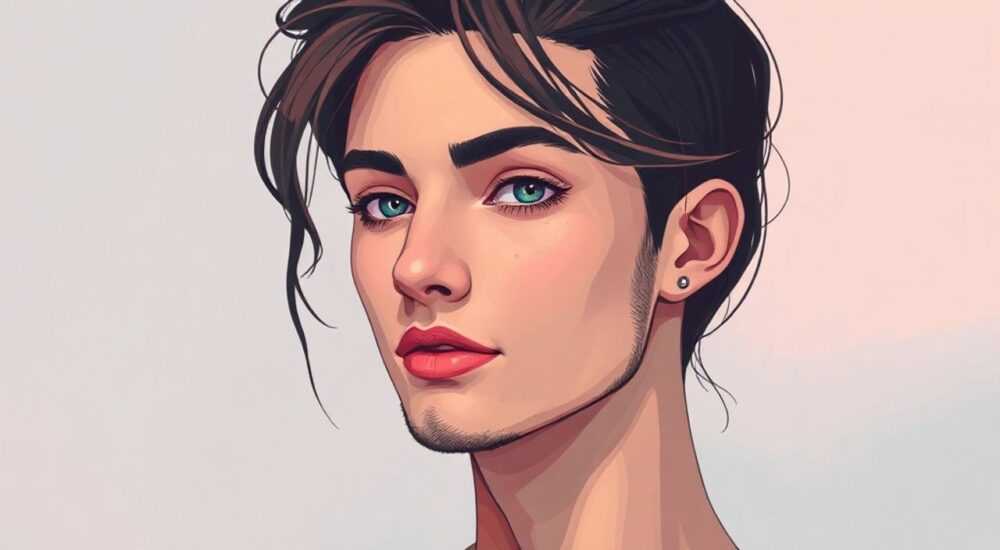
Смешивание цветов в Photoshop — это фундаментальный навык, необходимый для ретуши, колористики, создания композиций и цифровой живописи. Основные методы включают использование режимов наложения слоёв, инструментов коррекции цвета (например, «Кривые», «Уровни»), кистей с разной прозрачностью и режимами смешивания, а также специализированных панелей вроде Color Mixer Brush Tool. Главное — понимать модель цвета (RGB или CMYK) и принципы взаимодействия оттенков.
Чтобы эффективно смешивать цвета в Photoshop, используйте комбинацию режимов наложения слоёв, кистей с регулируемой непрозрачностью и цветокоррекционных инструментов. Начните с работы в цветовом пространстве RGB и применяйте режимы типа «Перекрытие» или «Мягкий свет» для плавного перехода.
В современной цифровой обработке изображений умение контролировать и смешивать цвета напрямую влияет на качество конечного результата. Будь то профессиональная ретушь портретов, создание концепт-артов или подготовка макетов для полиграфии, точность передачи оттенков определяет восприятие работы. Adobe Photoshop предоставляет широкий спектр инструментов, позволяющих не просто менять цвета, но и органично их объединять, создавая естественные градиенты, тени и освещение. Важно понимать, что «смешивание» в цифровой среде — это не аналог физического смешивания красок, а математическая операция между значениями пикселей.
Содержание статьи:
- Цветовые модели и пространства: основа понимания смешивания
- Как выбрать подходящее пространство под задачу?
- Режимы наложения: ключевой инструмент смешивания цветов
- Практический пример: смешивание оттенков кожи
- Инструменты кисти для смешивания: как добиться эффекта натуральной живописи
- Настройка кисти для мягкого смешивания
- Корректирующие слои и маски: нетронутая оригинальная картинка
- Практика: смешивание фона и объекта
- Градиенты и плавные переходы: от теории к практике
- Пример: градиентная маска для смешивания двух изображений
- Типичные ошибки при смешивании цветов и как их избежать
- Чек-лист перед завершением смешивания цветов
- Экспертное мнение
- Вопросы и ответы
- Заключение
Цветовые модели и пространства: основа понимания смешивания
Цифровое смешивание цветов начинается с понимания того, как компьютер интерпретирует цвет. В Photoshop используются две основные модели: RGB (Red, Green, Blue) и CMYK (Cyan, Magenta, Yellow, Black). Для экранного дизайна, веба и цифрового искусства предпочтительнее RGB, поскольку она аддитивная — цвета складываются, начиная с чёрного, добавляя яркость. Например, сочетание красного и зелёного даёт жёлтый, а все три базовых цвета в максимальной яркости формируют белый.
CMYK, напротив, субтрактивная модель, применяемая в полиграфии. Здесь цвета вычитаются из белого (бумаги), и при наложении всех четырёх чернил получается тёмный оттенок, близкий к чёрному. При работе со смешиванием важно выбирать правильное цветовое пространство: sRGB для веба, Adobe RGB или ProPhoto RGB — для профессиональной фотопечати. Неправильный выбор может привести к цветовым сдвигам при экспорте.
Помимо моделей, стоит учитывать битовую глубину. Файл в 8 бит на канал позволяет отображать около 16,7 миллионов цветов, тогда как 16-битный режим даёт более 280 триллионов оттенков. Это критично при смешивании — в 16-битном режиме переходы будут плавнее, без ступенчатых артефактов (banding).
Полезно знать: Переключить цветовую модель можно через меню Изображение → Режим. Однако при переводе из RGB в CMYK возможна потеря насыщенности — всегда проверяйте цвета в Proof Colors (Ctrl+Y).
Как выбрать подходящее пространство под задачу?
- sRGB — стандарт для веба и соцсетей. Подходит для новичков и общего использования.
- Adobe RGB — шире охватывает цветовой спектр, особенно в зелёной и голубой зонах. Идеален для печати на качественных принтерах.
- ProPhoto RGB — максимально широкий охват, но требует аккуратной работы, так как содержит «виртуальные» цвета, невоспроизводимые на экранах.
Выбор зависит от цели: если изображение публикуется в Instagram — sRGB. Если готовится к печати в художественном альбоме — Adobe RGB. Для дальнейшей обработки и архивации — ProPhoto RGB с последующим преобразованием при экспорт.
Режимы наложения: ключевой инструмент смешивания цветов
Режимы наложения (Blending Modes) — один из самых мощных механизмов Photoshop для смешивания цветов. Они определяют, как пиксели верхнего слоя взаимодействуют с нижним. Доступны через выпадающее меню в верхней части панели слоёв. Каждый режим применяет свою математическую формулу к яркости, контрасту и цвету.
Наиболее полезные режимы для смешивания:
- Нормальный — базовый режим, без смешивания.
- Умножение — затемняет изображение, идеально для теней. Белый становится прозрачным, чёрный — непрозрачным.
- Экран — противоположность Умножению, осветляет. Чёрный исчезает, белый остаётся.
- Перекрытие — усиливает контраст и насыщенность, сохраняя средние тона. Отлично подходит для живописных эффектов.
- Мягкий свет — мягко осветляет или затемняет в зависимости от цвета кисти. Широко используется в ретуши.
- Разница и Исключение — создают инвертированные эффекты, полезны в композициях и масках.
Практический пример: смешивание оттенков кожи
Представьте, что вы ретушируете лицо и хотите добавить румянец. Создайте новый слой, выберите мягкий круглый инструмент «Кисть» с непрозрачностью 20–30%, закрасьте щёки розовым цветом и установите режим наложения «Мягкий свет». Это создаст естественный, органичный переход, не перекрашивая кожу полностью.
Режим наложения |
Эффект |
Когда использовать |
|---|---|---|
Умножение |
Темнее, насыщеннее |
Тени, наложение текстур |
Экран |
Светлее, прозрачнее |
Световые блики, свечение |
Перекрытие |
Контраст + насыщенность |
Живопись, цветовая коррекция |
Мягкий свет |
Мягкое осветление/затемнение |
Ретушь, румянец, тени |
Цвет |
Меняет только оттенок |
Перекраска объектов без потери текстуры |
«Режимы наложения — это не просто эффекты, а инструменты управления светом и цветом. Используйте их системно, а не наугад.» — Алексей Мартынов, цифровой художник, преподаватель школы графического дизайна Loftwork
Инструменты кисти для смешивания: как добиться эффекта натуральной живописи
Photoshop предлагает несколько кистей, имитирующих поведение реальных красок. Самая продвинутая — Color Mixer Brush Tool (W), доступная с версии CC. Она позволяет смешивать цвета прямо на холсте, как на палитре, учитывая влажность, плотность краски и жёсткость щетины.
Для активации нужно:
- Выбрать инструмент «Кисть смешивания цветов» (или нажать Shift+B, пока не появится).
- В панели параметров задать: влажность (влажность краски), смешивание (сила смешивания), плотность (насколько густо ложится краска).
- Щёлкнуть по области изображения, чтобы взять цвет, затем водить по другим участкам — цвета будут физически «перетекать».
Без этого инструмента можно использовать обычную кисть с режимом наложения «Перекрытие» или «Мягкий свет» и низкой непрозрачностью (10–25%). Добавьте текстуру холста через текстурированный шаблон или имитацию canvas в настройках кисти (раздел «Текстура»).
Настройка кисти для мягкого смешивания
- Форма кисти: мягкий круг с размытыми краями (Hardness 0%)
- Непрозрачность: 15–30%
- Пропускная способность потока: 20%
- Режим наложения: Мягкий свет или Цвет
- Стабилизация: включить (до 20% в параметрах кисти)
Полезно знать: Чтобы быстро переключаться между кистью и ластиком, используйте клавишу X. А чтобы временно активировать ластик — Alt (Option на Mac) при рисовании.
Корректирующие слои и маски: нетронутая оригинальная картинка
Один из главных принципов профессиональной работы в Photoshop — не изменять оригинал. Корректирующие слои (Adjustment Layers) позволяют вносить изменения цвета, яркости и контраста без прямого воздействия на пиксели. Они создаются через значок внизу панели слоёв (иконка с половинками круга).
Наиболее полезные для смешивания цветов:
- Кривые (Curves) — точная настройка тонального диапазона и цветового баланса.
- Уровни (Levels) — быстрая коррекция теней, серого и бликов.
- Цветовой тон/Насыщенность (Hue/Saturation) — изменение отдельных цветовых диапазонов.
- Цветовой баланс (Color Balance) — добавление или удаление цветовых составляющих в тенях, средних тонах и светах.
Каждый корректирующий слой автоматически получает маску. На маске можно рисовать чёрной кистью, чтобы скрывать эффект в определённых областях, или серой — для частичного проявления. Это позволяет точно контролировать, где и как смешиваются цвета.
Практика: смешивание фона и объекта
Допустим, вы вставили человека на новый фон. Объект выглядит «вырезанным», потому что цветовая температура не совпадает. Решение:
- Добавьте корректирующий слой «Цветовой баланс».
- Настройте его под свет фона (например, добавьте голубизны в света).
- С помощью маски сотрите коррекцию с лица, оставив её только на одежде.
- Повторите с уровнем насыщенности, чтобы фон и объект «дышали» одним воздухом.
«Корректирующие слои — это страховочный трос. Вы можете экспериментировать без страха испортить изображение.» — Екатерина Смирнова, ретушёр, Adobe Certified Expert
Градиенты и плавные переходы: от теории к практике
Градиент — это плавное смешивание двух или более цветов. Инструмент «Градиент» (G) позволяет создавать линейные, радиальные, угловые, зеркальные и формы отражения. Он особенно полезен для фона, освещения и масок.
Чтобы создать плавный переход:
- Выберите инструмент «Градиент».
- В панели параметров задайте тип (например, линейный).
- Нажмите на изображении и протяните линию — от начала до конца перехода.
- Для прозрачных градиентов используйте опцию «Прозрачность» в редакторе градиентов.
Для более сложных смесей можно создавать собственные градиенты. Через редактор (двойной клик на полосе градиента) добавляйте контрольные точки, задавайте им цвет и прозрачность. Сохраняйте часто используемые пресеты.
Пример: градиентная маска для смешивания двух изображений
Вы объединяете два пейзажа — горы и небо. Чтобы переход был незаметен:
- Поместите небо на верхний слой.
- Добавьте маску к этому слою.
- Выберите инструмент «Градиент» с чёрно-белым пресетом.
- Протяните от верха к центру — чёрный скроет часть, белый оставит, серый сделает полупрозрачным.
Полезно знать: Используйте режим наложения «Перекрытие» на градиентном слое, чтобы усилить драматизм неба без перегрузки изображения.
Типичные ошибки при смешивании цветов и как их избежать
Даже опытные пользователи допускают просчёты. Вот самые распространённые:
- Слишком высокая непрозрачность кисти. Это приводит к резким, неестественным переходам. Работайте с непрозрачностью 10–30% и наслаивайте штрихи.
- Игнорирование цветовой температуры. Холодные и тёплые оттенки должны быть сбалансированы. Например, тень на солнце — не просто чёрная, а синеватая.
- Перегрузка насыщенностью. Избыток насыщенности делает изображение «кричащим». Проверяйте работу в режиме Proof Colors (Ctrl+Y).
- Работа в 8-битном режиме при сложных градиентах. Возникают полосы. Используйте 16-бит при длительной обработке.
- Отсутствие масок. Прямое рисование по слою лишает возможности корректировки. Всегда работайте на отдельных слоях с масками.
Чек-лист перед завершением смешивания цветов
- Проверьте баланс тёплых и холодных оттенков.
- Убедитесь, что переходы плавные, без резких границ.
- Посмотрите на изображение в уменьшенном масштабе (10–30%) — артефакты становятся заметнее.
- Переключитесь в режим Proof Colors (Ctrl+Y) — увидите, как будет выглядеть на печати.
- Сохраните PSD с слоями — на случай доработки.
Экспертное мнение
Смешивание цветов — это не только техника, но и чувство. Профессионалы подходят к этому системно.
- Работайте с референсами. Изучайте фотографии и картины с хорошим светом. Анализируйте, как тени и блики взаимодействуют.
- Используйте палитры. Инструменты вроде Adobe Color помогают создавать гармоничные наборы оттенков.
- Не бойтесь экспериментировать. Создавайте дубликат слоя перед смешиванием — можно сравнить результат.
- Обращайте внимание на микротени. Небольшие изменения в полутонах делают изображение живым.
«Цвет должен служить истории. Если он привлекает внимание больше, чем содержание — что-то пошло не так.» — Дмитрий Ковалёв, арт-директор студии MotionLab
Вопросы и ответы
Можно ли смешивать цвета, как на палитре, в Photoshop?
Да, с помощью инструмента «Кисть смешивания цветов» (Color Mixer Brush Tool). Он имитирует поведение масляных красок, учитывая влажность и плотность. Также можно использовать режимы наложения и многослойную технику с низкой непрозрачностью.
Почему после смешивания цвета выглядят грязными?
Это происходит при смешивании дополнительных цветов (например, синего и жёлтого в RGB — получается серый). Работайте в узком диапазоне оттенков, избегайте резких контрастов. Используйте корректирующие слои для восстановления чистоты.
Как сделать плавный переход между двумя объектами?
Используйте градиентную маску, режимы наложения («Мягкий свет»), а также легкое размытие по контуру (Gaussian Blur на маске). Важно также выровнять цветовую температуру и насыщенность.
Нужно ли работать в 16-битном режиме при смешивании?
Да, особенно при сложных градиентах и цветокоррекции. 16-бит предотвращает появление полос (banding) и даёт больше гибкости при редактировании. Экспортируйте в 8-бит только финальное изображение.
Какие плагины помогают в смешивании цветов?
Popular: Nik Collection (особенно Color Efex Pro), Topaz Adjust, Alien Skin Exposure. Они предлагают пресеты и алгоритмы для естественного смешивания, имитации плёночной гаммы.
Заключение
Смешивание цветов в Photoshop — это сочетание технических знаний и художественного чутья. Владение режимами наложения, корректирующими слоями, кистями и градиентами позволяет создавать изображения, которые выглядят естественно и профессионально. Главное — не торопиться, работать послойно и использовать обратимые методы.
Чтобы достичь мастерства, практикуйтесь ежедневно: анализируйте реальные источники света, тренируйтесь в ретуши и создании композиций. Photoshop даёт инструменты — ваша задача научиться ими пользоваться осознанно.
- Работайте в RGB для экрана, CMYK — для печати; выбирайте цветовое пространство под задачу.
- Используйте режимы наложения («Мягкий свет», «Перекрытие») для естественного смешивания.
- Применяйте корректирующие слои и маски — это безопасный способ редактирования.
- Для живописных эффектов используйте Color Mixer Brush Tool с настройками влажности и плотности.
- Всегда проверяйте результат в Proof Colors и на уменьшенном масштабе.
⚠️ Дисклеймер — нажмите, чтобы развернуть
Материалы, опубликованные в разделе «Блог» на сайте RU DESIGN SHOP (rudesignshop.ru), носят исключительно информационный и ознакомительный характер и не являются руководством к действию, финансовой рекомендацией, медицинской услугой, ветеринарным назначением либо рекламой товаров и услуг, включая азартные игры. Публикации не содержат призывов к участию в азартных играх и не направлены на продвижение соответствующих операторов.
Безопасность применения товаров и веществ: при использовании строительных материалов, бытовой химии, пестицидов и агрохимикатов необходимо строго следовать инструкциям производителя и действующему законодательству Российской Федерации, включая Федеральный закон РФ от 19.07.1997 № 109-ФЗ «О безопасном обращении с пестицидами и агрохимикатами».
Упоминание товарных знаков, брендов и организаций носит исключительно информационный характер и не означает наличие партнёрских отношений или одобрения со стороны правообладателей.
Материалы, содержащие сведения о медицинских, ветеринарных или косметических средствах, представлены в справочных целях и не являются медицинской консультацией или назначением. Перед применением рекомендуется обратиться к врачу, ветеринарному специалисту или иному сертифицированному профессионалу.
Возрастные ограничения: материалы, содержащие сведения о продукции категории 18+, включая алкоголь или азартные игры, предназначены исключительно для совершеннолетней аудитории и публикуются в информационных целях.
Правовая ответственность: решения, принятые на основе опубликованной информации, пользователь принимает самостоятельно и на свой риск; редакция и авторы несут ответственность в пределах, установленных законодательством Российской Федерации.
Редакция не допускает публикаций, содержащих пропаганду экстремизма, терроризма, наркотических средств или суицида; подобные материалы подлежат немедленному удалению.
Упоминание организаций с ограниченным статусом: компания Meta Platforms Inc. (социальные сети Facebook и Instagram) признана экстремистской организацией решением суда РФ, её деятельность запрещена на территории Российской Федерации; любые упоминания приводятся исключительно в информационных целях.
Авторские права и источники: информация собирается из открытых источников; её актуальность указывается на дату публикации и может изменяться.
Изображения и иллюстрации используются на условиях, разрешённых правообладателями. При возникновении претензий редакция готова оперативно рассмотреть обращение и внести необходимые изменения.
Персональные данные и cookies: сайт использует cookies и обрабатывает персональные данные пользователей в соответствии с Федеральным законом № 152-ФЗ «О персональных данных» и Политикой конфиденциальности RU DESIGN SHOP.
Мнения авторов могут не совпадать с позицией государственных органов или коммерческих организаций, упомянутых в материалах.
РЕКОМЕНДУЕМ
Товары от российских производителей



