Скидка 5% на первый заказ — RDS5




Как в фотошопе соединить 2 фото
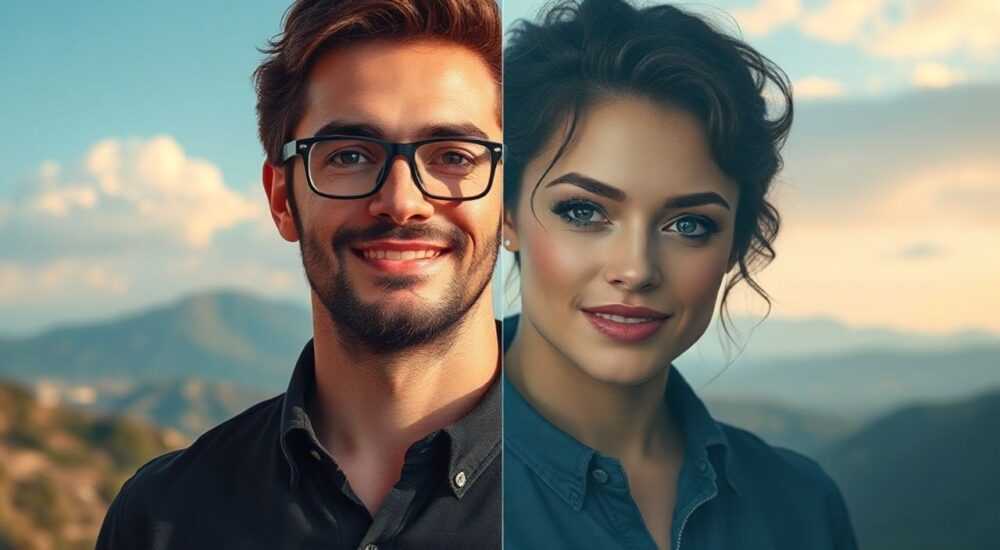
В современной цифровой фотографии соединение двух изображений — это не просто технический приём, а мощный инструмент для создания визуальных историй, композиций и рекламных материалов. Независимо от того, хотите ли вы объединить пейзаж с портретом, склеить фрагменты панорамы или создать сюрреалистичную композицию, Adobe Photoshop остаётся лидером в этой области. Однако многие пользователи сталкиваются с проблемами: неестественные границы, несовпадение освещения, артефакты при маскировке или потеря качества. В этой статье вы найдёте исчерпывающее руководство по соединению двух фото в Photoshop — от базовых методов до профессиональных техник, которые используют дизайнеры и фотомонтажисты по всему миру.
Чтобы корректно соединить два фото в Photoshop, используйте слои, маски и инструмент «Перо» для точного выделения, затем настройте цвет, тени и свет с помощью корректирующих слоёв. Главное — не спешить: идеальное слияние требует внимания к деталям, а не только к технике.
Содержание статьи:
- Подготовка изображений для соединения
- Точные методы выделения объектов
- Слияние слоёв: маски, прозрачность и режимы наложения
- Согласование освещения и цвета
- Добавление реалистичных теней и отражений
- Продвинутые техники: ретушь и детализация
- Частые ошибки и как их избежать
- Экспертное мнение: как работают профессионалы
- Вопросы и ответы
- Заключение
Подготовка изображений для соединения
Перед тем как начать монтаж, важно правильно подготовить исходные файлы. Откройте оба изображения в Photoshop — каждый должен быть на отдельном слое. Убедитесь, что разрешение обоих фото сопоставимо. Если одно изображение имеет значительно меньшее разрешение, оно будет выглядеть размытым при увеличении. Используйте команду Изображение → Размер изображения, чтобы привести оба файла к единому разрешению — оптимально 300 dpi для печати, 72–150 dpi для веба.
Проверьте ориентацию: если одно фото горизонтальное, а другое вертикальное, это может создать дисбаланс композиции. Используйте инструмент Свободное трансформирование (Ctrl+T), чтобы повернуть или изменить масштаб. Не забудьте удерживать Shift — это сохранит пропорции.
Полезно знать: Всегда сохраняйте исходные файлы в отдельной папке. Работайте с копиями, чтобы не потерять оригиналы при экспериментах.
Также обратите внимание на цветовой профиль. Если фото сделаны разными камерами, они могут иметь разные цветовые пространства (sRGB, Adobe RGB). Перейдите в Изображение → Привязка к профилю и выберите sRGB — это стандарт для веба и большинства печатных устройств. Это предотвратит цветовые сдвиги при объединении.
Точные методы выделения объектов
Точность выделения — ключ к естественному слиянию. Неправильное выделение создаёт жёсткие края, «пятна» и неестественные переходы. В Photoshop есть несколько способов выделения, и выбор зависит от сложности объекта.
Для простых форм — например, объекта с чётким контуром и однородным фоном — подойдёт инструмент Быстрое выделение (Quick Selection Tool). Он автоматически определяет границы по текстуре и цвету. После выделения используйте Улучшить край (Select and Mask) для сглаживания и уточнения.
Для сложных объектов — волосы, прозрачные элементы, тонкие контуры — используйте инструмент Перо (Pen Tool). Он позволяет создавать векторные пути с абсолютной точностью. После создания пути щёлкните правой кнопкой и выберите Создать выделение. Затем примените Размытие по Гауссу (1–2 пикселя) к маске, чтобы смягчить края.
Полезно знать: При работе с волосами используйте в диалоге «Улучшить край» опцию «Уточнить край» с включённым «Размытие» и «Контраст» — это сохранит детализацию без артефактов.
Для автоматизации можно применить Выбор по цвету (Color Range) — особенно эффективно при однородном фоне (например, зелёном или синем). Но этот метод рискован: малейшее совпадение цвета в объекте приведёт к ошибкам. Всегда проверяйте выделение в режиме «Наложение» — так вы увидите, где есть просветы.
Слияние слоёв: маски, прозрачность и режимы наложения
После выделения объекта перенесите его на второй слой. Для этого используйте Перемещение (Move Tool) или просто скопируйте выделение (Ctrl+C) и вставьте на новое изображение (Ctrl+V). Теперь у вас два слоя: фон и объект.
Чтобы соединить их естественно, добавьте маску слоя (Layer Mask). Нажмите значок маски в панели слоёв — появится белое поле рядом с миниатюрой слоя. Маска работает по принципу «белое — видно, чёрное — скрыто». Используйте мягкую кисть (Brush Tool) с низкой жёсткостью (0–20%) и черным цветом, чтобы аккуратно скрыть лишние части объекта. Не удаляйте пиксели — маска сохраняет их на случай правок.
Режимы наложения (Blend Modes) тоже могут помочь. Например, режим Умножение (Multiply) подходит для добавления теней, а Экран (Screen) — для световых эффектов. Но чаще всего достаточно режима Нормальный — главное, правильно настроить маску и прозрачность.
«При соединении фото я всегда начинаю с маски, а не с удаления. Это даёт мне свободу экспериментировать без потерь. Даже через неделю я могу вернуться и улучшить переход.» — Анна Козлова, фоторетушёр, 12 лет опыта
Проверяйте результат в режиме 100% масштаба. Нажмите Ctrl+1. Видимые «зазоры» или «обводки» — признак неправильной маски. Добавьте лёгкое размытие к краям маски (фильтр Размытие по Гауссу на маске, не на слое) — это создаёт плавный переход.
Согласование освещения и цвета
Самая частая ошибка при соединении фото — несовпадение света. Если один объект освещён слева, а фон — справа, сцена выглядит нереалистично. Для согласования используйте корректирующие слои.
Создайте корректирующий слой Цветовой баланс (Color Balance) и настройте тёплые/холодные оттенки. Затем добавьте Кривые (Curves) — это самый мощный инструмент для управления яркостью и контрастом. Сравните гистограммы обоих слоёв: если один темнее, поднимите кривую на тенях.
Для точного соответствия цвета используйте Соответствие цвета (Match Color). Перейдите в Изображение → Коррекция → Соответствие цвета. В настройках выберите источник — слой с фоном. Это автоматически подгонит цветовую палитру объекта под фон. Не переусердствуйте: 30–50% интенсивности обычно достаточно.
Не забудьте про цветовую температуру. Если фон — тёплый закат, а объект — холодный, добавьте лёгкий оранжевый оттенок через корректирующий слой Цветовой тон/Насыщенность (Hue/Saturation). Выберите «Оранжевые» в настройках и слегка поднимите насыщенность.
Полезно знать: Проверяйте баланс цвета в чёрно-белом режиме (Ctrl+Shift+U). Если объект и фон сливаются в серых тонах — свет и контраст согласованы.
Добавление реалистичных теней и отражений
Без теней даже идеально выделенный объект будет выглядеть «приклеенным». Создайте тень вручную — автоматические методы редко дают реалистичный результат.
Создайте новый слой под объектом. Выберите чёрный цвет, включите режим Линейный огонь (Linear Burn) и нарисуйте тень с помощью мягкой кисти. Учитывайте направление света: если источник справа — тень идёт налево. Размойте тень фильтром Размытие по Гауссу (5–15 пикселей в зависимости от масштаба).
Чтобы тень не выглядела как «плоская лужа», добавьте градиент: включите маску тени и проведите чёрно-белый градиент сверху вниз — так тень будет светлее у объекта и темнее дальше. Уменьшите непрозрачность тени до 30–60%.
Для отражений — особенно на воде или глянцевых поверхностях — продублируйте объект, переверните его (Ctrl+T → Правый клик → Вертикальное отражение), размойте и снизьте непрозрачность до 20–40%. Добавьте градиентную маску, чтобы отражение исчезало к краю.
Продвинутые техники: ретушь и детализация
После основного слияния приходит этап детализации. Часто на границах остаются артефакты — например, края волос, несовпадение текстур или «светлые края» от неправильного выделения.
Используйте инструмент Штамп (Clone Stamp) с настройкой «Смешивание» на 15–25%. Выбирайте источник рядом с границей — не с чистого фона. Это сохранит текстуру. Для сложных зон — например, шерсть или листва — примените Инструмент восстановления (Healing Brush) с режимом «Перенос» (Transfer).
Если объект и фон имеют разную резкость — например, объект резкий, а фон размыт — используйте Фильтр → Размытие по Гауссу на фоне с радиусом 0,5–1 пиксель. Это создаст ощущение глубины.
Для усиления объёма добавьте лёгкий Световой эффект (Outer Glow) на слой объекта: цвет — белый, непрозрачность 5–10%, размер 1–2 пикселя. Это создаёт эффект «светящегося» края, как в реальной жизни.
«Профессионалы не боятся работать с 50 слоями. Каждый элемент — тень, блик, цветовая поправка — на отдельном слое. Это даёт контроль и гибкость.» — Дмитрий Волков, арт-директор фотостудии «СветЛиния»
Частые ошибки и как их избежать
Даже опытные пользователи допускают типичные ошибки. Вот основные из них:
- Слишком резкие края — следствие отсутствия размытия маски. Решение: всегда добавляйте 1–3 пикселя размытия по Гауссу к маске.
- Несоответствие света — объект светлее или темнее фона. Решение: используйте корректирующие слои Curves и Color Balance, сравнивая гистограммы.
- Отсутствие теней — объект «парит». Решение: всегда добавляйте тень на отдельный слой с размытием и градиентной маской.
- Цветовые артефакты — например, синие края вокруг волос. Решение: в Select and Mask включите «Удалить цвета фона» и установите «Уточнение края» на 100%.
- Переизбыток резкости — объект выглядит «неправдоподобно». Решение: используйте фильтр Умный фильтр Unsharp Mask с параметрами: Amount 60–80%, Radius 0.5–1.0, Threshold 1–2.
Проверяйте результат в режиме «Сравнение»: создайте дубликат всего монтажа, уменьшите его непрозрачность до 50% и наложите на оригинал. Разница будет сразу видна.
Экспертное мнение: как работают профессионалы
«Я работаю с фото, которые должны выглядеть как единая сцена — будто они сняты одним объективом. Для этого я использую не только маски и коррекции, но и анализ света. Я смотрю: где падает тень от объекта? Какой цвет отражается от пола? Какой цветовой температуре соответствует свет?»
— Марина Соколова, фотомонтажист, работает с брендами Nike, Apple и National Geographic.
Марина использует три ключевых принципа:
1. Анализ источника света — она рисует стрелки на слое, чтобы запомнить направление.
2. Работа с атмосферой — добавляет лёгкое рассеивание (фильтр «Атмосферное освещение» в Camera Raw) для единства.
3. Сохранение текстуры — никогда не сглаживает детали, даже если они «не в фокусе».
Она также использует предустановки в Camera Raw для быстрого согласования цвета между слоями — это экономит до 70% времени.
Вопросы и ответы
Можно ли соединить фото без Photoshop? Да, но с ограничениями.
Бесплатные программы — Canva, Fotor, Photopea — позволяют наложить изображения, но не обеспечивают точное выделение, контроль теней и цветовой коррекции. Для профессионального результата Photoshop остаётся несравненным.
Почему после слияния появляются белые края вокруг объекта?
Это артефакт «обрезки фона» при использовании «Удалить фон» в автоматическом режиме. Решение: никогда не удаляйте фон — используйте маски. Или в Select and Mask включите «Удалить цвета фона» и установите «Уточнение края» на 100%.
Как сохранить качество при экспорте?
Экспортируйте в формате TIFF (для печати) или JPEG с качеством 90–100%. Избегайте сжатия PNG при высоком качестве — он не даёт преимущества для фото, но увеличивает вес файла.
Сколько времени занимает профессиональное соединение двух фото?
От 15 минут для простого монтажа до 2–3 часов для сложных композиций с ретушью, тенями и атмосферой. Не торопитесь — качество важнее скорости.
Как проверить, что монтаж выглядит реалистично?
Посмотрите на изображение с расстояния 1,5–2 метра. Если не видите «неестественности»
Заключение
Соединение двух фото в Photoshop — это не просто техническая задача, а искусство композиции, света и внимания к деталям. Каждый шаг — от выделения до коррекции цвета — влияет на восприятие конечного результата. Новички часто стремятся к быстрому результату, но именно терпение и последовательность отличают любителя от профессионала.
Помните: идеальное слияние не должно бросаться в глаза. Оно должно ощущаться — как естественная реальность, а не как монтаж. Используйте маски вместо удаления, корректируйте свет перед резкостью, и всегда проверяйте результат в разных режимах. Эти практики не только улучшат ваши работы, но и сэкономят время в будущем.
Соединение фото — это не про инструменты, а про понимание света, объёма и контекста. Когда вы научитесь «видеть» свет в каждом изображении, Photoshop перестанет быть программой — он станет вашим холстом.
- Всегда используйте маски слоёв, а не удаление — это сохраняет гибкость.
- Согласовывайте свет, тени и цвет до резкости — иначе результат будет неестественным.
- Добавляйте тени и отражения вручную — автоматические инструменты редко работают точно.
- Проверяйте результат в 100% масштабе и с расстояния — это лучший тест на реалистичность.
- Работайте с копиями и сохраняйте PSD-файлы — это ваша страховка от ошибок.
⚠️ Дисклеймер — нажмите, чтобы развернуть
Материалы, опубликованные в разделе «Блог» на сайте RU DESIGN SHOP (rudesignshop.ru), носят исключительно информационный и ознакомительный характер и не являются руководством к действию, финансовой рекомендацией, медицинской услугой, ветеринарным назначением либо рекламой товаров и услуг, включая азартные игры. Публикации не содержат призывов к участию в азартных играх и не направлены на продвижение соответствующих операторов.
Безопасность применения товаров и веществ: при использовании строительных материалов, бытовой химии, пестицидов и агрохимикатов необходимо строго следовать инструкциям производителя и действующему законодательству Российской Федерации, включая Федеральный закон РФ от 19.07.1997 № 109-ФЗ «О безопасном обращении с пестицидами и агрохимикатами».
Упоминание товарных знаков, брендов и организаций носит исключительно информационный характер и не означает наличие партнёрских отношений или одобрения со стороны правообладателей.
Материалы, содержащие сведения о медицинских, ветеринарных или косметических средствах, представлены в справочных целях и не являются медицинской консультацией или назначением. Перед применением рекомендуется обратиться к врачу, ветеринарному специалисту или иному сертифицированному профессионалу.
Возрастные ограничения: материалы, содержащие сведения о продукции категории 18+, включая алкоголь или азартные игры, предназначены исключительно для совершеннолетней аудитории и публикуются в информационных целях.
Правовая ответственность: решения, принятые на основе опубликованной информации, пользователь принимает самостоятельно и на свой риск; редакция и авторы несут ответственность в пределах, установленных законодательством Российской Федерации.
Редакция не допускает публикаций, содержащих пропаганду экстремизма, терроризма, наркотических средств или суицида; подобные материалы подлежат немедленному удалению.
Упоминание организаций с ограниченным статусом: компания Meta Platforms Inc. (социальные сети Facebook и Instagram) признана экстремистской организацией решением суда РФ, её деятельность запрещена на территории Российской Федерации; любые упоминания приводятся исключительно в информационных целях.
Авторские права и источники: информация собирается из открытых источников; её актуальность указывается на дату публикации и может изменяться.
Изображения и иллюстрации используются на условиях, разрешённых правообладателями. При возникновении претензий редакция готова оперативно рассмотреть обращение и внести необходимые изменения.
Персональные данные и cookies: сайт использует cookies и обрабатывает персональные данные пользователей в соответствии с Федеральным законом № 152-ФЗ «О персональных данных» и Политикой конфиденциальности RU DESIGN SHOP.
Мнения авторов могут не совпадать с позицией государственных органов или коммерческих организаций, упомянутых в материалах.
РЕКОМЕНДУЕМ
Товары от российских производителей




