Скидка 5% на первый заказ — RDS5




Как в фотошопе соединить два изображения
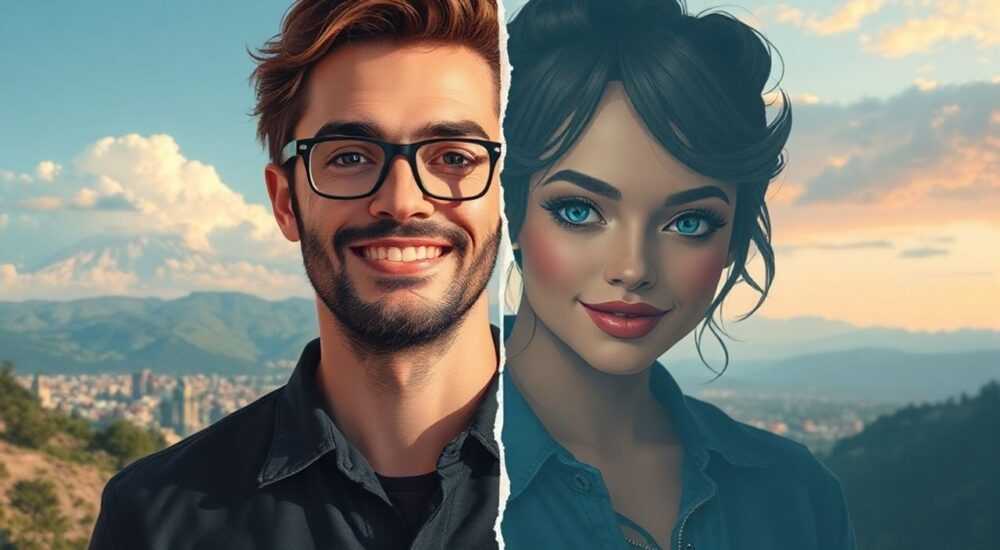
Соединение изображений в Photoshop — одна из базовых, но важнейших операций для дизайнеров, фотографов и контент-мейкеров. Эта техника лежит в основе создания коллажей, панорам, ретуши и сложных композиций. Существует несколько способов объединить два снимка: от простого переноса до точной маскировки с использованием корректирующих слоёв и автоматических инструментов. Ключ к успеху — правильная подготовка, выравнивание по тону, свету и перспективе.
Чтобы соединить два изображения в Photoshop, скопируйте одно на фон другого, используйте маску слоя для плавного перехода и обязательно выровняйте освещение и цвет. Для автоматического слияния подойдёт функция «Авто-смешивание слоёв».
Содержание статьи:
- Как выбрать метод соединения изображений
- Когда использовать каждый метод
- Пошаговая инструкция: ручное соединение через маски
- Советы по работе с масками
- Автоматическое смешивание: Auto-Blend Layers
- Коррекция перспективы и масштаба
- Использование Camera Raw Filter для выравнивания
- Совмещение цвета и освещения
- Сравнение до и после
- Типичные ошибки и как их избежать
- Резкие границы на стыке
- Несоответствие перспективы
- Разница в разрешении
- Цветовые диссонансы
- Экспертное мнение
- Вопросы и ответы
- Заключение
Как выбрать метод соединения изображений
Выбор подходящего способа зависит от типа задачи: создаёте ли вы панораму, делаете фотомонтаж или заменяете фон. Условно все методы можно разделить на три группы: ручные, полуавтоматические и автоматические.
Ручной метод подходит, когда нужно полный контроль над результатом. Он требует больше времени, но позволяет добиться максимальной естественности. Полуавтоматические способы, например, использование масок и корректирующих слоёв, ускоряют процесс. Автоматические — такие как Auto-Blend Layers или Photomerge — идеальны для панорам и быстрого монтажа.
Если вы работаете с изображениями, сделанными в разных условиях (разный свет, угол, камера), лучше начать с ручного способа. Это даёт возможность точно подогнать границы, цвет и тени. При совпадении условий съёмки (например, серия снимков одной сцены) можно использовать автоматику.
Полезно знать: Перед началом работы сохраните оригиналы изображений. Работайте с копиями, чтобы иметь возможность вернуться к исходным файлам при необходимости.
Когда использовать каждый метод
- Ручное соединение через маски — когда требуется высокая точность, например, при замене фона или создании художественного коллажа.
- Auto-Blend Layers — для плавного склеивания нескольких снимков с одинаковым объектом, но разной резкостью (focus stacking) или для панорам.
- Photomerge / Панорама — если вы объединяете серию фото в одну широкоформатную композицию.
- Перетаскивание с выделением — для простых случаев, когда одно изображение целиком помещается на другое (например, наклейка элемента).
Пошаговая инструкция: ручное соединение через маски
Этот метод даёт максимальный контроль и подходит для большинства задач. Представьте, что вы хотите поместить человека с одной фотографии на фон другой. Вот как это сделать правильно.
- Откройте оба изображения в Photoshop. Активируйте инструмент Перемещение (V) и, удерживая Shift, перетащите одно изображение на другое. Shift автоматически выравнивает центры слоёв.
- В панели слоёв вы увидите два слоя. Верхний — тот, который вы добавили. Измените его порядок при необходимости, перетаскивая вверх или вниз.
- Добавьте маску слоя: выберите верхний слой и нажмите на значок «Добавить маску» внизу панели слоёв (прямоугольник с внутренним кругом).
- Активируйте маску (щёлкните по белому миниатюрному изображению маски) и возьмите кисть (B). Установите чёрный цвет переднего плана. Чёрная кисть скрывает части изображения, белая — восстанавливает.
- Аккуратно закрашивайте области, которые должны быть скрыты. Используйте мягкую кисть с низкой непрозрачностью (30–50%) для плавных переходов.
«Работайте с масками, а не с удалением пикселей. Это нелинейный подход: вы всегда сможете вернуть скрытые участки, просто переключившись на белую кисть.» — Алексей Миронов, цифровой художник, 12 лет опыта в Photoshop
Советы по работе с масками
- Увеличьте масштаб (Ctrl + +) для точной проработки деталей, особенно по краям волос или сложных форм.
- Используйте горячие клавиши: X — переключение между чёрным и белым цветами, [ и ] — изменение размера кисти.
- Для сложных контуров можно сначала сделать выделение с помощью инструмента «Быстрое выделение» или «Область по цвету», а затем заполнить маску (Alt + Delete — залить чёрным).
Полезно знать: Если вы случайно закрасили лишнее — не паникуйте. Просто переключитесь на белый цвет (X) и восстановите нужный участок.
Автоматическое смешивание: Auto-Blend Layers
Photoshop предлагает мощный инструмент — Auto-Blend Layers (Авто-смешивание слоёв), который анализирует границы и перекрытия, создавая плавные переходы без ручной маскировки. Особенно эффективен при создании панорам или focus-stacking.
Чтобы использовать Auto-Blend:
- Поместите все нужные изображения на одном холсте как отдельные слои.
- Выделите все слои в панели слоёв (Shift + клик).
- Нажмите Ctrl + E, чтобы сгруппировать их, или сразу перейдите в меню Слой → Авто-смешивание слоёв.
- В открывшемся окне выберите режим: Панорама (для горизонтального/вертикального склеивания) или Фокусировка (для объединения по резкости).
- Поставьте галочку «Сгладить швы» и нажмите OK.
Photoshop автоматически добавит маски к каждому слою, оставив видимыми только те части, которые он считает наиболее релевантными. Результат можно дополнительно корректировать вручную.
Метод |
Когда использовать |
Преимущества |
Недостатки |
|---|---|---|---|
Auto-Blend (Панорама) |
Создание панорам из нескольких кадров |
Точный подбор стыков, минимальное участие пользователя |
Требует перекрытия кадров (20–30%) |
Auto-Blend (Фокусировка) |
Объединение снимков с разной глубиной резкости |
Создаёт полностью резкое изображение |
Не подходит для динамичных сцен |
Ручная маска |
Художественный монтаж, замена фона |
Полный контроль, гибкость |
Требует времени и навыков |
Коррекция перспективы и масштаба
Одна из главных причин неестественного вида соединённых изображений — разница в перспективе. Даже небольшое несоответствие углов или масштаба бросается в глаза. Чтобы этого избежать, используйте инструмент Свободное трансформирование (Ctrl + T).
После активации трансформации:
- Щёлкните правой кнопкой мыши по рамке и выберите «Перспектива» или «Деформация». Это позволит «прижать» изображение к плоскости, имитируя правильный угол.
- Тяните углы, пока объект не встанет в нужную перспективу. Например, если вы добавляете человека на улицу, его ноги должны соответствовать направлению тротуара.
- Для точной настройки можно включить сетку: Вид → Показать → Сетка. Она поможет выравнивать горизонты и вертикали.
Использование Camera Raw Filter для выравнивания
Если изображения сильно искажены (например, сняты с наклона), примените фильтр Camera Raw:
- Выделите слой, щёлкните правой кнопкой → «Преобразовать в объект» (это включит возможность нелинейной трансформации).
- Фильтр → Camera Raw Filter → вкладка «Геометрия».
- Используйте слайдеры «Вертикаль», «Горизонталь», «Вращение» для коррекции.
- Подтвердите изменения. Объект сохранит качество при последующих трансформациях.
Полезно знать: Преобразование слоя в объект (Smart Object) защищает его от потери качества при масштабировании и поворотах.
Совмещение цвета и освещения
Даже идеально состыкованные изображения будут выглядеть фальшиво, если не совпадают по цветовой температуре, яркости или направлению света. Решение — корректирующие слои.
Добавьте следующие корректирующие слои поверх верхнего изображения:
- Цветовой баланс — чтобы сблизить тон (например, убрать излишнюю жёлтизну или синеву).
- Яркость/Контрастность — для выравнивания экспозиции.
- Кривые — самый гибкий инструмент для точной настройки тонального диапазона.
- Оттенок/Насыщенность — если один объект слишком яркий или блёклый.
Чтобы коррекция применялась только к одному слою, щёлкните по значку корректирующего слоя, удерживая Alt — он станет клиппинговым (применится только к нижнему слою).
Сравнение до и после
«Всегда проверяйте результат на 100% масштабе и в чёрно-белом режиме (Ctrl + Shift + U временно обесцвечивает слой). Это помогает увидеть реальные различия в свете и тенях.» — Екатерина Лебедева, ретушёр, Adobe Certified Expert
- Сравните тени: направлены ли они в одну сторону? Совпадает ли их длина?
- Проверьте блики: есть ли они на аналогичных поверхностях?
- Оцените общую яркость: не выделяется ли один объект по свету?
Типичные ошибки и как их избежать
Даже опытные пользователи допускают ошибки при соединении изображений. Ниже — самые распространённые проблемы и пути их решения.
Резкие границы на стыке
Часто возникает, если использовать жёсткую кисть или не проработать края. Решение — мягкая кисть с низкой непрозрачностью и использование размытия по Гауссу на маске (фильтр → Размытие → Размытие по Гауссу для самой маски).
Несоответствие перспективы
Объект кажется «приклеенным». Исправляется с помощью инструмента «Перспектива» в режиме трансформации и анализа исходного ракурса.
Разница в разрешении
Один снимок может быть более зернистым или размытым. В этом случае:
- Увеличьте резкость менее чёткого изображения (Фильтр → Усиление резкости → Unsharp Mask).
- Или, наоборот, слегка размейте более чёткий слой, чтобы уровнять текстуру.
Цветовые диссонансы
Даже небольшая разница в белом балансе бросается в глаза. Используйте корректирующий слой «Смешивание цветовых каналов» или «Цветовая проба» для точной подстройки.
Полезно знать: Сохраняйте файл в формате PSD до финального экспорта. Это позволит в любой момент вернуться к слоям и внести правки.
Экспертное мнение
«Сегодня многие полагаются на искусственный интеллект и автоматические плагины, но понимание основ — масок, света и перспективы — остаётся ключевым. Нейросети могут помочь, но если вы не знаете, как должно выглядеть правильное освещение, вы не заметите ошибки. Я начинаю каждый монтаж с анализа источников света: где солнце, куда падают тени, какой оттенок у неба. Только потом — техника.» — Дмитрий Костин, арт-директор студии «Формат», 15 лет в визуальных коммуникациях
Он также рекомендует практиковаться на простых примерах: например, поместить одно дерево на другой фон, а затем усложнять задачи. «Главное — не стремиться к идеалу с первого раза. Профессионализм строится на тысячах попыток.»
Вопросы и ответы
Можно ли соединить изображения с разным разрешением?
Да, но потребуется дополнительная работа. Увеличьте меньшее изображение с помощью «Фильтр → Увеличение размера (PST)» в новых версиях Photoshop (на основе ИИ), или аккуратно уменьшите большее. Главное — избегать пикселизации.
Почему авто-смешивание не работает?
Часто причина — недостаточное перекрытие кадров (менее 20%) или отсутствие общих деталей. Также убедитесь, что слои не сгруппированы в папки — Auto-Blend работает только с обычными слоями.
Как сделать невидимый шов между двумя частями одного фото?
Используйте инструмент «Штамп» (S) или «Заплатка» (J) в сочетании с маской. Для больших областей подойдёт «Контентно-зависимое заполнение» (Edit → Fill → Content-Aware).
Нужно ли конвертировать слои в Smart Object перед работой?
Желательно. Это обеспечивает нелинейную обработку: вы можете изменять трансформацию, фильтры и масштаб без потери качества.
Как экспортировать результат без потерь?
Используйте «Файл → Экспорт → Экспорт как…». Выберите JPEG с качеством 90–100% или PNG, если нужна прозрачность. Для печати — TIFF с 300 dpi.
Заключение
Соединение изображений в Photoshop — это не просто техническая операция, а искусство визуальной гармонии. Успешный результат зависит не только от выбора инструмента, но и от внимания к свету, цвету, перспективе и текстуре. Ручные методы дают контроль, автоматические — скорость, а сочетание обоих подходов — профессиональный результат.
Главное — не торопиться. Анализируйте каждую деталь: совпадают ли тени, естественны ли переходы, гармонирует ли цвет. Практикуйтесь регулярно, и со временем процесс будет занимать всё меньше времени, а качество — расти.
- Используйте маски слоёв вместо удаления пикселей для гибкости и нелинейности.
- Всегда выравнивайте перспективу, масштаб и освещение перед финальным склеиванием.
- Auto-Blend Layers экономит время при создании панорам и focus-stacking.
- Корректирующие слои — ключ к визуальному единству композиции.
- Работайте с Smart Object и сохраняйте PSD-файлы до финального экспорта.
⚠️ Дисклеймер — нажмите, чтобы развернуть
Материалы, опубликованные в разделе «Блог» на сайте RU DESIGN SHOP (rudesignshop.ru), носят исключительно информационный и ознакомительный характер и не являются руководством к действию, финансовой рекомендацией, медицинской услугой, ветеринарным назначением либо рекламой товаров и услуг, включая азартные игры. Публикации не содержат призывов к участию в азартных играх и не направлены на продвижение соответствующих операторов.
Безопасность применения товаров и веществ: при использовании строительных материалов, бытовой химии, пестицидов и агрохимикатов необходимо строго следовать инструкциям производителя и действующему законодательству Российской Федерации, включая Федеральный закон РФ от 19.07.1997 № 109-ФЗ «О безопасном обращении с пестицидами и агрохимикатами».
Упоминание товарных знаков, брендов и организаций носит исключительно информационный характер и не означает наличие партнёрских отношений или одобрения со стороны правообладателей.
Материалы, содержащие сведения о медицинских, ветеринарных или косметических средствах, представлены в справочных целях и не являются медицинской консультацией или назначением. Перед применением рекомендуется обратиться к врачу, ветеринарному специалисту или иному сертифицированному профессионалу.
Возрастные ограничения: материалы, содержащие сведения о продукции категории 18+, включая алкоголь или азартные игры, предназначены исключительно для совершеннолетней аудитории и публикуются в информационных целях.
Правовая ответственность: решения, принятые на основе опубликованной информации, пользователь принимает самостоятельно и на свой риск; редакция и авторы несут ответственность в пределах, установленных законодательством Российской Федерации.
Редакция не допускает публикаций, содержащих пропаганду экстремизма, терроризма, наркотических средств или суицида; подобные материалы подлежат немедленному удалению.
Упоминание организаций с ограниченным статусом: компания Meta Platforms Inc. (социальные сети Facebook и Instagram) признана экстремистской организацией решением суда РФ, её деятельность запрещена на территории Российской Федерации; любые упоминания приводятся исключительно в информационных целях.
Авторские права и источники: информация собирается из открытых источников; её актуальность указывается на дату публикации и может изменяться.
Изображения и иллюстрации используются на условиях, разрешённых правообладателями. При возникновении претензий редакция готова оперативно рассмотреть обращение и внести необходимые изменения.
Персональные данные и cookies: сайт использует cookies и обрабатывает персональные данные пользователей в соответствии с Федеральным законом № 152-ФЗ «О персональных данных» и Политикой конфиденциальности RU DESIGN SHOP.
Мнения авторов могут не совпадать с позицией государственных органов или коммерческих организаций, упомянутых в материалах.
РЕКОМЕНДУЕМ
Товары от российских производителей




