Скидка 5% на первый заказ — RDS5




Как в фотошопе соединить две картинки
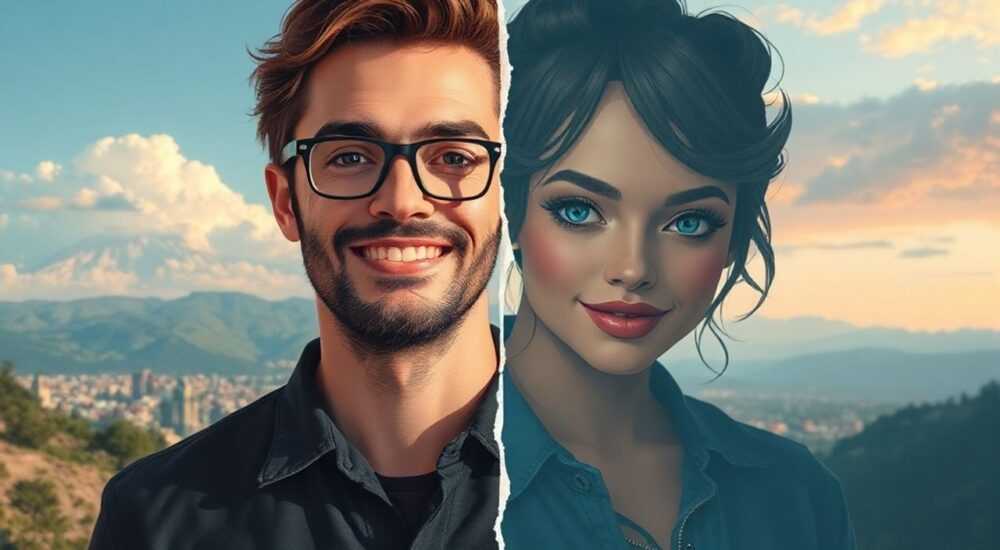
Соединить две картинки в Photoshop можно несколькими способами: через наложение слоёв с масками, автоматическое объединение панорам или ручную склейку с коррекцией перспективы. Главное — использовать слои, маски и инструменты выравнивания, чтобы переход между изображениями выглядел естественно.
Чтобы соединить две картинки в Photoshop, откройте их как слои в одном документе, выровняйте по содержанию и используйте маску слоя для плавного слияния. Для автоматизации подойдёт функция «Фотомонтаж» — она особенно эффективна при создании панорам.
В цифровой обработке изображений умение грамотно объединять несколько фотографий — базовый навык, необходимый как профессиональным дизайнерам, так и начинающим пользователям. Это может потребоваться при создании коллажей, панорам, рекламных макетов или художественных композиций. Adobe Photoshop предоставляет широкий набор инструментов для точного и визуально безупречного соединения изображений. Однако простое наложение одного снимка на другой редко даёт хороший результат — важно учитывать освещение, перспективу, цветовой баланс и текстуру. В этой статье мы подробно разберём все методы, от ручной склейки до автоматических функций, а также расскажем, как избежать типичных ошибок.
Содержание статьи:
- Ручное соединение изображений
- Пошаговый алгоритм ручного объединения
- Автоматическое создание панорамы
- Использование масок слоёв для плавного перехода
- Коррекция перспективы и пропорций
- Слияние по цвету и свету
- Пример: согласование освещения
- Типичные ошибки и как их избежать
- Экспертное мнение
- Вопросы и ответы
- Заключение
Ручное соединение изображений
Наиболее универсальный способ — ручное объединение двух изображений через копирование слоёв. Он даёт полный контроль над процессом и подходит даже для несвязанных снимков, например, когда нужно вставить объект с одной фотографии на фон другой.
Для начала откройте обе картинки в Photoshop. Выделите одну из них целиком (Ctrl+A), скопируйте (Ctrl+C), затем перейдите ко второй и вставьте (Ctrl+V). Теперь вторая картинка станет новым слоем поверх первой. Перемещайте его с помощью инструмента «Перемещение» (V), пока не добьётесь нужного положения.
Если размеры изображений отличаются, обязательно измените масштаб верхнего слоя. Нажмите Ctrl+T для активации свободной трансформации, зажмите Shift для сохранения пропорций и растяните слой так, чтобы он соответствовал масштабу нижнего фона. Подтвердите изменения клавишей Enter.
Полезно знать: Работайте с увеличением 100–200%, чтобы точно совмещать детали. Используйте сетку (Ctrl+’) и направляющие (Ctrl+R) для выравнивания линий и границ.
После выравнивания важно аккуратно удалить лишние области. Лучше всего для этого подходит маска слоя, а не стирание пикселей. Щёлкните по значку «Добавить маску» внизу панели слоёв. Затем выберите кисть (B), установите чёрный цвет и аккуратно закрашивайте те участки, которые должны быть скрыты. Белый цвет на маске восстанавливает видимость, чёрный — скрывает. Такой подход не разрушает исходные данные и позволяет в любой момент внести правки.
Пошаговый алгоритм ручного объединения
- Откройте оба изображения в Photoshop.
- Скопируйте одно изображение (Ctrl+A → Ctrl+C).
- Вставьте его в другой документ (Ctrl+V).
- Выровняйте слои с помощью инструмента «Перемещение».
- При необходимости примените трансформацию (Ctrl+T).
- Добавьте маску к верхнему слою.
- Используйте мягкую кисть для плавного скрытия краёв.
- Скорректируйте цвет и яркость при помощи корректирующих слоёв.
Автоматическое создание панорамы
Photoshop предлагает мощный инструмент для соединения нескольких фото в одну панораму — функцию «Фотомонтаж». Она идеально подходит, если вы делали серию снимков одной сцены с небольшим перекрытием, например, при съёмке ландшафта или интерьера.
Перейдите в меню Файл → Автоматизация → Фотомонтаж. В открывшемся окне выберите исходные изображения. Можно загрузить файлы по одному или добавить целую папку. Убедитесь, что все нужные фото находятся в одном каталоге и в хорошем качестве.
В разделе «Макет» доступны три режима:
- Авто — Photoshop сам определит оптимальный способ объединения.
- Перекрытие — используется для панорам с частичным совпадением кадров.
- Цилиндрический — исправляет искажения, характерные для широкоугольных съёмок.
После запуска процесса программа анализирует общие точки на изображениях, выравнивает их и создаёт единую композицию. При этом автоматически применяется коррекция экспозиции и цветового тона, чтобы переходы между кадрами выглядели естественно.
«Функция «Фотомонтаж» спасает часы ручной работы. Особенно эффективна, если снимки сделаны с штатива и имеют 30–50% перекрытия.» — Алексей Мартынов, цифровой художник, преподаватель графических технологий
Однако автоматический режим не всегда идеален. Иногда Photoshop неправильно интерпретирует движущиеся объекты (людей, автомобили), что приводит к двоению. В таких случаях лучше вручную удалить проблемные участки или использовать режим «Перекрытие» с последующей ретушью.
Использование масок слоёв для плавного перехода
Маска слоя — один из самых важных инструментов при соединении изображений. В отличие от ластика, она не уничтожает пиксели, а лишь скрывает их, что делает работу полностью обратимой.
После того как два изображения расположены на разных слоях, добавьте маску к верхнему. Затем выберите мягкую круглую кисть с низкой непрозрачностью (20–40%). Начните закрашивать край перехода, двигаясь от одного изображения к другому. Плавные движения помогут создать эффект естественного слияния.
Для более сложных переходов используйте градиент на маске. Выберите инструмент «Градиент» (G), установите чёрно-белый линейный градиент и протяните его по линии стыка. Чёрный конец скроет слой, белый — оставит видимым. Это особенно удобно при создании плавных фоновых переходов.
Тип кисти |
Непрозрачность |
Жёсткость |
Когда использовать |
|---|---|---|---|
Мягкая круглая |
20–50% |
0–30% |
Плавное смешение краёв |
Твёрдая кисть |
80–100% |
70–100% |
Точное скрытие мелких деталей |
Кисть с текстурой |
30–60% |
20–50% |
Естественный переход на фактурных поверхностях |
Полезно знать: Нажмите клавишу (обратный слэш), чтобы временно увидеть маску в виде красной оверлеи. Это поможет контролировать, какие участки скрыты, а какие — видимы.
Если переход выглядит слишком резким, попробуйте добавить размытие по контуру. Создайте выделение вокруг края маски (например, через «Выделение и маска»), затем примените размытие Гаусса к самой маске. Это смягчит границу и устранит заметные линии стыка.
Коррекция перспективы и пропорций
Одна из главных причин, почему склейка выглядит неестественно — различие в перспективе. Если два изображения сделаны с разных точек съёмки, просто наложить их будет недостаточно. Необходимо скорректировать угол и масштаб.
Инструмент «Свободная трансформация» (Ctrl+T) позволяет не только масштабировать и поворачивать слой, но и искажать его. Щёлкните правой кнопкой по слою в режиме трансформации и выберите «Искажение» или «Перспектива». Перетаскивая углы, вы можете подогнать изображение под нужный ракурс.
Для более точной коррекции используйте команду Редактирование → Трансформация → Перспектива. Этот режим особенно полезен при вставке плоских объектов, таких как картины на стене или экраны мониторов.
Представьте, что вы вставляете фото с людьми на улице в интерьер комнаты. Если люди выглядят слишком большими или «плавают» в воздухе, это сразу бросается в глаза. Чтобы избежать этого, сравните высоту дверных проёмов, мебели или других референсов. Масштаб должен быть пропорционален.
«Проверяйте перспективу по трём точкам: горизонт, вертикаль и диагональ. Если линии сходятся правильно — зритель не заметит подмены.» — Ольга Костина, визуальный редактор National Geographic Russia
Также стоит учитывать глубину резкости. Если фон размыт, а вставленный объект — резкий, это выдаст монтаж. В таких случаях примените лёгкое размытие к части объекта, чтобы имитировать естественную дисторсию.
Слияние по цвету и свету
Даже идеально выровненные изображения могут выглядеть чужеродно из-за различий в цветовой температуре, контрасте или освещении. Чтобы добиться гармонии, необходимо провести цветокоррекцию.
Photoshop предлагает несколько корректирующих слоёв:
- Кривые — для точной настройки яркости и контраста.
- Уровни — быстрая коррекция теней, светов и средних тонов.
- Цветовой тон/Насыщенность — изменение оттенка и интенсивности цвета.
- Баланс цветов — устранение цветового дисбаланса (например, синего или жёлтого оттенка).
Примените корректирующий слой и ограничьте его действие с помощью маски, чтобы повлиять только на нужную область. Например, если верхнее изображение слишком тёмное, добавьте слой «Уровни», увеличьте выходной уровень светов и примените маску, охватывающую только этот слой.
Для автоматического согласования цветов можно использовать функцию Соответствие цвета (Image → Adjustments → Match Color). Укажите источник (донорский слой) и цель (слой, который нужно изменить). Настройте параметры «Яркость», «Цветовой тон» и «Насыщенность», чтобы добиться визуального единства.
Пример: согласование освещения
Допустим, на одном изображении свет падает слева, а на другом — справа. Это создаёт противоречие. Чтобы исправить, можно:
- Использовать корректирующий слой «Кривые» с маской, чтобы затемнить одну сторону объекта.
- Добавить искусственные тени с помощью мягкой чёрной кисти на новом слое в режиме наложения «Умножение».
- Сымитировать блик с помощью белой кисти в режиме «Осветление».
Полезно знать: Режимы наложения слоёв (например, «Умножение», «Осветление», «Мягкий свет») позволяют быстро адаптировать освещение без сложных настроек.
Типичные ошибки и как их избежать
Даже опытные пользователи допускают ошибки при объединении изображений. Вот самые распространённые:
- Жёсткие края перехода — возникают при использовании ластика вместо маски. Решение: всегда работайте с масками и мягкими кистями.
- Несоответствие перспективы — объекты выглядят «приклеенными». Решение: используйте трансформацию с искажением и проверяйте линии схода.
- Разница в цвете и свете — резкий контраст между частями изображения. Решение: применяйте корректирующие слои и функцию «Соответствие цвета».
- Отсутствие теней — объект не «сидит» на фоне. Решение: добавьте тень вручную, повторяя направление источника света.
- Повторяющиеся текстуры — при клонировании фона могут появиться явные дубли. Решение: используйте штамп с низкой непрозрачностью и меняйте угол.
Особенно коварна ошибка «автоматической уверенности» — когда пользователь полагается только на функцию «Фотомонтаж» и не проверяет результат. Всегда просматривайте итоговое изображение в увеличении, особенно на границах склейки.
Экспертное мнение
Профессионалы подходят к соединению изображений системно. Они не просто накладывают слои, а моделируют реальность.
«Ключ к успеху — внимание к деталям. Свет, тень, блик, шум, зерно — всё должно быть согласовано. Я всегда начинаю с анализа освещения: где источник? Какой угол? Какова его интенсивность? Только после этого приступаю к вставке объекта», — делится практикой Дмитрий Романов, автор учебного курса по цифровому композитингу.
Ещё один важный принцип — работа в высоком разрешении. Даже если финальное изображение будет сжато, начинать нужно с максимального качества. Это даёт запас для ретуши и трансформаций.
Также эксперты рекомендуют использовать «слои-заготовки»: не удалять исходные версии, а скрывать их. Это позволяет быстро возвращаться к предыдущим этапам, если клиент или редактор запросит правки.
Вопросы и ответы
Как соединить две картинки разного размера?
Откройте обе в Photoshop, вставьте одну как слой в другой документ, затем используйте «Свободную трансформацию» (Ctrl+T), чтобы изменить масштаб. Работайте с масками, чтобы скрыть лишние части.
Почему при объединении появляются белые линии?
Это может быть вызвано сжатием JPEG, потерей данных при трансформации или неточной маске. Решение: увеличьте размытие края маски или используйте режим наложения «Перекрытие».
Можно ли соединить изображения с планшета или смартфона?
Да, но возможности мобильных версий Photoshop ограничены. Для качественной работы лучше использовать десктопную версию с полным набором инструментов.
Нужно ли использовать RAW-файлы?
Не обязательно, но RAW даёт больше возможностей для цветокоррекции и восстановления деталей в светах и тенях. Если качество критично — используйте RAW.
Как сделать переход невидимым?
Сочетайте мягкую кисть на маске, коррекцию цвета и имитацию света. Проверяйте результат, переключаясь между видами (с маской и без). Также полезно отдалиться от изображения — на расстоянии 1–2 метров дефекты становятся заметнее.
Заключение
Соединение двух изображений в Photoshop — это не просто техническая операция, а полноценный процесс визуального моделирования. От выбора метода до финальной ретуши важно учитывать множество факторов: перспективу, освещение, цвет и текстуру. Ручной способ даёт максимальный контроль, тогда как автоматические функции экономят время при работе с панорамами.
Главное — помнить, что зритель интуитивно чувствует несоответствия. Даже малейшая ошибка в свете или масштабе может разрушить впечатление. Поэтому каждый шаг требует внимания: от точного выравнивания до тонкой цветокоррекции.
Успешная склейка — это когда никто не замечает, что было два изображения. Только единая, живая сцена.
- Всегда используйте маски слоёв вместо ластика — это сохраняет гибкость.
- Применяйте «Фотомонтаж» для панорам, но проверяйте результат на наличие артефактов.
- Согласовывайте перспективу, свет и цвет — это основа реалистичности.
- Работайте в высоком разрешении и сохраняйте исходные слои.
- Проверяйте итоговое изображение на разных расстояниях и в разных режимах просмотра.
⚠️ Дисклеймер — нажмите, чтобы развернуть
Материалы, опубликованные в разделе «Блог» на сайте RU DESIGN SHOP (rudesignshop.ru), носят исключительно информационный и ознакомительный характер и не являются руководством к действию, финансовой рекомендацией, медицинской услугой, ветеринарным назначением либо рекламой товаров и услуг, включая азартные игры. Публикации не содержат призывов к участию в азартных играх и не направлены на продвижение соответствующих операторов.
Безопасность применения товаров и веществ: при использовании строительных материалов, бытовой химии, пестицидов и агрохимикатов необходимо строго следовать инструкциям производителя и действующему законодательству Российской Федерации, включая Федеральный закон РФ от 19.07.1997 № 109-ФЗ «О безопасном обращении с пестицидами и агрохимикатами».
Упоминание товарных знаков, брендов и организаций носит исключительно информационный характер и не означает наличие партнёрских отношений или одобрения со стороны правообладателей.
Материалы, содержащие сведения о медицинских, ветеринарных или косметических средствах, представлены в справочных целях и не являются медицинской консультацией или назначением. Перед применением рекомендуется обратиться к врачу, ветеринарному специалисту или иному сертифицированному профессионалу.
Возрастные ограничения: материалы, содержащие сведения о продукции категории 18+, включая алкоголь или азартные игры, предназначены исключительно для совершеннолетней аудитории и публикуются в информационных целях.
Правовая ответственность: решения, принятые на основе опубликованной информации, пользователь принимает самостоятельно и на свой риск; редакция и авторы несут ответственность в пределах, установленных законодательством Российской Федерации.
Редакция не допускает публикаций, содержащих пропаганду экстремизма, терроризма, наркотических средств или суицида; подобные материалы подлежат немедленному удалению.
Упоминание организаций с ограниченным статусом: компания Meta Platforms Inc. (социальные сети Facebook и Instagram) признана экстремистской организацией решением суда РФ, её деятельность запрещена на территории Российской Федерации; любые упоминания приводятся исключительно в информационных целях.
Авторские права и источники: информация собирается из открытых источников; её актуальность указывается на дату публикации и может изменяться.
Изображения и иллюстрации используются на условиях, разрешённых правообладателями. При возникновении претензий редакция готова оперативно рассмотреть обращение и внести необходимые изменения.
Персональные данные и cookies: сайт использует cookies и обрабатывает персональные данные пользователей в соответствии с Федеральным законом № 152-ФЗ «О персональных данных» и Политикой конфиденциальности RU DESIGN SHOP.
Мнения авторов могут не совпадать с позицией государственных органов или коммерческих организаций, упомянутых в материалах.
РЕКОМЕНДУЕМ
Товары от российских производителей




