Скидка 5% на первый заказ — RDS5




Как в фотошопе сохранить фото

Сохранение изображений в Adobe Photoshop — базовый, но критически важный этап работы с графикой. Неверные настройки при экспорте могут привести к потере качества, увеличению размера файла или несовместимости с платформами. Основная сложность для пользователей — выбор подходящего формата и параметров сохранения, которые зависят от цели использования: публикация в интернете, печать, архивация или передача дизайнеру. Многие сталкиваются с проблемой «картинка стала размытой» или «файл весит 200 МБ», хотя решение лежит на поверхности.
Чтобы правильно сохранить фото в Photoshop, используйте команду «Сохранить как» или «Экспорт > Экспорт как» в зависимости от целей. Выбирайте формат (JPEG, PNG, TIFF, PSD) по назначению: JPEG — для веба, TIFF — для печати, PSD — для редактирования. Всегда проверяйте качество, цветовую модель и разрешение перед финальным экспортом.
Содержание статьи:
- Какие форматы поддерживает Photoshop и когда их использовать
- Когда какой формат выбирать: таблица сравнения
- Как сохранить фото через «Сохранить как»: пошаговая инструкция
- Особенности сохранения PSD и TIFF
- Экспорт как: современный способ сохранения для веба и соцсетей
- Экспорт прозрачных объектов
- Сохранение для печати: DPI, цветовые профили, CMYK
- Правила сохранения TIFF для печати
- Распространённые ошибки и как их избежать
- Экспертное мнение: советы профессионального дизайнера
- Вопросы и ответы
- Заключение
Какие форматы поддерживает Photoshop и когда их использовать
Adobe Photoshop поддерживает более 20 графических форматов, но в повседневной практике используются лишь несколько ключевых. Выбор зависит от трёх факторов: необходимости в прозрачности, требований к качеству и месте публикации. Например, для сайта нужен лёгкий JPEG или PNG, а для полиграфии — высококачественный TIFF с цветовым профилем.
Наиболее популярные форматы:
- PSD — родной формат Photoshop. Сохраняет все слои, маски, коррекции. Идеален для архивации и дальнейшего редактирования.
- TIFF — без потерь, поддерживает слои и альфа-каналы. Часто используется в издательском деле и фотопечати.
- JPEG — сжатие с потерями, маленький размер. Подходит для сайтов, email и социальных сетей.
- PNG — поддерживает прозрачность и сжатие без потерь. Отлично работает для логотипов, иконок, графики на сайтах.
- WebP — современный формат Google. Меньше JPEG и PNG при том же качестве. Поддерживается большинством браузеров.
Выбор неправильного формата — частая причина проблем. Например, сохранение баннера для сайта в PSD приведёт к невозможности его загрузки на сервер. Или использование JPEG для логотипа с прозрачностью — фон станет белым или серым.
Полезно знать: Если вы планируете продолжать редактирование, всегда сохраняйте исходник в PSD. Работайте с копией при экспорте в другие форматы.
Когда какой формат выбирать: таблица сравнения
Формат |
Прозрачность |
Сжатие |
Где использовать |
|---|---|---|---|
PSD |
Да (слои) |
Без потерь / LZW |
Архив, редактирование |
TIFF |
Да (альфа-канал) |
Без потерь |
Печать, сканирование |
JPEG |
Нет |
С потерями |
Сайты, email, соцсети |
PNG-24 |
Да (полная) |
Без потерь |
Иконки, лого, веб-графика |
WebP |
Да |
С потерями / без |
Современные сайты |
Как сохранить фото через «Сохранить как»: пошаговая инструкция
Команда «Сохранить как» — классический способ экспорта, доступный через меню Файл → Сохранить как (Ctrl+Shift+S). Она подходит для точечного контроля над параметрами, особенно при работе с печатью или архивацией.
- Откройте изображение в Photoshop и завершите все правки.
- Перейдите в меню Файл → Сохранить как.
- Выберите место на диске и задайте имя файла.
- В выпадающем списке «Формат» укажите нужный тип: JPEG, TIFF, PNG и т.д.
- Нажмите «Сохранить» — откроются дополнительные настройки (если применимо).
Для JPEG появится окно «Качество JPEG». Здесь важно понимать компромисс: 12 — максимальное качество, 6–8 — оптимально для веба. Уровень 10 уже почти не отличается от 12, но файл на 30–40% меньше.
Для TIFF активируйте опцию «Сжатие LZW» — это уменьшит размер без потерь. Также можно выбрать «Слои», если нужно сохранить структуру документа.
«Никогда не сохраняйте в JPEG повторно. Каждое пересохранение ухудшает качество. Лучше работать с PSD-копией и экспортировать JPEG только один раз в конце.» — Алексей Морозов, цифровой художник, 12 лет в индустрии
Особенности сохранения PSD и TIFF
- PSD можно сохранять с ограничением: максимум 2 ГБ, до 30 000 пикселей в любом измерении.
- Если проект больше, используйте формат PSB (Large Document Format), включив его в настройках Photoshop.
- TIFF поддерживает сжатие ZIP и LZW, а также встраивание ICC-профиля — важно для цветопередачи при печати.
Экспорт как: современный способ сохранения для веба и соцсетей
С 2017 года Adobe активно продвигает функцию Экспорт > Экспорт как — она заменяет старый «Сохранить для веба». Этот инструмент идеален для быстрого экспорта в нескольких форматах одновременно, особенно при подготовке контента для Instagram, сайтов или рекламных кампаний.
Преимущества:
- Визуальный превью изменений качества и размера.
- Поддержка WebP, SVG (для векторных слоёв).
- Можно экспортировать отдельные слои или группы по отдельности.
- Автоматическое масштабирование под разные устройства (например, x1, x2 для ретины).
- Перейдите в Файл → Экспорт → Экспорт как.
- Выберите формат: JPEG, PNG, WebP.
- Установите качество (например, 80% для JPEG).
- При необходимости измените размер (ширина/высота в пикселях).
- Нажмите «Экспорт всё» — файлы сохранятся в указанную папку.
Полезно знать: При экспорте нескольких слоёв сразу убедитесь, что у них включена видимость. Скрытые слои не экспортируются.
Экспорт прозрачных объектов
Если вы экспортируете логотип с прозрачным фоном, выберите PNG-24. В настройках убедитесь, что стоит галочка «Прозрачность». Для WebP тоже доступна прозрачность — формат становится отличной альтернативой PNG, экономя до 50% места.
Сохранение для печати: DPI, цветовые профили, CMYK
Сохранение изображения для офсетной или цифровой печати требует особого подхода. Главные параметры: разрешение (DPI), цветовая модель и встроенный профиль. Ошибки здесь могут привести к цветовым искажениям или размытости.
Начните с проверки разрешения: для печати используется 300 DPI. Убедитесь, что оно установлено в меню Изображение → Размер изображения. Размер в пикселях должен соответствовать физическому размеру макета. Например, баннер 30×40 см при 300 DPI — это 3543×4724 пикселей.
Цветовая модель должна быть CMYK, а не RGB. Переключите её через Изображение → Режим → CMYK. Это важно, потому что монитор показывает цвета по-другому, чем краска на бумаге. Без преобразования возможны неожиданные оттенки (например, ярко-синий может стать грязно-серым).
«Всегда используйте встроенные ICC-профили, такие как ISO Coated v2 или Fogra39. Они стандартизированы для полиграфии в Европе и России. Запросите профиль у типографии — это повысит точность цветопередачи.» — Марина Петрова, технический директор студии печати «Пиксель+»
Правила сохранения TIFF для печати
- Формат: TIFF.
- Цветовой режим: CMYK.
- Разрешение: 300 DPI.
- Сжатие: LZW.
- Встроить профиль: да.
- Не использовать сжатие JPEG внутри TIFF — это вызывает артефакты.
Распространённые ошибки и как их избежать
Даже опытные пользователи допускают типичные ошибки при сохранении. Разберём основные и способы их предотвращения.
Ошибка 1: Сохранение JPEG с качеством 12 для сайта.
Файл получается слишком большим, загружается медленно.
Решение: используйте 6–8 для JPEG или переходите на WebP.
Ошибка 2: Повторное сохранение JPEG.
Каждое пересохранение добавляет артефакты сжатия.
Решение: работайте с PSD-файлом и экспортируйте JPEG только один раз.
Ошибка 3: Сохранение в RGB для печати.
Цвета не совпадут с ожидаемыми.
Решение: конвертируйте в CMYK и используйте правильный ICC-профиль.
Ошибка 4: Пропуск проверки прозрачности.
Логотип с прозрачным фоном сохранён в JPEG — фон стал белым.
Решение: используйте PNG-24 или WebP для прозрачности.
Ошибка 5: Неправильное разрешение.
Изображение 72 DPI отправлено в печать — результат размытый.
Решение: всегда проверяйте DPI: 300 для печати, 72–150 для экрана.
Полезно знать: Перед финальным экспортом сделайте «горячую» копию: Ctrl+Shift+S → PSD. Это защитит от потери слоёв.
Экспертное мнение: советы профессионального дизайнера
Мы поговорили с Дмитрием Ковалёвым, арт-директором креативного агентства «Стратегия Цвета», с 15-летним опытом в графическом дизайне.
«Сегодня многие дизайнеры забывают про цветовое управление. Я рекомендую: калибруйте монитор минимум раз в месяц, используйте мягкий пробел (soft proof) в Photoshop (Ctrl+Y), чтобы увидеть, как будет выглядеть картинка в CMYK. Также — всегда сохраняйте три версии: PSD (исходник), TIFF (печать), JPEG (веб). Это спасает при срочных правках.» — Дмитрий Ковалёв, арт-директор, 15 лет в дизайне
По его словам, около 30% отказов от заказчиков связаны с неправильно сохранёнными файлами. «Типография звонит: „Цвета не те“. А причина — RGB вместо CMYK и отсутствие профиля. Элементарная проверка могла бы сэкономить день и деньги».
Вопросы и ответы
Можно ли сохранить фото в Photoshop без потери качества?
Да, если использовать форматы без потерь: TIFF, PNG или PSD. JPEG всегда сжимает с потерями, поэтому для архивации он не подходит.
Как уменьшить размер JPEG без потери чёткости?
Используйте качество 60–80% в настройках JPEG. Также попробуйте WebP — он даёт тот же визуальный результат при меньшем объёме. Инструменты типа «Экспорт как» позволяют сравнивать размер и качество в реальном времени.
Почему после сохранения фото стало размытым?
Возможные причины: низкое разрешение (менее 300 DPI для печати), двойное сжатие JPEG, масштабирование вниз и обратно. Проверьте исходник и процесс экспорта.
Как сохранить прозрачный фон?
Используйте PNG-24 или WebP. Убедитесь, что в настройках экспорта включена опция «Прозрачность». Форматы JPEG и TIFF (без альфа-канала) не поддерживают прозрачность.
Что делать, если файл слишком большой?
Для веба: уменьшите размер холста, снизьте качество JPEG до 70–80%, используйте WebP. Для PSD: удалите скрытые слои, сгладьте некоторые корректирующие слои. Можно также сохранить как PSB, если файл превышает 2 ГБ.
Заключение
Сохранение изображения в Photoshop — это не просто «Ctrl+S», а осознанный процесс, зависящий от цели использования. Правильный выбор формата, разрешения, цветовой модели и метода экспорта напрямую влияет на качество, производительность и совместимость файла. Будь то публикация в Instagram или подготовка макета для офсетной печати — каждый сценарий требует своих настроек.
Главное — не торопиться. Проверяйте каждый параметр перед финальным экспортом. Сохраняйте исходники в PSD, используйте современные форматы вроде WebP и не забывайте про цветовое управление. Эти простые шаги сэкономят время, нервы и бюджет.
- Для веба используйте JPEG (качество 6–8) или WebP.
- Для печати — TIFF в CMYK с разрешением 300 DPI и ICC-профилем.
- Для редактирования и архива — PSD или PSB.
- Используйте «Экспорт как» для быстрого экспорта в нескольких форматах.
- Никогда не пересохраняйте JPEG — это ухудшает качество.
⚠️ Дисклеймер — нажмите, чтобы развернуть
Материалы, опубликованные в разделе «Блог» на сайте RU DESIGN SHOP (rudesignshop.ru), носят исключительно информационный и ознакомительный характер и не являются руководством к действию, финансовой рекомендацией, медицинской услугой, ветеринарным назначением либо рекламой товаров и услуг, включая азартные игры. Публикации не содержат призывов к участию в азартных играх и не направлены на продвижение соответствующих операторов.
Безопасность применения товаров и веществ: при использовании строительных материалов, бытовой химии, пестицидов и агрохимикатов необходимо строго следовать инструкциям производителя и действующему законодательству Российской Федерации, включая Федеральный закон РФ от 19.07.1997 № 109-ФЗ «О безопасном обращении с пестицидами и агрохимикатами».
Упоминание товарных знаков, брендов и организаций носит исключительно информационный характер и не означает наличие партнёрских отношений или одобрения со стороны правообладателей.
Материалы, содержащие сведения о медицинских, ветеринарных или косметических средствах, представлены в справочных целях и не являются медицинской консультацией или назначением. Перед применением рекомендуется обратиться к врачу, ветеринарному специалисту или иному сертифицированному профессионалу.
Возрастные ограничения: материалы, содержащие сведения о продукции категории 18+, включая алкоголь или азартные игры, предназначены исключительно для совершеннолетней аудитории и публикуются в информационных целях.
Правовая ответственность: решения, принятые на основе опубликованной информации, пользователь принимает самостоятельно и на свой риск; редакция и авторы несут ответственность в пределах, установленных законодательством Российской Федерации.
Редакция не допускает публикаций, содержащих пропаганду экстремизма, терроризма, наркотических средств или суицида; подобные материалы подлежат немедленному удалению.
Упоминание организаций с ограниченным статусом: компания Meta Platforms Inc. (социальные сети Facebook и Instagram) признана экстремистской организацией решением суда РФ, её деятельность запрещена на территории Российской Федерации; любые упоминания приводятся исключительно в информационных целях.
Авторские права и источники: информация собирается из открытых источников; её актуальность указывается на дату публикации и может изменяться.
Изображения и иллюстрации используются на условиях, разрешённых правообладателями. При возникновении претензий редакция готова оперативно рассмотреть обращение и внести необходимые изменения.
Персональные данные и cookies: сайт использует cookies и обрабатывает персональные данные пользователей в соответствии с Федеральным законом № 152-ФЗ «О персональных данных» и Политикой конфиденциальности RU DESIGN SHOP.
Мнения авторов могут не совпадать с позицией государственных органов или коммерческих организаций, упомянутых в материалах.
РЕКОМЕНДУЕМ
Товары от российских производителей
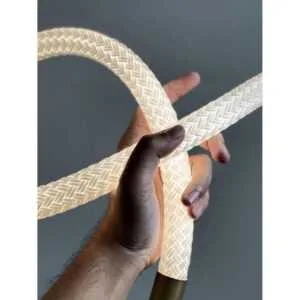
Светильник Freedom Forstlight
9760 руб.


