Скидка 5% на первый заказ — RDS5




Как в фотошопе состарить лицо
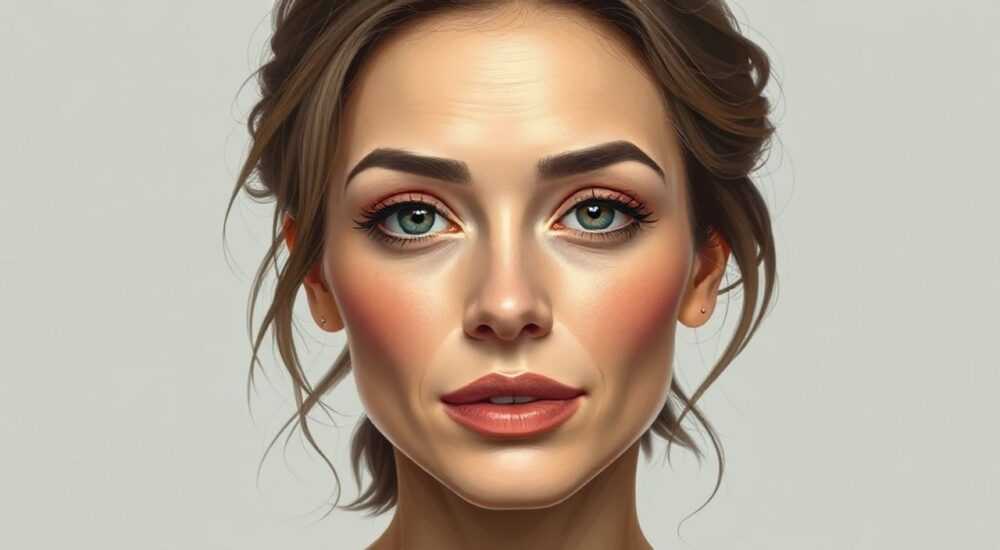
Состарить лицо в Photoshop можно с помощью комбинации инструментов ретуши, текстур и коррекции цвета. Основные шаги — это добавление морщин, изменение тонов кожи, снижение упругости и реалистичная работа со светом и тенями.
Чтобы состарить лицо в фотошопе, используйте дублирование слоя, фильтры шума и текстуры, а также кисти для морщин. Ключ — в естественной передаче теней и неравномерности кожи.
Редактирование внешности человека для создания эффекта старения — один из востребованных приёмов в цифровой фотографии, киноиндустрии и рекламе. Это может потребоваться для художественных проектов, превью макияжа, кастингов или просто ради эксперимента. Однако простое наложение серого оттенка на кожу не даст желаемого результата. Реалистичное состаривание требует понимания анатомических изменений лица: потеря объёма, появление морщин, пигментных пятен, обвисание тканей и изменение структуры кожи. Adobe Photoshop предоставляет весь необходимый инструментарий, чтобы воссоздать эти процессы максимально правдоподобно. Главное — не перегружать изображение деталями и следовать логичной последовательности действий.
Содержание статьи:
- Подготовка изображения и анализ исходника
- Что учитывать при выборе фото
- Как добавить морщины: кисти, маски и рельеф
- Слоевые маски и коррекция интенсивности
- Изменение текстуры кожи: поры, пигментация, шероховатость
- Работа с порами и микрорельефом
- Коррекция цвета и тона кожи при старении
- Работа с тенями и объёмом
- Потеря объёма и изменение черт лица
- Изменение формы губ и век
- Финальные штрихи: свет, тень, общая атмосфера
- Экспертное мнение
- Вопросы и ответы
- Заключение
Подготовка изображения и анализ исходника
Перед тем как начинать редактирование, важно оценить качество исходного изображения. Лучше всего работать с высокодетализированным портретом в хорошем освещении, где чётко видны черты лица, текстура кожи и направление света. Избегайте сильно размытых или пересвеченных фото — они затруднят точную работу с деталями.
Начните с дублирования фонового слоя (Ctrl+J). Это стандартная практика в Photoshop, позволяющая сохранить оригинальное изображение и в любой момент вернуться к нему. Назовите новый слой «Состаривание» или «Работа». Далее рекомендуется создать несколько вспомогательных слоёв: один для морщин, второй — для пигментации, третий — для коррекции объёма. Такой подход обеспечивает гибкость и контроль над каждым этапом.
Обратите внимание на возрастную динамику. Молодые лица имеют более выраженные скулы, упругую кожу и равномерный тон. С возрастом происходит опускание мягких тканей, особенно в области щёк, уголков рта и подбородка. Также увеличивается площадь век, появляются багровые тени под глазами, теряется чёткость овала лица. Анализ этих изменений поможет точнее имитировать процесс старения.
Полезно знать: Используйте функцию «Линейка» (I) или «Пипетка» (I), чтобы проверить направление света и соответствие теней на лице. Это критично для реализма.
Что учитывать при выборе фото
- Угол съёмки — анфас или три четверти, но не профиль, если вы новичок.
- Резкость — лицо должно быть в фокусе, особенно область глаз и рта.
- Освещение — равномерное, без сильных бликов или теней.
- Выражение лица — нейтральное, чтобы не усложнять интерпретацию мимических морщин.
Как добавить морщины: кисти, маски и рельеф
Морщины — ключевой элемент визуального старения. Они бывают двух типов: динамические (от мимики) и статические (от потери коллагена). Наиболее распространённые зоны: вокруг глаз («гусиные лапки»), между бровями («11»), на лбу, возле носогубных складок и на шее.
Для создания морщин в Photoshop есть несколько методов:
- Использование готовых кистей для морщин.
- Рисование вручную с помощью кисти «Уменьшить непрозрачность».
- Применение фильтра «Рельеф» или «Текстура».
- Наложение текстур кожи пожилых людей.
Наиболее эффективный способ — комбинированный. Начните с установки специализированных кистей. В интернете доступны бесплатные наборы вроде «Aging Brushes for Photoshop», которые включают кисти для морщин, шрамов и пигментных пятен. Установите их через меню «Редактирование → Определить кисть».
Создайте новый слой поверх основного, назовите его «Морщины». Выберите тёмно-серый цвет (#4D4D4D) и кисть с низкой непрозрачностью (10–20%). Наносите морщины короткими штрихами, повторяя естественное направление. Например, «гусиные лапки» расходятся от внешнего уголка глаза, а межбровные складки идут вертикально.
«Не рисуйте морщины как чёрточки — они должны быть неравномерными, с разной глубиной и прерывистостью. Используйте режим наложения «Затемнение основы» или «Умножение» для мягкого эффекта.» — Елена Мартынова, цифровой художник, 12 лет опыта в ретуши
Слоевые маски и коррекция интенсивности
После нанесения морщин обязательно примените слоевую маску. Это позволит стереть лишние участки и регулировать интенсивность эффекта. Используйте мягкую чёрную кисть на маске, чтобы смягчить переходы, особенно в зонах щёк и лба.
Также можно использовать фильтр «Рельеф» для усиления объёма. Выделите участок с морщинами, скопируйте в новый слой, примените «Фильтр → Стиль → Рельеф» с низким радиусом (1–2 пикселя). Затем измените режим наложения на «Затемнение» и уменьшите непрозрачность до 30–50%.
Тип морщин |
Расположение |
Рекомендации по проработке |
|---|---|---|
Мимические |
Вокруг глаз, лоб, уголки рта |
Короткие, прерывистые штрихи, низкая непрозрачность |
Статические |
Носогубные складки, шея |
Более глубокие, с чёткими тенями, можно использовать кисть с текстурой |
Гравитационные |
Щёки, подбородок |
Добавляются через деформацию и тени, а не кисти |
Изменение текстуры кожи: поры, пигментация, шероховатость
С возрастом кожа теряет гладкость. Появляются расширенные поры, шелушение, бугристость и пигментные пятна. Чтобы передать эти изменения, недостаточно просто добавить шум — нужна многослойная работа.
Начните с создания слоя «Пигментация». Возьмите мягкую круглую кисть с низкой непрозрачностью и цветом #8B5A4A (коричневато-серый). Аккуратно наносите пятна в типичных зонах: на скулах, спинке носа, подбородке. Не делайте их идеально круглыми — используйте разброс формы и размера. Примените размытие по Гауссу (1–2 пикселя), чтобы смягчить края.
Для шероховатости кожи используйте текстуру. Найдите изображение старой кожи (например, крупный план руки пожилого человека) или загрузите текстуру из бесплатных ресурсов вроде Textures.com. Вставьте её как новый слой, измените режим наложения на «Жёсткий свет» или «Экран», в зависимости от эффекта. Затем примените маску, чтобы оставить текстуру только на лице, и уменьшите непрозрачность до 15–25%.
Работа с порами и микрорельефом
Если исходное фото очень гладкое, можно имитировать поры с помощью фильтра «Шум»:
- Создайте копию слоя с лицом.
- Примените «Фильтр → Шум → Добавить шум» (2–4%, распределение — Гауссово, монохромный).
- Измените режим наложения на «Умножение» или «Тёмный цвет».
- Добавьте маску и сотрите шум с гладких зон (лоб, веки).
Полезно знать: Избегайте перегрузки текстурой — достаточно лёгкого намёка на шероховатость. Перебор сделает кожу грязной, а не старой.
Коррекция цвета и тона кожи при старении
Цвет лица меняется с возрастом. Кожа становится более бледной, приобретает желтоватый или сероватый оттенок, появляются красные пятна (купероз) и тёмные круги под глазами. Для коррекции используйте корректирующие слои.
Добавьте слой «Кривые» и слегка снизьте яркость в средних тонах. Это имитирует потерю сияния кожи. Затем вставьте слой «Цветовой тон/насыщенность» и уменьшите общую насыщенность на 10–15%. Добавьте жёлтый или коричневатый оттенок, особенно в зоне скул и лба.
Для купероза используйте кисть с цветом #CC4A4A и режимом наложения «Цвет». Нанесите лёгкие пятна на крылья носа, щёки. Для тёмных кругов под глазами — слой «Уровни» или «Кривые» с маской, затем аккуратно затемните нижнюю часть глаза.
Работа с тенями и объёмом
С возрастом тени становятся глубже из-за обвисания тканей. Усильте тени под скулами, в уголках рта и на шее. Используйте кисть с цветом #2B2B2B и режимом «Умножение» на отдельном слое. Непрозрачность — 20–30%. Не забудьте про мягкие переходы — размывайте края теней.
Изменение |
Инструмент в Photoshop |
Рекомендации |
|---|---|---|
Потеря яркости |
Кривые, Яркость/контраст |
Снижайте яркость постепенно, фокусируясь на средних тонах |
Желтоватый оттенок |
Цветовой тон/насыщенность |
Добавляйте жёлтый в зонах, где кожа тоньше |
Купероз |
Кисть + режим «Цвет» |
Используйте размытие для естественности |
Потеря объёма и изменение черт лица
Один из самых сложных аспектов — визуальная потеря объёма. С возрастом щёки «провисают», скулы становятся менее выраженными, а подбородок — более массивным. Для этого используется инструмент «Свободная трансформация» и «Осветлитель/затемнитель».
Создайте дубликат слоя с лицом. Выделите область щёк с помощью инструмента «Лассо» (L). Примените «Редактирование → Трансформирование → Деформация». Аккуратно «опустите» нижнюю часть щёк, создав эффект провисания. Будьте осторожны — деформация должна быть минимальной, иначе лицо станет неестественным.
Альтернатива — использование инструмента «Осветлитель/затемнитель» (O). В режиме «Затемнение» с низкой экспозицией (20–30%) затемните нижнюю часть щёк и шеи. В режиме «Осветление» слегка осветлите верхние части скул и лба. Это создаст иллюзию смещения объёма.
«Не переусердствуйте с деформацией. Достаточно 2–3 миллиметров смещения, чтобы эффект выглядел реалистично.» — Дмитрий Ковалёв, визажист-визуализатор, 8 лет в digital art
Изменение формы губ и век
Губы с возрастом истончаются, особенно верхняя губа. Выделите её, скопируйте в новый слой, примените «Свободную трансформацию» и немного сузьте. Затем добавьте вертикальные морщины над губой с помощью кисти.
Веки становятся более нависающими. Выделите верхнее веко, скопируйте, примените «Деформацию» и опустите край. Добавьте тень сверху с помощью кисти и режима «Умножение».
Финальные штрихи: свет, тень, общая атмосфера
После всех изменений важно проверить целостность изображения. Объедините все слои (не разрушая оригинал) с помощью Ctrl+Alt+Shift+E — это создаст новый слой с визуальным результатом. На нём можно выполнить финальную коррекцию.
Примените лёгкое размытие по Гауссу (0.5–1 пиксель), чтобы сгладить резкие переходы. Добавьте слой «Зернистость» (Фильтр → Шум → Зернистость) с низкой интенсивностью (5–10) для единства текстуры.
Проверьте баланс света. Если на лице слишком много искусственных теней, добавьте слой «Осветление» с маской, чтобы вернуть немного света в центральные зоны. И наоборот — если эффект недостаточный, усильте тени.
Полезно знать: Сохраняйте промежуточные версии PSD-файла. Это позволит вернуться к любому этапу, если результат покажется неестественным.
Экспертное мнение
«Состаривание — это не только про морщины. Люди забывают про волосы: седина, истончение, потеря объёма. Добавьте седые пряди, особенно у висков, и слегка «вытяните» волосы, чтобы показать потерю густоты. Это сразу добавляет 10–15 лет.» — Анна Петрова, стилист по визуальному образу, участник команды визуализации фильмов Marvel
По её словам, лучшие результаты достигаются при работе с референсами. Имея перед глазами фото людей разных возрастов, легче понять, какие именно изменения характерны для 60+, а какие — клише. Также она советует использовать 3D-слои в Photoshop для моделирования объёма, но это уже продвинутый уровень.
Вопросы и ответы
Можно ли состарить лицо автоматически с помощью фильтра?
Нет, полностью автоматического и качественного способа нет. Некоторые плагины (например, Face Aging Studio) предлагают базовые эффекты, но они часто выглядят карикатурно. Ручная настройка даёт лучший результат.
Как избежать эффекта «грязной кожи» при добавлении текстур?
Используйте низкую непрозрачность (10–20%) и мягкие режимы наложения. Всегда применяйте маску, чтобы ограничить воздействие только нужными зонами.
Нужно ли менять цвет волос при состаривании?
Да, это важный элемент. Добавьте седину с помощью кисти белого цвета на слое с волосами. Можно использовать режим «Осветление» или «Экран».
Как проверить, насколько реалистично получилось?
Отложите работу на час, затем посмотрите на неё с расстояния 1–2 метра. Если эффект кажется чрезмерным — уменьшите интенсивность слоёв.
Подойдёт ли этот метод для видео?
Для фото — да. Для видео используются другие инструменты: After Effects, FaceApp, или AI-решения вроде Reface или DeepAI.
Заключение
Состаривание лица в Photoshop — это не просто техническая задача, а мини-исследование человеческой анатомии и визуальной психологии. Успешный результат зависит от внимания к деталям: от микрорельефа кожи до общего баланса света и теней. Главное — действовать поэтапно, не спеша, и постоянно сверяться с реальными референсами.
Реализм достигается не количеством морщин, а их правдоподобием. Лучше добавить меньше, чем перегрузить изображение.
- Всегда начинайте с анализа исходного фото и дублирования слоёв.
- Используйте комбинацию кистей, текстур и корректирующих слоёв.
- Уделяйте внимание цвету, объёму и светотени — не только морщинам.
- Работайте с низкой непрозрачностью, чтобы избежать перебора.
- Проверяйте результат с дистанции и при разном освещении.
⚠️ Дисклеймер — нажмите, чтобы развернуть
Материалы, опубликованные в разделе «Блог» на сайте RU DESIGN SHOP (rudesignshop.ru), носят исключительно информационный и ознакомительный характер и не являются руководством к действию, финансовой рекомендацией, медицинской услугой, ветеринарным назначением либо рекламой товаров и услуг, включая азартные игры. Публикации не содержат призывов к участию в азартных играх и не направлены на продвижение соответствующих операторов.
Безопасность применения товаров и веществ: при использовании строительных материалов, бытовой химии, пестицидов и агрохимикатов необходимо строго следовать инструкциям производителя и действующему законодательству Российской Федерации, включая Федеральный закон РФ от 19.07.1997 № 109-ФЗ «О безопасном обращении с пестицидами и агрохимикатами».
Упоминание товарных знаков, брендов и организаций носит исключительно информационный характер и не означает наличие партнёрских отношений или одобрения со стороны правообладателей.
Материалы, содержащие сведения о медицинских, ветеринарных или косметических средствах, представлены в справочных целях и не являются медицинской консультацией или назначением. Перед применением рекомендуется обратиться к врачу, ветеринарному специалисту или иному сертифицированному профессионалу.
Возрастные ограничения: материалы, содержащие сведения о продукции категории 18+, включая алкоголь или азартные игры, предназначены исключительно для совершеннолетней аудитории и публикуются в информационных целях.
Правовая ответственность: решения, принятые на основе опубликованной информации, пользователь принимает самостоятельно и на свой риск; редакция и авторы несут ответственность в пределах, установленных законодательством Российской Федерации.
Редакция не допускает публикаций, содержащих пропаганду экстремизма, терроризма, наркотических средств или суицида; подобные материалы подлежат немедленному удалению.
Упоминание организаций с ограниченным статусом: компания Meta Platforms Inc. (социальные сети Facebook и Instagram) признана экстремистской организацией решением суда РФ, её деятельность запрещена на территории Российской Федерации; любые упоминания приводятся исключительно в информационных целях.
Авторские права и источники: информация собирается из открытых источников; её актуальность указывается на дату публикации и может изменяться.
Изображения и иллюстрации используются на условиях, разрешённых правообладателями. При возникновении претензий редакция готова оперативно рассмотреть обращение и внести необходимые изменения.
Персональные данные и cookies: сайт использует cookies и обрабатывает персональные данные пользователей в соответствии с Федеральным законом № 152-ФЗ «О персональных данных» и Политикой конфиденциальности RU DESIGN SHOP.
Мнения авторов могут не совпадать с позицией государственных органов или коммерческих организаций, упомянутых в материалах.
РЕКОМЕНДУЕМ
Товары от российских производителей


