Скидка 5% на первый заказ — RDS5




Как в фотошопе совместить 2 фотографии
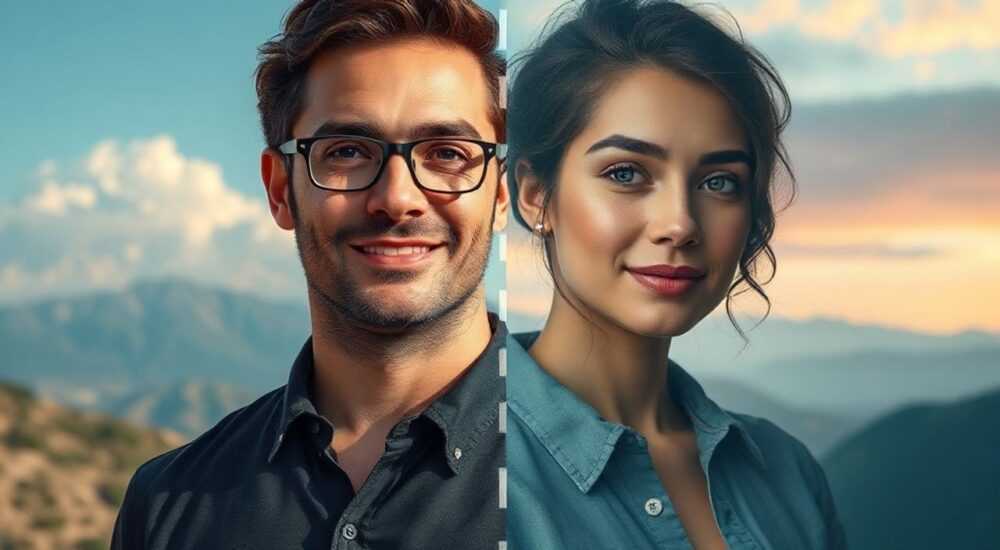
Совмещение двух фотографий в Photoshop — это базовый, но мощный навык, который открывает доступ к фотоколлажам, ретуши и художественной обработке. Основной способ — использование масок слоёв и коррекция перспективы, освещения и цвета. Главное — работать с учётом пропорций, света и детализации, чтобы результат выглядел естественно.
Чтобы совместить две фотографии в Photoshop, скопируйте одно изображение на другой фон как новый слой, примените маску и аккуратно отредактируйте переход. Важно выровнять освещение, тени и перспективу для реалистичного результата.
Содержание статьи:
- Основные методы совмещения фотографий
- Пошаговая инструкция: как совместить 2 фото в Photoshop
- Шаг 1: Подготовка файлов
- Шаг 2: Выделение объекта
- Шаг 3: Применение маски
- Шаг 4: Коррекция размера и перспективы
- Шаг 5: Цветокоррекция и освещение
- Шаг 6: Добавление теней и бликов
- Шаг 7: Финальная проверка
- Распространённые проблемы и способы их устранения
- Несоответствие перспективы
- Разница в качестве изображений
- Неестественные края
- Несовпадение освещения
- Прозрачные или сложные объекты
- Дополнительные техники для профессионального результата
- Смешивание через Auto-Blend Layers
- Работа с глубиной резкости
- Цветовые LUT-фильтры
- Анимированные переходы (для видео)
- Экспертное мнение
- Вопросы и ответы
- Заключение
Основные методы совмещения фотографий
Совмещение изображений в Adobe Photoshop может выполняться несколькими способами в зависимости от цели: создание коллажа, замена фона, реконструкция сцены или арт-проект. Каждый метод требует понимания структуры слоёв, работы с масками и цветокоррекцией.
Наиболее универсальный подход — использование маски слоя. Маска позволяет скрывать или показывать части изображения без удаления пикселей. Это не только даёт полный контроль над результатом, но и сохраняет возможность внесения изменений на любом этапе. Другие методы включают автоматическое объединение через функцию «Автообъединение» (Auto-Blend) и работу с HDR-сценами, но они применяются реже при простом совмещении двух фото.
Выбор метода зависит от контраста между объектами, различий в освещении и угле съёмки. Например, если нужно поместить человека на новый фон, важно учитывать направление света, глубину резкости и тень. Игнорирование этих факторов делает композицию нереалистичной.
- Маски слоёв — наиболее гибкий и безопасный способ редактирования.
- Выделение объекта с помощью инструментов «Быстрое выделение», «Магический палец» или «Перо».
- Автоматическое объединение — подходит для панорам и HDR, но не всегда эффективно для произвольных фото.
- Ручная коррекция — необходима при сложных текстурах (волосы, листва, прозрачные объекты).
Полезно знать: Работайте в формате PSD, чтобы сохранить все слои и маски. Это позволит вернуться к правке в любой момент.
Пошаговая инструкция: как совместить 2 фото в Photoshop
Процесс совмещения можно разбить на семь ключевых этапов. Следование этой последовательности гарантирует чистый и профессиональный результат, особенно для новичков.
Шаг 1: Подготовка файлов
Откройте оба изображения в Photoshop. Убедитесь, что они имеют достаточное разрешение (минимум 300 dpi для печати, 72–150 dpi для веб). Лучше использовать RAW или TIFF, если доступны, так как они содержат больше информации о цвете и экспозиции.
Переместите одну фотографию на другую с помощью инструмента «Перемещение» (V). Зажмите Shift при перетаскивании — это автоматически выровняет центры изображений. Новое фото появится как отдельный слой поверх основного.
«Всегда дублируйте фоновый слой перед началом работы. Это ваш страховочный вариант.» — Алексей Ковалёв, ретушёр, 12 лет опыта
Шаг 2: Выделение объекта
Если вы хотите оставить только часть одного изображения (например, человека), используйте инструменты выделения. Для простых контуров подойдёт «Быстрое выделение» (W), для волос — «Выбор по волосам» в режиме «Объект» (в новых версиях Photoshop).
Для точного контура, например, портрета с рамкой или архитектурного элемента, лучше использовать «Перо» (P). Он создаёт векторные пути, которые можно преобразовать в выделение с идеальной чёткостью.
Шаг 3: Применение маски
После выделения нажмите на значок «Добавить маску слоя» внизу панели слоёв. Область вне выделения станет прозрачной. Теперь объект можно перемещать, масштабировать и поворачивать без потери качества.
Чтобы отредактировать маску, кликните по её миниатюре и используйте кисть: белая кисть покажет скрытые участки, чёрная — скроет. Для мягкого перехода установите непрозрачность кисти 20–50%.
Шаг 4: Коррекция размера и перспективы
Используйте свободную трансформацию (Ctrl+T / Cmd+T), затем щёлкните правой кнопкой и выберите «Перспектива» или «Смещение». Это поможет подогнать объект под угол камеры на фоне.
Особенно важно это при совмещении архитектурных фото или людей на улице. Если человек стоит ближе к камере, он должен быть крупнее, чем объекты на заднем плане.
Шаг 5: Цветокоррекция и освещение
Примените корректирующие слои: «Цветовой тон/Насыщенность», «Уровни», «Кривые». Настройте их под фон, чтобы объект выглядел частью сцены.
Например, если фон тёплый, добавьте немного жёлтого к объекту. Если тени на фоне падают справа — добавьте тень слева от объекта с помощью мягкого кистевого слоя с низкой непрозрачностью.
Шаг 6: Добавление теней и бликов
Создайте новый слой под объектом. Используйте мягкую чёрную кисть, чтобы нарисовать тень. Размойте её (Фильтр → Размытие по Гауссу) и установите режим наложения «Умножение».
Для бликов — новый слой поверх объекта, белая кисть, режим «Экран», низкая непрозрачность. Это имитирует отражение света на коже или одежде.
Шаг 7: Финальная проверка
Увеличьте изображение до 100–200% и внимательно осмотрите границы объекта. Убедитесь, что нет артефактов, двойных краёв или резких переходов.
Сохраните проект как PSD, затем экспортируйте в JPEG или PNG через «Файл → Экспорт → Экспорт как…».
Этап |
Инструменты |
Совет |
|---|---|---|
Выделение |
Перо, Быстрое выделение, Магический палец |
Для волос — используйте «Выбор по волосам» |
Маска |
Маска слоя, кисть |
Работайте на маске, а не удаляйте пиксели |
Трансформация |
Свободная трансформация, Перспектива |
Сохраняйте пропорции с Shift |
Цвет |
Кривые, Уровни, Цветовой тон |
Синхронизируйте температуру света |
Тени |
Кисть, Размытие, Режимы наложения |
Тень должна соответствовать источнику света |
Полезно знать: Используйте сочетание клавиш Alt + клик по маске, чтобы временно увидеть её чёрно-белое представление и проверить качество выделения.
Распространённые проблемы и способы их устранения
Даже опытные пользователи сталкиваются с типичными ошибками при совмещении фото. Знание этих проблем помогает избежать разочарований и сэкономить время.
Несоответствие перспективы
Частая ошибка — объект выглядит «приклеенным», потому что его размер или угол не соответствуют фону. Например, человек на переднем плане имеет такой же масштаб, как здание на заднем.
Решение: используйте сетку перспективы (View → New Guide Layout), чтобы визуально оценить линии схода. Или включите «Сетку» (Ctrl+’ / Cmd+’) и сравните горизонтальные плоскости.
Разница в качестве изображений
Если одно фото сделано на зеркалку, а второе — на телефон, могут быть заметны шум, резкость и детализация. Это бросается в глаза даже после идеального выделения.
Решение: добавьте лёгкий шум на более чистое изображение (Фильтр → Шум → Добавить шум). Или размойте фон на 0.3–0.5 пикселя, чтобы уровнять глубину резкости.
Неестественные края
После выделения часто остаются ореолы — светлые или цветные контуры вокруг объекта. Особенно заметны на контрастных фонах.
Решение: используйте функцию «Выделение и маска» (Select and Mask). Здесь можно сгладить край, сузить его и удалить цветовой ореол с помощью ползунка «Удаление цветового ореола».
Несовпадение освещения
Если на одном фото свет солнечный, а на другом — облачный, объект будет выглядеть чужеродным. Тени могут падать в разные стороны.
Решение: проанализируйте источник света на фоне. Создайте корректирующий слой «Кривые» с маской, чтобы затемнить или осветлить нужные зоны объекта. Добавьте блик вручную, если необходимо.
Прозрачные или сложные объекты
Стекло, дым, вода, волосы — вызывают трудности при выделении. Стандартные инструменты могут не справиться.
Решение: используйте каналы (Channels). Найдите канал с наибольшим контрастом, продублируйте его, повысьте контраст (Уровни), затем загрузите как выделение. Это один из самых точных методов для сложных случаев.
«Когда работаю с волосами, я всегда комбинирую выделение по каналам и ручную прорисовку на маске. Это занимает больше времени, но результат того стоит.» — Анна Петрова, цифровой художник, 8 лет в Photoshop
Дополнительные техники для профессионального результата
Для достижения высокого уровня реализма стоит освоить продвинутые методы, которые используются в профессиональной ретуши и киноиндустрии.
Смешивание через Auto-Blend Layers
Photoshop может автоматически совмещать слои по освещению. Выделите два слоя, выберите «Редактирование → Автосмешивание слоёв». Подходит для плавного перехода между фонами, например, при создании панорам.
Работа с глубиной резкости
Добавьте эффект размытия в зависимости от расстояния. Объекты на заднем плане должны быть менее резкими. Используйте «Размытие по глубине» (Blur Gallery → Tilt-Shift) с маской, чтобы контролировать зоны размытия.
Цветовые LUT-фильтры
Примените единый цветовой LUT (Look-Up Table) к обоим слоям. Это обеспечит согласованность тональности, как будто фото сделаны одной камерой в одном профиле.
Анимированные переходы (для видео)
Если проект предназначен для видео (через After Effects), можно создать плавное появление объекта. Используйте маску с анимацией обводки или градиентное размытие.
Полезно знать: В Photoshop 2024 и новее доступен ИИ-инструмент «Генеративное заполнение», который может помочь в восстановлении фона под объектом или создании недостающих частей сцены.
Экспертное мнение
«Совмещение фото — это не просто техника, а искусство наблюдения. Самый важный навык — уметь «читать» свет. Где источник? Какие тени? Какой цветовой оттенок? Без этого даже самая точная маска не спасёт. Я всегда начинаю с анализа исходников, а уже потом берусь за инструменты.» — Дмитрий Смирнов, арт-директор студии RetouchLab, 15 лет в индустрии
Дмитрий отмечает, что 70% успеха — в подготовке. «Люди хотят быстрых решений, но реалистичный результат требует времени. Иногда я провожу 20 минут только на анализе направления света. И это экономит часы правки потом.»
Он также советует использовать референсы: находить фотографии с аналогичным освещением и сравнивать, как тени падают на поверхности, как выглядит контровой свет, где находятся блики.
Вопросы и ответы
Можно ли совместить фото с разным разрешением?
Да, но избегайте увеличения низкокачественного изображения. Лучше уменьшить более детализированное фото, чем растягивать низкое. Используйте интерполяцию «Бикубическая (сглаживание)» при изменении размера.
Как убрать белый ореол вокруг вырезанного объекта?
Перейдите в «Выделение и маска», активируйте «Удаление цветового ореола» и потяните ползунок. Также можно зажать Alt и кликнуть по маске, чтобы увидеть проблему, и вручную пройтись чёрной кистью по краям.
Как сделать, чтобы объект выглядел частью сцены?
Синхронизируйте три параметра: 1) направление света, 2) цветовую температуру, 3) глубину резкости. Добавьте общую тень, повторяющую форму объекта, и слегка размойте края, если фон размыт.
Подойдёт ли этот метод для создания рекламных макетов?
Абсолютно. Совмещение фото — основа digital-рекламы: от баннеров до каталогов. Главное — соблюдать пропорции и использовать качественные исходники.
Какой инструмент самый точный для выделения?
«Перо» (Pen Tool) — лидер по точности. Он создаёт векторные контуры, которые можно бесконечно редактировать. Хотя требует практики, он незаменим для коммерческой ретуши.
Заключение
Совмещение двух фотографий в Photoshop — это не просто техническая операция, а комплексный процесс, сочетающий внимание к деталям, понимание света и владение инструментами. Успешный результат достигается не скоростью, а качеством анализа и аккуратной проработкой каждого этапа.
Главное — помнить, что зритель интуитивно чувствует несоответствия. Даже мелкие ошибки в тенях или цвете могут разрушить иллюзию реальности. Поэтому уделяйте время подготовке, используйте маски вместо удаления и всегда сверяйтесь с референсами.
- Работайте с масками слоёв — это даёт максимальную гибкость.
- Выравнивайте перспективу, свет и цвет перед финальной сборкой.
- Используйте «Выделение и маска» для чистых краёв без ореолов.
- Добавляйте тени и блики, чтобы объект «встал» в сцену.
- Сохраняйте проект в PSD и экспортируйте только финальную версию.
⚠️ Дисклеймер — нажмите, чтобы развернуть
Материалы, опубликованные в разделе «Блог» на сайте RU DESIGN SHOP (rudesignshop.ru), носят исключительно информационный и ознакомительный характер и не являются руководством к действию, финансовой рекомендацией, медицинской услугой, ветеринарным назначением либо рекламой товаров и услуг, включая азартные игры. Публикации не содержат призывов к участию в азартных играх и не направлены на продвижение соответствующих операторов.
Безопасность применения товаров и веществ: при использовании строительных материалов, бытовой химии, пестицидов и агрохимикатов необходимо строго следовать инструкциям производителя и действующему законодательству Российской Федерации, включая Федеральный закон РФ от 19.07.1997 № 109-ФЗ «О безопасном обращении с пестицидами и агрохимикатами».
Упоминание товарных знаков, брендов и организаций носит исключительно информационный характер и не означает наличие партнёрских отношений или одобрения со стороны правообладателей.
Материалы, содержащие сведения о медицинских, ветеринарных или косметических средствах, представлены в справочных целях и не являются медицинской консультацией или назначением. Перед применением рекомендуется обратиться к врачу, ветеринарному специалисту или иному сертифицированному профессионалу.
Возрастные ограничения: материалы, содержащие сведения о продукции категории 18+, включая алкоголь или азартные игры, предназначены исключительно для совершеннолетней аудитории и публикуются в информационных целях.
Правовая ответственность: решения, принятые на основе опубликованной информации, пользователь принимает самостоятельно и на свой риск; редакция и авторы несут ответственность в пределах, установленных законодательством Российской Федерации.
Редакция не допускает публикаций, содержащих пропаганду экстремизма, терроризма, наркотических средств или суицида; подобные материалы подлежат немедленному удалению.
Упоминание организаций с ограниченным статусом: компания Meta Platforms Inc. (социальные сети Facebook и Instagram) признана экстремистской организацией решением суда РФ, её деятельность запрещена на территории Российской Федерации; любые упоминания приводятся исключительно в информационных целях.
Авторские права и источники: информация собирается из открытых источников; её актуальность указывается на дату публикации и может изменяться.
Изображения и иллюстрации используются на условиях, разрешённых правообладателями. При возникновении претензий редакция готова оперативно рассмотреть обращение и внести необходимые изменения.
Персональные данные и cookies: сайт использует cookies и обрабатывает персональные данные пользователей в соответствии с Федеральным законом № 152-ФЗ «О персональных данных» и Политикой конфиденциальности RU DESIGN SHOP.
Мнения авторов могут не совпадать с позицией государственных органов или коммерческих организаций, упомянутых в материалах.
РЕКОМЕНДУЕМ
Товары от российских производителей




