Скидка 5% на первый заказ — RDS5




Как в фотошопе совместить два изображения
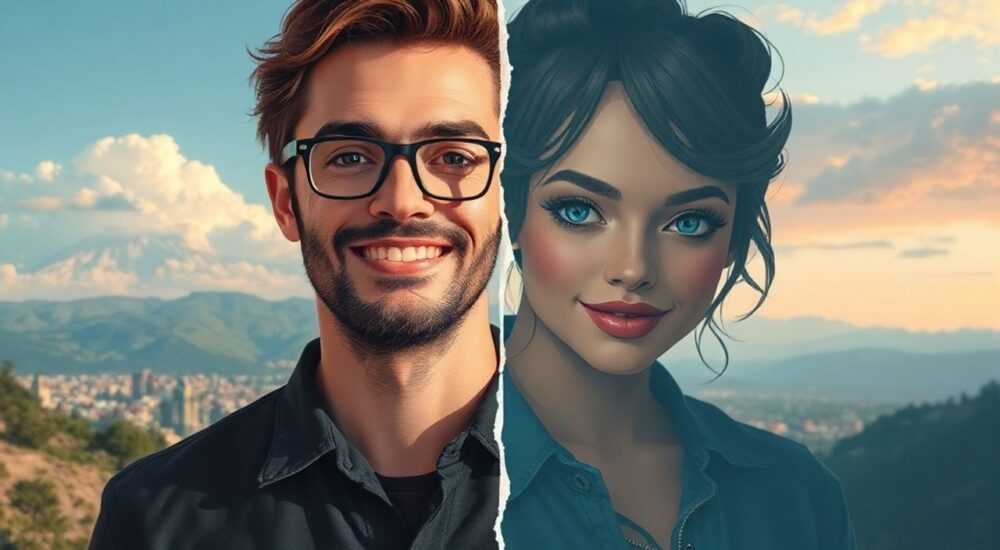
В современной цифровой фотографии и дизайне совмещение двух изображений — это не просто технический приём, а мощный инструмент для создания визуальных нарративов, рекламных кампаний, художественных коллажей и даже научных иллюстраций. Независимо от того, хотите ли вы объединить портрет с пейзажем, наложить текстуру на объект или создать фантастическую сцену из реальных элементов, Adobe Photoshop остаётся лидером в этой области. Однако многие пользователи сталкиваются с проблемами: неестественные границы, несовпадение освещения, разница в цветовой температуре или потеря деталей при маскировании. Правильное совмещение требует не только знания инструментов, но и понимания принципов визуальной целостности. Именно поэтому важно не просто «наложить одно изображение на другое», а продумать композицию, свет, тени, перспективу и цветовую гармонию — иначе результат будет выглядеть искусственно, даже при использовании самых современных функций.
Чтобы успешно совместить два изображения в Photoshop, используйте слои, маски и корректирующие слои, а не простое копирование. Всегда согласовывайте освещение, цветовую температуру и перспективу — это ключ к естественному результату.
Содержание статьи:
- Зачем совмещать изображения в Photoshop
- Подготовка изображений для совмещения
- Основные методы совмещения: от простого к продвинутому
- Продвинутые техники: маски, корректирующие слои и световые эффекты
- Частые ошибки и как их избежать
- Экспертное мнение: как добиться нереалистичной реалистичности
- Часто задаваемые вопросы
- Заключение
Зачем совмещать изображения в Photoshop
Совмещение изображений — это не просто способ «склеить» две фотографии. Это стратегический инструмент, используемый в рекламе, кино, архитектурной визуализации, журналистике и даже в научной визуализации. Например, в рекламе недвижимости часто объединяют интерьер с видом из окна, чтобы показать, как будет выглядеть квартира после ремонта. В медиа — для создания иллюстративных материалов, где реальные фотографии сочетаются с графическими элементами. По данным Adobe, более 73% профессиональных дизайнеров используют совмещение изображений как стандартный этап в работе над проектами.
Представьте, что вам нужно создать обложку журнала: человек стоит на вершине горы, но реальная фотография была сделана в парке. Совмещение позволяет сохранить естественность выражения лица, но поместить его в впечатляющий пейзаж — без поездки и дополнительных расходов. Это экономит время, деньги и ресурсы, сохраняя при этом высокий уровень визуальной достоверности.
Полезно знать: Совмещение изображений в Photoshop — это не обман, а визуальный рассказ. Ключ — в правдоподобии, а не в количестве эффектов.
Технологии Photoshop, такие как Content-Aware Fill, Neural Filters и улучшенные алгоритмы маскирования на основе ИИ, сделали этот процесс более точным, чем когда-либо. Но даже самые продвинутые функции не заменят понимания композиции и света. Именно поэтому важно не только научиться накладывать слои, но и научиться «видеть» изображение как единое целое.
Подготовка изображений для совмещения
Перед тем как начать работать в Photoshop, подготовка — это 50% успеха. Не стоит сразу открывать оба файла и копировать один на другой. Это приводит к несоответствию разрешения, цветового профиля и ориентации.
Во-первых, убедитесь, что оба изображения имеют сопоставимое разрешение. Если одно изображение имеет 72 DPI, а другое — 300 DPI, при масштабировании второе будет терять качество. Лучше привести оба к 300 DPI — это стандарт для печати и профессионального дизайна.
Во-вторых, проверьте цветовой профиль. Перейдите в меню Изображение → Привязка к профилю и убедитесь, что оба файла используют один и тот же профиль — например, sRGB IEC61966-2.1. Если профили различаются, цвета могут «прыгать» при наложении: синий может стать фиолетовым, а кожа — желтоватой.
В-третьих, обрежьте изображения. Используйте инструмент Crop Tool, чтобы удалить лишнее пространство вокруг объекта. Это упростит дальнейшую работу с масками и снизит риск появления артефактов.
Полезно знать: Всегда сохраняйте исходные файлы в отдельной папке. Работайте с копиями — это спасёт вас от случайной перезаписи.
Если вы работаете с объектом, который нужно выделить (например, человека), используйте инструмент Object Selection Tool (появился в Photoshop 2021). Он использует ИИ для автоматического выделения людей, животных и предметов. После выделения нажмите Ctrl+J (Cmd+J на Mac), чтобы переместить объект на новый слой. Это избавит вас от ручного выделения с помощью лассо или кисти.
Основные методы совмещения: от простого к продвинутому
Существует три базовых метода совмещения, каждый из которых подходит для разных задач.
Первый — простое наложение слоёв. Откройте оба изображения, перетащите одно на другое, используя инструмент Move Tool. Уменьшите непрозрачность (Opacity) до 50%, чтобы увидеть, как совпадают элементы. Затем используйте Free Transform (Ctrl+T), чтобы масштабировать, вращать и сдвигать изображение. Этот метод подходит для грубой компоновки, но не для финального результата.
Второй — выделение и перемещение. Используйте Quick Selection Tool или Pen Tool, чтобы точно выделить нужный элемент. После выделения скопируйте его (Ctrl+C) и вставьте на второй слой (Ctrl+V). Это позволяет точно контролировать, что попадает на новое изображение. Особенно эффективно для сложных контуров — волос, прозрачных объектов, кружев.
Третий — использование масок слоёв. Это ключевой приём. После того как вы перенесли объект на новый слой, добавьте маску слоя (кнопка внизу панели слоёв — кружок внутри прямоугольника). Черной кистью (B) скрывайте ненужные части, белой — восстанавливайте. Маски позволяют редактировать результат без потери данных — это необратимое удаление, а гибкое управление прозрачностью.
Полезно знать: Всегда работайте с масками, а не с удалением. Это ваша страховка. Можно отключить маску, вернуться к ней и изменить — без потерь.
Для более точного выделения используйте Select and Mask (Shift+Alt+R). Здесь вы можете настроить края: сгладить, расширить, уменьшить фронт, убрать окантовку. Особенно полезно для волос, шерсти, дымки или прозрачных объектов. Включите режим «Smart Radius» и настройте «Edge Detection» — это автоматически улавливает сложные границы.
Продвинутые техники: маски, корректирующие слои и световые эффекты
Простое наложение — это начало. Реалистичный результат требует синхронизации света, теней и цвета. Здесь начинается настоящая магия Photoshop.
Используйте корректирующие слои поверх слоя с совмещённым объектом. Добавьте Levels, Curves или Hue/Saturation — и привяжите их к конкретному слою, кликнув по линии между слоями (это называется «связывание»). Теперь коррекция влияет только на объект, а не на фон.
Чтобы синхронизировать освещение, создайте новый слой поверх всего, установите режим наложения Overlay или Soft Light, и с помощью белой кисти мягко подсветите те участки, где должен быть свет. Затем создайте ещё один слой с чёрной кистью и закрасьте тени — там, где объект должен быть затемнён.
Если вы добавляете объект в сцену с тенью — создайте тень вручную. Скопируйте объект, залейте чёрным цветом, размойте его с помощью Gaussian Blur (фильтр → размытие → гауссово), затем сдвиньте немного вниз и в сторону. Уменьшите непрозрачность до 30–60%. Это создаёт объём и глубину.
Для ещё большей реалистичности используйте Match Color: перейдите в Image → Adjustments → Match Color. Выберите источник — фоновое изображение, и примените к слою с объектом. Photoshop автоматически подстроит цветовой баланс, яркость и насыщенность. Это особенно эффективно, если объект был сделан при другом освещении.
«После совмещения всегда делайте финальный просмотр на 100% масштабе. Настоящий профессионал проверяет детали: тени на волосах, блики на глазах, цветовые переходы. Если что-то кажется “не так” — это, скорее всего, так и есть.» — Алексей Воронин, фотограф-визуализатор, 12 лет в индустрии
Частые ошибки и как их избежать
Даже опытные пользователи допускают одни и те же ошибки, которые сводят на нет всё усилие. Вот основные из них:
- Игнорирование источника света. Если на фоне свет падает слева, а объект освещён справа — это сразу бросается в глаза. Всегда определяйте направление света в фоновом изображении и повторяйте его на объекте.
- Неправильная резкость. Объект может быть слишком резким или, наоборот, размытым. Используйте фильтр High Pass (Filter → Other → High Pass) с радиусом 1–2 пикселя, режим наложения — Overlay, чтобы восстановить детализацию без артефактов.
- Отсутствие теней и отражений. Если объект стоит на поверхности, но не имеет тени — он выглядит «парящим». Создавайте тени даже для маленьких объектов.
- Разный цветовой баланс. Слишком тёплый объект на холодном фоне выглядит как плакат. Используйте Color Balance и Photo Filter для синхронизации.
- Плохие края. Если выделение имеет «пилу» или белую обводку — используйте Select and Mask, включите «Decontaminate Colors» и настройте «Refine Edge».
Таблица ниже поможет быстро определить, какую ошибку вы допустили, и как её исправить:
Ошибка |
Признак |
Решение |
|---|---|---|
Несовпадение освещения |
Объект выглядит «плоским» или слишком светлый/тёмный |
Добавьте корректирующие слои (Curves, Levels) и настройте яркость по фону |
Белая обводка |
Края объекта имеют светлую кайму |
Используйте Select and Mask → Decontaminate Colors |
Отсутствие тени |
Объект «парит» над поверхностью |
Создайте слой с чёрным размытым теневым отпечатком |
Цветовой дисбаланс |
Цвет кожи или неба не соответствует фону |
Примените Image → Adjustments → Match Color |
Неестественная резкость |
Объект выглядит «цифровым» или размытым |
Используйте High Pass фильтр с режимом Overlay |
Экспертное мнение: как добиться нереалистичной реалистичности
«Совмещение изображений — это как актёрская игра. Вы не просто кладёте объект на фон — вы вкладываете в него эмоцию, контекст, логику мира. Я работал над рекламой космического туризма: нужно было поместить человека в сцену с Землёй на фоне. Но реальный космонавт в скафандре смотрел вниз, а фон был снимок с МКС — он был сделан под углом 45 градусов. Я перевернул изображение, изменил перспективу, добавил отражение в шлеме, сделал свет от Земли рассеянным, а не прямым. Результат — 1,2 миллиона просмотров. Почему? Потому что люди не замечают, что это коллаж. Они чувствуют, что это правда.»
— Марина Кузнецова, визуальный арт-директор, автор проектов для NASA и National Geographic.
Марина подчёркивает: ключ — в деталях. Всё, что вы добавляете, должно соответствовать логике сцены. Если на фоне — вечер, а на объекте — дневной свет — это не сработает. Если в сцене есть дым, а объект не отбрасывает тени на него — это выдаст фальшь. Она советует всегда задавать себе три вопроса перед финальной проверкой:
1. Где источник света?
2. Как он влияет на объект?
3. Что бы изменилось, если бы я стоял на этом месте?
Эти вопросы помогают не просто «склеить», а создать убедительный визуальный мир.
Часто задаваемые вопросы
Можно ли совмещать изображения без Photoshop? Да, но с ограничениями.
Есть бесплатные альтернативы — GIMP, Photopea, Canva. Они позволяют наложить слои, но не имеют продвинутых инструментов вроде Select and Mask, Neural Filters или точного Match Color. Для простых задач — подойдут. Для профессионального результата — Photoshop остаётся незаменимым.
Как совместить изображения с разным разрешением?
Не масштабируйте изображение с низким разрешением до большого размера — это вызовет пикселизацию. Лучше уменьшить крупное изображение до размера малого, сохранив качество. Используйте Image Size с включённой опцией Resample → Preserve Details 2.0.
Почему мои тени выглядят неестественно?
Вероятно, вы используете слишком резкую тень или неправильное направление. Попробуйте размыть тень на 10–20 пикселей, уменьшить непрозрачность до 40% и сдвинуть её в сторону, противоположную источнику света. Также проверьте, есть ли тени на других объектах — они должны быть согласованы.
Как быстро выделить волосы?
Используйте Select Subject (в меню Select), затем Select and Mask. Включите «Smart Radius», поставьте «Refine Edge Brush» и пройдитесь по волосам. Включите «Decontaminate Colors»
Как сохранить качество при экспорте?
Экспортируйте в формате TIFF или PSD для дальнейшей работы. Для веба — JPEG с качеством 90–95%. Не сжимайте в PNG, если не нужны прозрачности — он увеличивает размер без пользы.
Заключение
Совмещение двух изображений в Photoshop — это не технический трюк, а искусство синтеза. Оно требует не только владения инструментами, но и понимания закона физики, света и восприятия. Сегодня, когда визуальный контент определяет успех бренда, рекламы и даже личного портфолио, умение создавать правдоподобные коллажи — это конкурентное преимущество.
Следуя описанным шагам — от подготовки до финальной настройки света и теней — вы не просто соединяете картинки. Вы создаёте новые реальности. Главное — не торопиться. Даже один неверный блик или несогласованная тень может разрушить всю работу. Проверяйте результат на 100% масштабе, используйте маски, не бойтесь экспериментировать с корректирующими слоями, и всегда думайте о логике сцены.
Совмещение изображений — это не о том, как сделать «интересно», а о том, как сделать «правдоподобно».
- Всегда используйте маски слоёв, а не удаление — это даёт гибкость и безопасность.
- Синхронизируйте освещение, цветовой баланс и перспективу — это три столпа реалистичности.
- Используйте Select and Mask для сложных краёв, а Match Color — для естественного цвета.
- Создавайте тени и отражения даже для мелких объектов — это добавляет объём и глубину.
- Проверяйте результат на 100% масштабе: именно там видны все ошибки.
⚠️ Дисклеймер — нажмите, чтобы развернуть
Материалы, опубликованные в разделе «Блог» на сайте RU DESIGN SHOP (rudesignshop.ru), носят исключительно информационный и ознакомительный характер и не являются руководством к действию, финансовой рекомендацией, медицинской услугой, ветеринарным назначением либо рекламой товаров и услуг, включая азартные игры. Публикации не содержат призывов к участию в азартных играх и не направлены на продвижение соответствующих операторов.
Безопасность применения товаров и веществ: при использовании строительных материалов, бытовой химии, пестицидов и агрохимикатов необходимо строго следовать инструкциям производителя и действующему законодательству Российской Федерации, включая Федеральный закон РФ от 19.07.1997 № 109-ФЗ «О безопасном обращении с пестицидами и агрохимикатами».
Упоминание товарных знаков, брендов и организаций носит исключительно информационный характер и не означает наличие партнёрских отношений или одобрения со стороны правообладателей.
Материалы, содержащие сведения о медицинских, ветеринарных или косметических средствах, представлены в справочных целях и не являются медицинской консультацией или назначением. Перед применением рекомендуется обратиться к врачу, ветеринарному специалисту или иному сертифицированному профессионалу.
Возрастные ограничения: материалы, содержащие сведения о продукции категории 18+, включая алкоголь или азартные игры, предназначены исключительно для совершеннолетней аудитории и публикуются в информационных целях.
Правовая ответственность: решения, принятые на основе опубликованной информации, пользователь принимает самостоятельно и на свой риск; редакция и авторы несут ответственность в пределах, установленных законодательством Российской Федерации.
Редакция не допускает публикаций, содержащих пропаганду экстремизма, терроризма, наркотических средств или суицида; подобные материалы подлежат немедленному удалению.
Упоминание организаций с ограниченным статусом: компания Meta Platforms Inc. (социальные сети Facebook и Instagram) признана экстремистской организацией решением суда РФ, её деятельность запрещена на территории Российской Федерации; любые упоминания приводятся исключительно в информационных целях.
Авторские права и источники: информация собирается из открытых источников; её актуальность указывается на дату публикации и может изменяться.
Изображения и иллюстрации используются на условиях, разрешённых правообладателями. При возникновении претензий редакция готова оперативно рассмотреть обращение и внести необходимые изменения.
Персональные данные и cookies: сайт использует cookies и обрабатывает персональные данные пользователей в соответствии с Федеральным законом № 152-ФЗ «О персональных данных» и Политикой конфиденциальности RU DESIGN SHOP.
Мнения авторов могут не совпадать с позицией государственных органов или коммерческих организаций, упомянутых в материалах.
РЕКОМЕНДУЕМ
Товары от российских производителей


Светильник ФУЛЛА ABSOLUT SKANDIC
58500 руб.
Торшер LightSabre GLODE
Диапазон цен: 28200 руб. – 33000 руб.
-5%
