Скидка 5% на первый заказ — RDS5




Как в фотошопе создать несколько монтажных областей
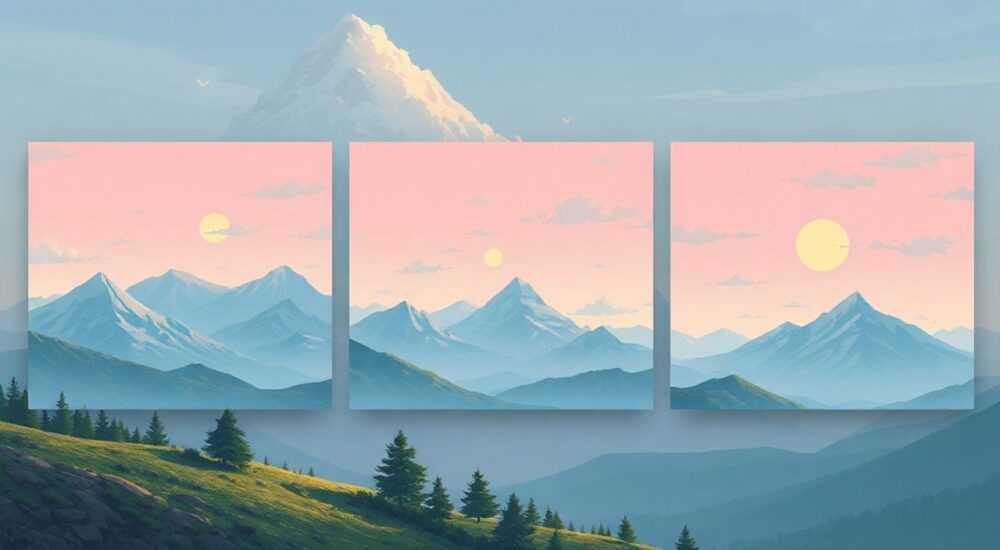
Работа с несколькими монтажными областями в Photoshop становится настоящим прорывом для современных дизайнеров и фотографов. Эта функция позволяет существенно оптимизировать процесс создания и редактирования изображений, экономя время и усилия специалиста. Представьте себе ситуацию: вы работаете над сложным проектом, требующим одновременной обработки нескольких изображений или создание композиции из разных элементов. Раньше это означало постоянное переключение между документами или слоями, что неизбежно приводило к снижению продуктивности.
В этой статье мы подробно разберем, как эффективно использовать несколько монтажных областей в Photoshop, предоставив вам пошаговые инструкции и профессиональные советы. Вы узнаете не только базовые принципы работы с этой функцией, но и продвинутые техники, которые помогут вывести вашу работу на новый уровень. Мы также рассмотрим реальные кейсы применения, типичные ошибки новичков и способы их избежать.
Основы работы с монтажными областями
Для начала давайте разберемся с базовыми понятиями. Монтажная область (Artboard) в Photoshop представляет собой отдельное рабочее пространство внутри одного документа. Каждая такая область может содержать свои собственные слои, эффекты и параметры. Чтобы создать несколько монтажных областей, следуйте простой инструкции:
- Откройте Photoshop и создайте новый документ
- В панели свойств найдите раздел «Artboards»
- Нажмите значок «+» для добавления новой области
- Перетаскивайте границы для настройки размеров
Важно отметить, что все монтажные области находятся в одном файле PSD, что значительно упрощает управление проектом. При этом каждая область может иметь свои уникальные параметры:
- Размеры и ориентация
- Сетку и направляющие
- Параметры экспорта
- Цвет фона
Таблица сравнения методов работы:
Метод |
Преимущества |
Недостатки |
|---|---|---|
Работа с одним документом |
Простота управления |
Ограниченные возможности |
Несколько документов |
Полный контроль |
Сложность синхронизации |
Монтажные области |
Гибкость и контроль |
Требует освоения |
Пошаговое создание нескольких монтажных областей
Процесс создания нескольких монтажных областей можно разделить на несколько четко определенных этапов. Первый шаг – подготовка основного документа. Рекомендуется начинать с общего размера, который будет превышать планируемые размеры всех монтажных областей. Например, если вы планируете создать три области размером 1920×1080, начните с документа размером 6000×3500 пикселей.
- Выберите инструмент Artboard Tool (Shift+A)
- Установите курсор за пределами текущей монтажной области
- Щелкните и перетащите для создания новой области
- Настройте параметры через панель свойств
Важный момент: при создании новых монтажных областей учитывайте расстояние между ними. Оптимальное значение составляет 100-150 пикселей – это обеспечивает удобную навигацию и достаточный запас места для временных элементов.
Когда работа с несколькими монтажными областями становится особенно эффективной? Рассмотрим несколько распространенных сценариев:
- Создание адаптивных дизайн-макетов
- Подготовка материалов для социальных сетей
- Разработка пользовательских интерфейсов
- Создание презентационных материалов
Продвинутые техники и комбинированные подходы
При работе с несколькими монтажными областями важно понимать, как максимально эффективно использовать доступные инструменты. Одним из наиболее мощных приемов является использование Smart Objects совместно с монтажными областями. Этот подход позволяет создавать связанные элементы, которые автоматически обновляются во всех областях при изменении исходного объекта.
Рассмотрим практический пример: создание серии баннеров для рекламной кампании. Вместо того чтобы дублировать одинаковые элементы на каждом баннере, достаточно:
- Создать базовый элемент как Smart Object
- Разместить его на первой монтажной области
- Дублировать на остальные области
- При необходимости изменить только один объект
Это существенно экономит время и гарантирует единообразие элементов во всех вариантах. Особенно актуально при работе с логотипами, фирменными элементами и повторяющимися компонентами.
Также стоит обратить внимание на возможность группировки монтажных областей. Это особенно полезно при работе с крупными проектами, где необходимо организовать десятки различных макетов. Группировка позволяет:
- Логически структурировать материалы
- Быстро переключаться между секциями проекта
- Управлять видимостью целых групп областей
- Эффективно организовывать процесс экспорта
Экспертное мнение: опыт профессионала
Александр Петров, ведущий графический дизайнер с более чем 15-летним опытом работы, поделился своим взглядом на использование монтажных областей в профессиональной практике. «За годы работы я столкнулся с множеством проектов, где эффективное использование монтажных областей могло бы существенно упростить процесс,» – рассказывает эксперт. «Особенно это касается работы над комплексными маркетинговыми кампаниями.»
По словам Александра, ключевой секрет успешной работы с несколькими монтажными областями заключается в правильной организации рабочего пространства:
«Всегда начинайте с четкого плана размещения элементов. Используйте цветовую кодировку для разных типов контента. Создавайте отдельные группы для разных категорий монтажных областей – это поможет избежать путаницы в сложных проектах.»
Из личного опыта эксперта:
- Использование шаблонов для часто повторяющихся элементов
- Создание библиотеки готовых компонентов
- Автоматизация рутинных операций через Actions
- Регулярное сохранение версий проекта
Часто задаваемые вопросы
Как экспортировать несколько монтажных областей?
Используйте функцию Export As или Save for Web. В настройках экспорта выберите опцию «All Artboards» для сохранения всех областей одновременно.
Можно ли изменить размер сразу нескольких монтажных областей?
Да, выделите нужные области с помощью Shift, затем используйте панель свойств для изменения размеров.
Что делать, если монтажные области перекрываются?
Используйте панель Layers для управления порядком расположения. Перетаскивайте области для изменения их положения.
Заключение
Работа с несколькими монтажными областями в Photoshop открывает новые горизонты для творческой реализации проектов различной сложности. От простых презентационных материалов до комплексных маркетинговых кампаний – эта функция становится незаменимым инструментом в арсенале современного дизайнера. Помните, что эффективность использования монтажных областей напрямую зависит от правильной организации рабочего процесса и соблюдения принципов структурирования проекта.
RU DESIGN SHOP — это интернет магазин товаров для дома и ремонта от российских производителей, rudesignshop.ru предлагает большой выбор по доступной цене и является надежным партнером при покупке с быстрой доставкой по всем городам России. RU DESIGN SHOP помогает подобрать товар по вашему проекту, а также есть система лояльности, акции и скидки. RU DESIGN SHOP реализует товары произведенные в России. RU DESIGN SHOP приглашает к сотрудничеству дизайнеров интерьера, архитекторов, строителей и мастеров.
⚠️ Дисклеймер — нажмите, чтобы развернуть
Материалы, опубликованные в разделе «Блог» на сайте RU DESIGN SHOP (rudesignshop.ru), носят исключительно информационный и ознакомительный характер и не являются руководством к действию, финансовой рекомендацией, медицинской услугой, ветеринарным назначением либо рекламой товаров и услуг, включая азартные игры. Публикации не содержат призывов к участию в азартных играх и не направлены на продвижение соответствующих операторов.
Безопасность применения товаров и веществ: при использовании строительных материалов, бытовой химии, пестицидов и агрохимикатов необходимо строго следовать инструкциям производителя и действующему законодательству Российской Федерации, включая Федеральный закон РФ от 19.07.1997 № 109-ФЗ «О безопасном обращении с пестицидами и агрохимикатами».
Упоминание товарных знаков, брендов и организаций носит исключительно информационный характер и не означает наличие партнёрских отношений или одобрения со стороны правообладателей.
Материалы, содержащие сведения о медицинских, ветеринарных или косметических средствах, представлены в справочных целях и не являются медицинской консультацией или назначением. Перед применением рекомендуется обратиться к врачу, ветеринарному специалисту или иному сертифицированному профессионалу.
Возрастные ограничения: материалы, содержащие сведения о продукции категории 18+, включая алкоголь или азартные игры, предназначены исключительно для совершеннолетней аудитории и публикуются в информационных целях.
Правовая ответственность: решения, принятые на основе опубликованной информации, пользователь принимает самостоятельно и на свой риск; редакция и авторы несут ответственность в пределах, установленных законодательством Российской Федерации.
Редакция не допускает публикаций, содержащих пропаганду экстремизма, терроризма, наркотических средств или суицида; подобные материалы подлежат немедленному удалению.
Упоминание организаций с ограниченным статусом: компания Meta Platforms Inc. (социальные сети Facebook и Instagram) признана экстремистской организацией решением суда РФ, её деятельность запрещена на территории Российской Федерации; любые упоминания приводятся исключительно в информационных целях.
Авторские права и источники: информация собирается из открытых источников; её актуальность указывается на дату публикации и может изменяться.
Изображения и иллюстрации используются на условиях, разрешённых правообладателями. При возникновении претензий редакция готова оперативно рассмотреть обращение и внести необходимые изменения.
Персональные данные и cookies: сайт использует cookies и обрабатывает персональные данные пользователей в соответствии с Федеральным законом № 152-ФЗ «О персональных данных» и Политикой конфиденциальности RU DESIGN SHOP.
Мнения авторов могут не совпадать с позицией государственных органов или коммерческих организаций, упомянутых в материалах.
РЕКОМЕНДУЕМ
Товары от российских производителей




