Скидка 5% на первый заказ — RDS5




Как в фотошопе создать визитку
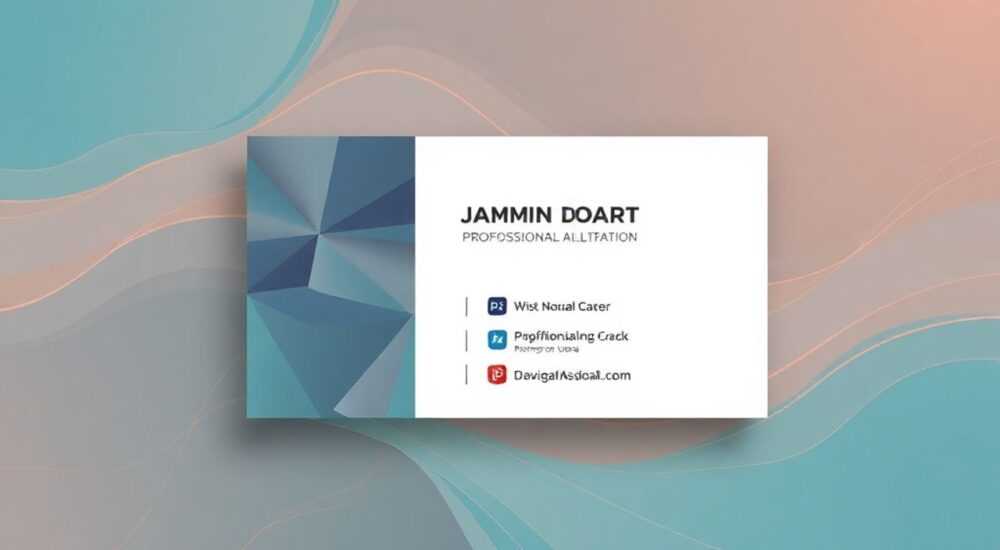
Визитка — это не просто бумажный прямоугольник, а ваш цифровой и физический визит в мир профессионализма. В эпоху цифровых контактов она остаётся одним из самых эффективных инструментов личного брендинга: её держат в руках, кладут в кошелёк, показывают коллегам, запоминают. Создать визитку в Photoshop — значит выйти за рамки шаблонов и создать уникальный, запоминающийся и идеально адаптированный под ваш бренд элемент. Даже если вы не дизайнер, Photoshop даёт вам контроль над каждым пикселем — от шрифта до тиснения, от цвета до текстуры. Главное — знать, как это сделать правильно.
Чтобы создать визитку в Photoshop, установите размер 90×50 мм с bleed 3 мм, используйте разрешение 300 dpi, выберите цветовую модель CMYK и сохраняйте в PDF/X-1a для печати. Не забудьте про безопасную зону — все важные элементы должны быть на расстоянии 5 мм от краёв.
Содержание статьи:
- Почему именно Photoshop для визиток?
- Настройка документа: размеры, разрешение, цветовая модель
- Проектирование макета: структура, типографика и визуальная иерархия
- Ключевые элементы визитки: что обязательно должно быть
- Цвета, шрифты и типографика: как не ошибиться
- Экспорт для печати: форматы, профили, bleed и trim
- Частые ошибки и как их избежать
- Экспертное мнение: дизайн-стратег от студии BrandLab
- Часто задаваемые вопросы
- Заключение
Почему именно Photoshop для визиток?
Многие начинают с онлайн-конструкторов — Canva, Fotor, Adobe Express. Они удобны, но ограничены. Шаблоны повторяются, цвета не всегда точно передаются, а качество вывода — ниже требований профессиональной печати. Photoshop даёт полный контроль: вы управляете каждым слоем, применяете сложные маски, корректируете тон и контраст изображений, работаете с векторными формами через Shape Tools и сохраняете файл в промышленном формате PDF/X-1a — именно так печатают в типографиях.
Представьте: вы встречаете потенциального партнёра. Он берёт вашу визитку — и чувствует разницу. Текст не размыт, логотип не «пикселируется», цвета не смещаются. Это не случайность — это результат точной настройки в Photoshop. Согласно исследованию PrintWeek, 78% клиентов оценивают профессионализм компании по качеству печатных материалов. Визитка — первое, что они держат в руках.
Полезно знать: Даже если вы планируете печатать визитку дома, используйте 300 dpi. Более низкое разрешение приведёт к «масляному» эффекту на тексте и штрихах.
Настройка документа: размеры, разрешение, цветовая модель
Стандартный размер визитки в России и Европе — 90×50 мм. Но для печати с обрезкой (bleed) нужно добавить по 3 мм с каждой стороны. Итого: 96×56 мм. Это критически важно — иначе после обрезки на краях останутся белые полосы.
Откройте Photoshop, нажмите Ctrl+N (или Cmd+N на Mac). В диалоге создания документа укажите:
— Ширина: 96 мм
— Высота: 56 мм
— Разрешение: 300 пикселей/дюйм
— Цветовой режим: CMYK
— Фон: белый
CMYK — это цветовая модель, которую используют печатные машины. RGB, применяемый на экранах, не передаёт точные оттенки при печати. Даже если вы работаете с яркими цветами, не переходите на RGB — иначе ваша визитка будет выглядеть тусклее, чем на экране.
Полезно знать: Включите сетку: меню «Вид» → «Показать» → «Сетка». Затем установите шаг сетки 1 мм — это поможет точно выравнивать элементы.
Теперь создайте безопасную зону. Добавьте направляющие: перетащите их из линейки (если их нет — Ctrl+R) на расстоянии 5 мм от каждого края. Это ваша «зона безопасности» — все тексты, логотипы и ключевые элементы должны оставаться внутри. Вне её могут быть обрезаны при финальной резке.
Проектирование макета: структура, типографика и визуальная иерархия
Лучшие визитки не перегружены — они лаконичны и направляют взгляд. Используйте правило трёх зон: верхняя (логотип и имя), центральная (должность и контакт), нижняя (соцсети и QR-код). Визуальный вес должен распределяться от сильного к слабому.
Начните с логотипа. Разместите его сверху или слева — это естественная точка входа для глаз. Если логотип цветной — убедитесь, что он не конфликтует с фоном. Используйте режим наложения «Умножение» или «Наложение» для интеграции с текстурой.
Затем добавьте имя. Оно должно быть самым крупным шрифтом на визитке — не менее 10–11 pt. Должность — на 1–2 пункта меньше. Контакты — 8–9 pt. Всё, что меньше 7 pt, читается плохо даже при хорошем освещении.
Не забудьте про выравнивание. Используйте «Выравнивание по левому краю» или «Центрирование» — но не смешивайте стили. Одна визитка — один стиль выравнивания. Даже если вы используете два шрифта, их позиционирование должно быть согласовано.
«Когда я вижу визитку с центрированным именем и лево-выровненными контактами — я сразу понимаю: дизайнер не продумал визуальную иерархию. Это снижает доверие.» — Екатерина Морозова, креативный директор студии BrandMakers
Ключевые элементы визитки: что обязательно должно быть
Даже самая красивая визитка бесполезна, если в ней не хватает ключевой информации. Вот обязательный минимум:
- ФИО или название компании
- Должность
- Контактный телефон
- Электронная почта
- Веб-сайт
- Логотип
Дополнительно рекомендуется:
- QR-код, ведущий на сайт, LinkedIn или портфолио
- Адрес офиса (если релевантно)
- Социальные сети (Instagram, Telegram, TikTok — только если они активны)
Не добавляйте «Мы лучшие!», «Скидки до 50%» или «Бесплатная консультация» — это не рекламный листовок. Визитка — инструмент идентификации, а не продаж. Избыток информации создаёт визуальный шум.
Полезно знать: QR-код должен быть не меньше 12×12 мм. Проверяйте его перед печатью — просканируйте с телефона. Если не читается — увеличьте размер или упростите дизайн.
Если вы дизайнер или арт-директор, добавьте тонкую линию-разделитель между контактами и соцсетями — это создаёт визуальное дыхание. Используйте толщину 0,25–0,5 пт, цвет — оттенок основного цвета бренда, но на 20% светлее.
Цвета, шрифты и типографика: как не ошибиться
Цвета — это эмоции. Красный — энергия, синий — доверие, зелёный — рост. Выбирайте палитру из 2–3 цветов максимум. Используйте инструмент «Палитра цветов» (Window → Color Palette) или импортируйте HEX/RGB из брендинг-гайда.
Для текста выбирайте санс-сериф шрифты: Helvetica, Montserrat, Roboto, Lato. Они читаются лучше на печати. Серифные шрифты (Times New Roman, Georgia) — для элитных брендов, но требуют большего размера и высокого качества бумаги.
Шрифты должны быть лицензионными. Никогда не используйте Arial из Windows — он выглядит дешево. Загрузите шрифты из Google Fonts или Adobe Fonts. В Photoshop они подключаются через меню «Type → Adobe Fonts».
«Я не рекомендую использовать более двух шрифтов на одной визитке. Один — для имени, второй — для остального. Третий — всегда перегруз.» — Дмитрий Соколов, типографический дизайнер, 12 лет в печатной индустрии
Также проверьте интерлиньяж — расстояние между строками. Для 8–9 pt текста он должен быть 110–120%. Для 10–11 pt — 115–130%. Слишком плотный текст утомляет глаза.
Экспорт для печати: форматы, профили, bleed и trim
Сохранение — не последний шаг, а самый важный. Не используйте JPG или PNG. Они теряют качество и не поддерживают bleed.
Перейдите в Файл → Сохранить как → выберите формат PDF. В диалоге настройки:
— Выберите preset: PDF/X-1a:2001
— Убедитесь, что «Включить bleed» — 3 мм
— Установите «Включить обрезку» — на всех сторонах
— В разделе «Цвет» — выберите «Профиль CMYK: ISO Coated v2»
— Отключите «Сжатие изображений» — оставьте качество 100%
Проверьте: в окне предварительного просмотра должны быть видны обрезные метки и направляющие. Если вы видите белый край — значит, bleed не настроен.
Полезно знать: Перед отправкой в типографию — распечатайте визитку на обычном принтере в масштабе 100%. Это поможет увидеть реальное расположение элементов и возможные ошибки выравнивания.
Частые ошибки и как их избежать
Даже опытные пользователи Photoshop допускают одни и те же ошибки. Вот пять самых распространённых:
- Нет bleed — визитка обрезается с белыми краями. Решение: всегда добавляйте 3 мм с каждой стороны.
- Текст слишком близко к краю — при обрезке часть текста исчезает. Решение: держите всё внутри 5 мм от края.
- Использование RGB вместо CMYK — цвета при печати становятся тусклыми. Решение: начинайте проект в CMYK.
- Слишком маленький шрифт — менее 7 pt не читается. Решение: используйте 8–11 pt.
- Низкое разрешение изображений — логотип пикселируется. Решение: используйте векторные SVG или PNG 300 dpi и выше.
Также избегайте «эффекта тиснения» на тексте — он выглядит дешево, если не используется профессионально. Если вы используете тень, делайте её размытой на 1–2 пикселя, а не резкой.
«Печать — это не то же самое, что экран. Если вы не видите разницы между визиткой на экране и на бумаге — вы не дизайнер. Вы — пользователь.» — Анастасия Кузнецова, руководитель типографии «Типо-Принт»
Экспертное мнение: дизайн-стратег от студии BrandLab
«Я работал с 300+ компаниями, и 87% из них приносили визитки, сделанные в Canva. Мы перепроектировали 92% из них. Почему? Потому что визитка — это не шаблон, а инструмент восприятия. Она должна быть как визитная карточка личности: чистая, уверенная, с намёком на статус. Photoshop позволяет добавить текстуру, градиент, лёгкое тиснение — всё, что создаёт ощущение ценности. Даже если вы не печатаете дорогую бумагу — визуальная глубина создаёт впечатление, что вы её печатаете.» — Алексей Волков, стратегический дизайнер, BrandLab, 15 лет в брендинге
Алексей рекомендует тестировать визитку на «эффекте замедления»: положите её на стол и отойдите на 2 метра. Что бросается в глаза первым? Если это не ваше имя — пересмотрите иерархию. Если не логотип — усильте его контраст. Если ничего — упростите.
Часто задаваемые вопросы
Можно ли создать визитку в Photoshop без опыта?
Да. Главное — следовать шаблону: размер 96×56 мм, 300 dpi, CMYK, bleed 3 мм, текст в 5 мм от края. Используйте готовые слои и направляющие — они не требуют навыков рисования.
Какой формат лучше: PDF или PNG?
Только PDF/X-1a. PNG — для веба. При печати PNG теряет качество, не передаёт цвета и не содержит bleed. Даже если типография принимает PNG — это признак непрофессионализма.
Можно ли использовать шрифты из Windows?
Только Arial, Times New Roman и Calibri — если вы хотите, чтобы ваша визитка выглядела как документ Word 2003. Используйте Google Fonts или Adobe Fonts — они бесплатны, лицензионны и профессиональны.
Сколько стоит напечатать визитку в типографии?
От 800 до 3000 рублей за 500 штук. Качество зависит от бумаги: 300 г/м² матовая — идеальный баланс цены и впечатления. Не экономьте на бумаге — это первое, что чувствует человек.
Нужен ли QR-код на визитке?
Да, если у вас есть сайт, LinkedIn или портфолио. 62% клиентов сканируют QR-коды на визитках (статистика Adobe, 2025). Без него — упущенная возможность.
Заключение
Создание визитки в Photoshop — это не просто технический процесс. Это способ выразить суть бренда через форму, цвет и пространство. Вы не создаёте «карточку» — вы создаёте первый контакт, который может изменить отношение к вам как к профессионалу.
Даже если вы не дизайнер, знание базовых принципов — размер, разрешение, цветовая модель, безопасная зона — делает вас ответственным пользователем. И это уже отличает вас от тех, кто полагается на шаблоны.
Визитка — это не реклама. Это ваше лицо в физическом мире. Сделайте её достойной.
- Всегда используйте размер 96×56 мм с bleed 3 мм.
- Работайте только в CMYK с разрешением 300 dpi.
- Держите текст на расстоянии 5 мм от краёв.
- Сохраняйте в PDF/X-1a:2001 — это стандарт печати.
- Выбирайте один-два шрифта и проверяйте их читаемость.
⚠️ Дисклеймер — нажмите, чтобы развернуть
Материалы, опубликованные в разделе «Блог» на сайте RU DESIGN SHOP (rudesignshop.ru), носят исключительно информационный и ознакомительный характер и не являются руководством к действию, финансовой рекомендацией, медицинской услугой, ветеринарным назначением либо рекламой товаров и услуг, включая азартные игры. Публикации не содержат призывов к участию в азартных играх и не направлены на продвижение соответствующих операторов.
Безопасность применения товаров и веществ: при использовании строительных материалов, бытовой химии, пестицидов и агрохимикатов необходимо строго следовать инструкциям производителя и действующему законодательству Российской Федерации, включая Федеральный закон РФ от 19.07.1997 № 109-ФЗ «О безопасном обращении с пестицидами и агрохимикатами».
Упоминание товарных знаков, брендов и организаций носит исключительно информационный характер и не означает наличие партнёрских отношений или одобрения со стороны правообладателей.
Материалы, содержащие сведения о медицинских, ветеринарных или косметических средствах, представлены в справочных целях и не являются медицинской консультацией или назначением. Перед применением рекомендуется обратиться к врачу, ветеринарному специалисту или иному сертифицированному профессионалу.
Возрастные ограничения: материалы, содержащие сведения о продукции категории 18+, включая алкоголь или азартные игры, предназначены исключительно для совершеннолетней аудитории и публикуются в информационных целях.
Правовая ответственность: решения, принятые на основе опубликованной информации, пользователь принимает самостоятельно и на свой риск; редакция и авторы несут ответственность в пределах, установленных законодательством Российской Федерации.
Редакция не допускает публикаций, содержащих пропаганду экстремизма, терроризма, наркотических средств или суицида; подобные материалы подлежат немедленному удалению.
Упоминание организаций с ограниченным статусом: компания Meta Platforms Inc. (социальные сети Facebook и Instagram) признана экстремистской организацией решением суда РФ, её деятельность запрещена на территории Российской Федерации; любые упоминания приводятся исключительно в информационных целях.
Авторские права и источники: информация собирается из открытых источников; её актуальность указывается на дату публикации и может изменяться.
Изображения и иллюстрации используются на условиях, разрешённых правообладателями. При возникновении претензий редакция готова оперативно рассмотреть обращение и внести необходимые изменения.
Персональные данные и cookies: сайт использует cookies и обрабатывает персональные данные пользователей в соответствии с Федеральным законом № 152-ФЗ «О персональных данных» и Политикой конфиденциальности RU DESIGN SHOP.
Мнения авторов могут не совпадать с позицией государственных органов или коммерческих организаций, упомянутых в материалах.
РЕКОМЕНДУЕМ
Товары от российских производителей




