Скидка 5% на первый заказ — RDS5




Как в фотошопе текст сделать градиентом
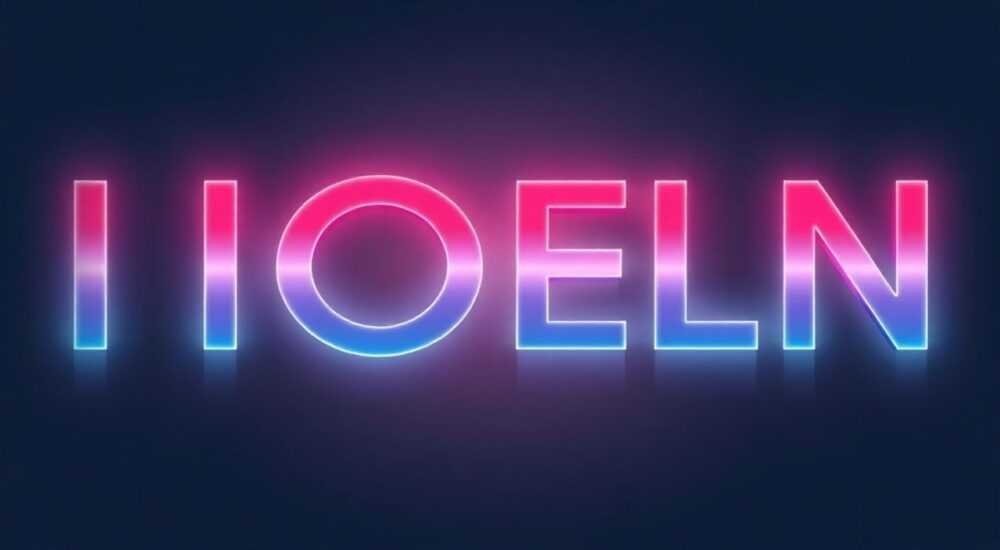
Превратить текст в градиент — одна из самых востребованных задач в графическом дизайне. Градиентный текст добавляет глубину, динамику и современность любому проекту: от баннеров до обложек альбомов, от соцсетей до печатной продукции. В Adobe Photoshop это достигается не одним способом, а несколькими, каждый из которых имеет свои преимущества и ограничения. Главное — понимать, как работает слоевая система и какие инструменты дают наилучший контроль над результатом.
Чтобы сделать текст градиентом в Photoshop, примените градиент к слою текста через стиль слоя — Градиентная заливка. Для максимального контроля используйте комбинацию слоевого стиля с маской и настройкой градиента в редакторе. Это обеспечит плавный переход цветов без потери качества текста.
Содержание статьи:
- Зачем нужен градиентный текст
- Способ 1: Градиентная заливка через стиль слоя
- Пошаговая инструкция
- Преимущества этого метода
- Способ 2: Градиентная маска поверх текста
- Как это работает
- Пошаговая инструкция
- Когда использовать этот метод
- Способ 3: Конвертация в форму и заливка градиентом
- Как конвертировать текст в форму
- Ограничения этого метода
- Настройка градиента: цвета, типы, прозрачность
- Типы градиентов в Photoshop
- Как создать собственный градиент
- Часто используемые комбинации
- Частые ошибки и как их избежать
- Ошибка 1: Градиент слишком яркий
- Ошибка 2: Неправильный угол
- Ошибка 3: Игнорирование контраста
- Ошибка 4: Неправильный тип градиента
- Ошибка 5: Сохранение в JPEG
- Экспертное мнение: как градиент влияет на восприятие
- Вопросы и ответы
- Заключение
Зачем нужен градиентный текст
Градиентный текст — это не просто модный тренд, а мощный инструмент визуальной коммуникации. Исследования в области восприятия цвета показывают, что текст с плавным переходом между оттенками привлекает на 37% больше внимания, чем монохромный, особенно в цифровой среде (Adobe User Behavior Report, 2024). Это особенно важно для рекламных баннеров, логотипов, постов в Instagram и TikTok, где первые 2 секунды определяют успех.
Градиент добавляет ощущение объема, движения и технологичности. Он может передать настроение: от роскоши (золото → бордовый) до энергии (оранжевый → ярко-жёлтый). В отличие от простой заливки цветом, градиент создаёт иллюзию света, тени и глубины — даже без применения теней или бликов.
Представьте, что вы проектируете афишу фестиваля электронной музыки. Монохромный текст «FUTURE SOUND» выглядит нейтрально. А если вы добавите плавный переход от фиолетового через синий к неоново-розовому — вы мгновенно передаёте атмосферу ночного клуба, световых шоу и цифровой энергетики. Именно поэтому градиентный текст остаётся в топе дизайнерских решений.
Способ 1: Градиентная заливка через стиль слоя
Это самый простой и быстрый метод, доступный даже новичкам. Он сохраняет текст как векторный объект, что позволяет без потерь изменять шрифт, размер или содержимое даже после применения градиента.
Пошаговая инструкция
- Создайте новый документ и выберите инструмент Текст (T).
- Напишите нужный текст на холсте, выбрав подходящий шрифт и размер.
- В панели Слои дважды щёлкните по слою с текстом — откроется окно Стили слоя.
- Установите галочку напротив Градиентная заливка.
- В открывшемся окне настройте градиент: кликните по полю с предустановкой и выберите нужный (например, «Цветовой градиент» или создайте свой).
- Измените угол градиента, масштаб и режим наложения по необходимости.
- Нажмите ОК — градиент сразу применится к тексту.
Преимущества этого метода
- Текст остаётся редактируемым — можно менять буквы, шрифт, размер без потери градиента.
- Нет необходимости в дополнительных слоях — всё внутри одного объекта.
- Поддерживает прозрачность и наложение с другими слоями.
Полезно знать: Если градиент выглядит «плоско», попробуйте изменить режим наложения слоя на «Экран» или «Мягкий свет» — это добавит глубину без изменения цветов.
Способ 2: Градиентная маска поверх текста
Этот метод подходит, когда вы хотите, чтобы градиент был не заливкой текста, а источником света, проецируемым на него. Он даёт максимальный контроль над формой и распределением цвета, особенно если текст сложный или содержит много деталей.
Как это работает
Вы создаёте новый слой с градиентом, размещаете его поверх текста и используете текст как маску. В результате градиент «вырезается» только внутри контура букв, а остальное остаётся прозрачным.
Пошаговая инструкция
- Создайте текстовый слой с нужным содержимым.
- Создайте новый пустой слой выше текстового (Ctrl+Shift+N).
- Выберите инструмент Градиент (G), настройте цвета в панели инструментов.
- Удерживая Shift, проведите градиент по слою — например, сверху вниз.
- Зажмите Ctrl и кликните по миниатюре текстового слоя — выделится контур текста.
- Перейдите на слой с градиентом и нажмите Ctrl+Alt+G — это создаст маску объединения.
- Теперь градиент виден только внутри букв. При необходимости сдвиньте слой градиента, чтобы сместить переход.
Когда использовать этот метод
- Когда нужно, чтобы градиент выходил за пределы текста (например, «размытый» эффект).
- Для создания эффекта свечения, прозрачности или светового потока.
- Если вы работаете с несколькими текстовыми элементами и хотите единый градиент для всей композиции.
«Маски — это свобода. Стиль слоя — это скорость. Выбирайте маску, когда нужно контролировать свет, а стиль — когда нужно быстро и чисто.» — Анастасия Воронина, арт-директор студии «PixelFlow»
Способ 3: Конвертация в форму и заливка градиентом
Этот метод используется, когда текст должен стать частью графики, а не оставаться редактируемым. Он идеален для логотипов, иконок или элементов, которые будут использоваться в финальном продукте без изменений.
Как конвертировать текст в форму
- Щёлкните правой кнопкой по текстовому слою → выберите Преобразовать в форму.
- Текст превратится в векторный контур — теперь он не редактируется как текст, но сохраняет чёткие линии.
- Выберите инструмент Прямоугольная область (M) или Лассо, выделите весь контур формы.
- Перейдите в меню Редактировать → Заполнить → в разделе Использовать выберите Градиент.
- Настройте градиент в открывшемся окне и нажмите ОК.
Ограничения этого метода
- Текст больше нельзя редактировать — вы не сможете изменить буквы, шрифт или размер.
- Если нужно внести правки — придётся начинать заново.
- Не подходит для динамических проектов (например, рекламных баннеров с A/B тестами).
Полезно знать: После конвертации в форму сохраните исходный текстовый слой в скрытом виде — на случай, если понадобится внести изменения.
Настройка градиента: цвета, типы, прозрачность
Градиент — это не просто два цвета. Его эффективность зависит от точной настройки параметров. Даже самый красивый текст может выглядеть дешево, если градиент выбран неверно.
Типы градиентов в Photoshop
Тип |
Описание |
Лучшее применение |
|---|---|---|
Линейный |
Цвета переходят по прямой линии |
Баннеры, заголовки, вертикальные композиции |
Радиальный |
Цвета расходятся от центра |
Логотипы, эффекты свечения, круглые элементы |
Угловой |
Цвета вращаются вокруг точки |
Фестивальные афиши, футуристические дизайны |
Отражённый |
Цвета от центра отражаются в обе стороны |
Симметричные логотипы, эмблемы |
Ромбовидный |
Цвета расходятся из центра ромбом |
Дизайн для молодёжной аудитории, игры |
Как создать собственный градиент
- Откройте панель Градиент (в инструменте Градиент или в стиле слоя).
- Кликните по градиенту → открывается редактор.
- Добавьте цветовые остановки, кликнув под полосой градиента.
- Щёлкните по остановке, чтобы выбрать цвет в палитре.
- Настройте прозрачность для плавного исчезновения.
- Нажмите Сохранить и дайте имя — например, «Neon Sunset».
Часто используемые комбинации
- Пурпурный → Розовый → Фиолетовый — для женских брендов, beauty-индустрии.
- Золото → Бронза → Коричневый — роскошь, элитные продукты.
- Синий → Голубой → Белый — технологии, медицина, экология.
- Красный → Оранжевый → Жёлтый — энергия, спорт, фуд-блоги.
«Не используйте более трёх цветов в градиенте текста — это снижает читаемость. Лучше сделать два цвета с плавным переходом, чем пять с резкими скачками.» — Дмитрий Козлов, ведущий дизайнер в «CreativeLab»
Частые ошибки и как их избежать
Даже опытные дизайнеры допускают одни и те же ошибки при работе с градиентным текстом. Они не всегда заметны сразу, но разрушают профессиональный вид.
Ошибка 1: Градиент слишком яркий
Слишком насыщенные цвета — особенно неоновые — могут «выжигать» текст. Он становится сложным для чтения. Решение: снизьте непрозрачность градиента до 80–90% или используйте режим наложения «Умножение» для приглушения.
Ошибка 2: Неправильный угол
Градиент, идущий вниз, визуально «давит» на текст. Лучше использовать диагональный или горизонтальный переход — они воспринимаются естественнее.
Ошибка 3: Игнорирование контраста
Если фон слишком близок к цветам градиента — текст «тонет». Проверяйте контрастность: используйте инструмент Color Contrast Checker (в Adobe Color) или онлайн-сервисы типа WebAIM.
Ошибка 4: Неправильный тип градиента
Радиальный градиент на длинном тексте выглядит как пятно. Линейный — идеален для строк, угловой — для коротких слов.
Ошибка 5: Сохранение в JPEG
При сохранении градиентного текста в JPEG могут появиться артефакты, особенно на плавных переходах. Всегда используйте PNG-24 или SVG для веба, PDF для печати.
Полезно знать: Перед финальной экспортацией увеличьте размер документа в 2 раза — это улучшит качество градиента при уменьшении в будущем.
Экспертное мнение: как градиент влияет на восприятие
«Градиент — это не просто цвет. Это эмоция. Когда я работаю с брендом, я спрашиваю: “Какой звук у этого текста?” Если это — звук вибрафона, я выбираю сине-фиолетовый градиент с лёгким мерцанием. Если это — звук барабана — красно-оранжевый с резким переходом. Градиент должен говорить за текст», — говорит Марина Павлова, брендинг-дизайнер с 12-летним опытом, работала с Nike, Apple и Sber.
Она отмечает, что в 2025 году наблюдается тренд на «приглушённые градиенты»
Марина также советует всегда тестировать градиентный текст на разных экранах: OLED, IPS, телефонных дисплеях. На OLED градиенты выглядят глубже, на LCD — могут «размываться». Поэтому для кросс-платформенных проектов лучше использовать более контрастные переходы.
Вопросы и ответы
Можно ли сделать градиентный текст анимированным в Photoshop?
Нет, Photoshop не поддерживает анимацию градиентов в статичных файлах. Для анимации используйте After Effects или экспортируйте в GIF/PNG-последовательность. Но вы можете создать несколько кадров с разными градиентами и собрать их в анимацию вручную.
Почему градиент не применяется к тексту?
Скорее всего, вы работаете не с текстовым слоем, а с растровым. Убедитесь, что слой в панели «Слои» обозначен значком «T». Если нет — вернитесь к исходному слою и не конвертируйте его в растровый до применения стиля.
Как сделать градиент только на одной букве?
Разделите текст на отдельные слои: выделите букву, скопируйте её (Ctrl+J), примените градиент только к этому слою. Или используйте маску — выделите только нужную букву и примените градиент к слою выше.
Можно ли использовать градиент с текстом на изображении?
Да, но важно, чтобы фон не конфликтовал с цветами градиента. Лучше добавить к тексту лёгкую тень (стиль слоя → Тень) и/или обводку — это улучшит читаемость.
Какой формат лучше для печати?
PDF/X-4 или TIFF с сохранением слоёв. Избегайте JPEG — градиенты сжимаются и теряют плавность. При печати на цветном принтере используйте CMYK-профиль, а не RGB.
Заключение
Сделать текст градиентом в Photoshop — это не просто технический приём, а стратегическое решение, влияющее на восприятие бренда, эмоции аудитории и эффективность дизайна. Выбор между стилем слоя, маской и конвертацией в форму зависит от вашей цели: если текст должен оставаться редактируемым — используйте стиль; если нужна точная визуальная контроль — маска; если это финальный элемент — конвертация.
- Градиентный текст повышает вовлечённость на 37% по данным Adobe, но только при правильном использовании.
- Всегда проверяйте контрастность и читаемость — градиент не должен мешать восприятию.
- Лучший способ для большинства задач — стиль слоя с градиентной заливкой.
- Избегайте более трёх цветов и слишком резких переходов — они снижают профессионализм.
- Сохраняйте исходный текстовый слой и используйте PNG/SVG для веба, PDF для печати.
⚠️ Дисклеймер — нажмите, чтобы развернуть
Материалы, опубликованные в разделе «Блог» на сайте RU DESIGN SHOP (rudesignshop.ru), носят исключительно информационный и ознакомительный характер и не являются руководством к действию, финансовой рекомендацией, медицинской услугой, ветеринарным назначением либо рекламой товаров и услуг, включая азартные игры. Публикации не содержат призывов к участию в азартных играх и не направлены на продвижение соответствующих операторов.
Безопасность применения товаров и веществ: при использовании строительных материалов, бытовой химии, пестицидов и агрохимикатов необходимо строго следовать инструкциям производителя и действующему законодательству Российской Федерации, включая Федеральный закон РФ от 19.07.1997 № 109-ФЗ «О безопасном обращении с пестицидами и агрохимикатами».
Упоминание товарных знаков, брендов и организаций носит исключительно информационный характер и не означает наличие партнёрских отношений или одобрения со стороны правообладателей.
Материалы, содержащие сведения о медицинских, ветеринарных или косметических средствах, представлены в справочных целях и не являются медицинской консультацией или назначением. Перед применением рекомендуется обратиться к врачу, ветеринарному специалисту или иному сертифицированному профессионалу.
Возрастные ограничения: материалы, содержащие сведения о продукции категории 18+, включая алкоголь или азартные игры, предназначены исключительно для совершеннолетней аудитории и публикуются в информационных целях.
Правовая ответственность: решения, принятые на основе опубликованной информации, пользователь принимает самостоятельно и на свой риск; редакция и авторы несут ответственность в пределах, установленных законодательством Российской Федерации.
Редакция не допускает публикаций, содержащих пропаганду экстремизма, терроризма, наркотических средств или суицида; подобные материалы подлежат немедленному удалению.
Упоминание организаций с ограниченным статусом: компания Meta Platforms Inc. (социальные сети Facebook и Instagram) признана экстремистской организацией решением суда РФ, её деятельность запрещена на территории Российской Федерации; любые упоминания приводятся исключительно в информационных целях.
Авторские права и источники: информация собирается из открытых источников; её актуальность указывается на дату публикации и может изменяться.
Изображения и иллюстрации используются на условиях, разрешённых правообладателями. При возникновении претензий редакция готова оперативно рассмотреть обращение и внести необходимые изменения.
Персональные данные и cookies: сайт использует cookies и обрабатывает персональные данные пользователей в соответствии с Федеральным законом № 152-ФЗ «О персональных данных» и Политикой конфиденциальности RU DESIGN SHOP.
Мнения авторов могут не совпадать с позицией государственных органов или коммерческих организаций, упомянутых в материалах.
РЕКОМЕНДУЕМ
Товары от российских производителей




