Скидка 5% на первый заказ — RDS5




Как в фотошопе текст сделать полукругом
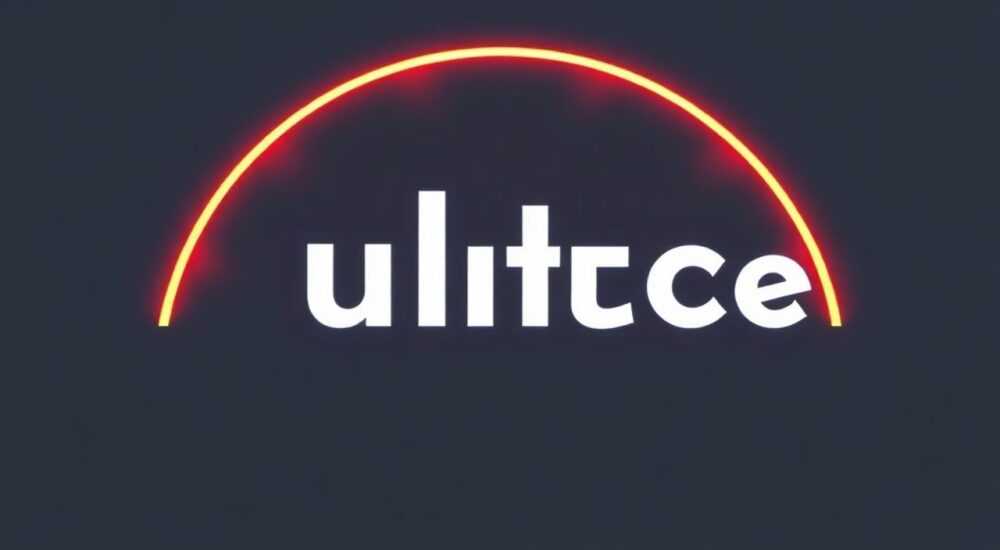
Текст в фотошопе можно изогнуть по полукругу с помощью инструмента «Искажение текста» или путем привязки к контуру. Наиболее точный и гибкий способ — использование контура: создайте путь в форме дуги, активируйте инструмент «Текст», кликните по контуру и начинайте печатать. Текст автоматически выровняется вдоль кривой.
Чтобы сделать текст полукругом в Photoshop, используйте контур или встроенные стили искажения. Самый точный метод — рисование дуги с помощью «Перо» и размещение текста вдоль неё.
Содержание статьи:
- Как расположить текст по контуру полукруга
- Пошаговый алгоритм: текст по полукругу через контур
- Использование искажения текста: быстрый способ
- Когда использовать искажение, а когда — контур?
- Настройка положения и внешнего вида текста
- Как центрировать текст на полукруге
- Распространённые ошибки и как их избежать
- Чек-лист: правильный текст по полукругу
- Экспертное мнение
- Вопросы и ответы
- Заключение
Как расположить текст по контуру полукруга
Создание текста по полукругу с использованием контура — наиболее гибкий и профессиональный подход. Этот метод позволяет точно контролировать форму дуги, высоту изгиба и положение текста. Он идеально подходит для логотипов, обложек, баннеров и других дизайнерских проектов, где важна точность.
Для начала убедитесь, что у вас открыта панель «Контуры» (окно → Контуры). Также рекомендуется включить линейки (Ctrl+R) и настроить направляющие, чтобы центрировать композицию. Это особенно важно, если вы создаёте симметричный элемент, например, текст вокруг круга или арку сверху.
Создайте новый слой, затем выберите инструмент «Эллиптическая область» (U). Удерживая Shift, нарисуйте идеальный круг. Не заливайте его цветом — он нужен только как основа для контура. Затем перейдите к панели «Контуры» и нажмите «Сделать выделенную область контуром». Теперь вы можете скрыть или удалить выделение (Ctrl+D).
Следующий шаг — преобразовать полный круг в полукруг. Выберите инструмент «Перо» (P), перейдите в режим «Вычитание из формы» и удалите нижнюю половину контура. Альтернативно, можно использовать инструмент «Прямое выделение» (A), чтобы выделить и удалить лишние точки.
Полезно знать: Чтобы контур был гладким, убедитесь, что вы работаете с векторными точками и используете ручки Безье для корректировки кривизны.
Теперь активируйте инструмент «Текст» (T). Подведите курсор к верхней части контура — он должен измениться, показывая, что вы можете начать печатать вдоль пути. Кликните и введите нужный текст. Он автоматически выровняется по дуге.
Если текст расположен «вверх ногами», это означает, что вы кликнули по нижней стороне контура. Просто щёлкните по противоположной стороне — текст перевернётся. Для точного позиционирования используйте стрелки на клавиатуре после выбора текстового инструента.
Пошаговый алгоритм: текст по полукругу через контур
- Выберите инструмент «Эллиптическая область» (U) и нарисуйте круг с зажатым Shift.
- Перейдите в панель «Контуры» и создайте контур из выделения.
- Удалите выделение (Ctrl+D).
- Инструментом «Перо» (P) или «Прямое выделение» (A) удалите нижнюю часть контура.
- Активируйте «Текст» (T), подведите курсор к верхнему краю дуги и кликните.
- Начните вводить текст — он автоматически изогнётся по форме.
- При необходимости скорректируйте положение текста с помощью стрелок.
Использование искажения текста: быстрый способ
Если вам нужно быстро изогнуть текст без создания контуров, воспользуйтесь встроенным инструментом «Искажение текста». Он менее точный, но удобен для экспресс-задач, когда нет времени на тонкую настройку.
После создания текстового слоя нажмите на значок «Искажение текста» в верхней панели инструментов (иконка в виде буквы T с волнистой линией). Откроется окно «Искажение текста», где вы можете выбрать предустановленные формы: «Дуга», «Флаг», «Волна» и другие.
Выберите стиль «Дуга». Перемещайте ползунки «Степень» и «Кривизна», чтобы регулировать угол и глубину изгиба. Положительные значения «Кривизны» изгибают текст наружу, отрицательные — внутрь. Это позволяет имитировать как верхний, так и нижний полукруг.
«Искажение текста — отличный способ для прототипирования. Но помните: при сильном искажении межбуквенные интервалы могут нарушаться. Всегда проверяйте читаемость.» — Алексей Миронов, графический дизайнер, 12 лет опыта
Однако у этого метода есть ограничения. Во-первых, текст искажается как прямоугольная область, а не следует по реальному пути. Во-вторых, вы теряете контроль над началом и концом дуги. Если нужно, чтобы текст начинался строго с левого края и заканчивался справа — лучше использовать контур.
Тем не менее, этот способ отлично подходит для заголовков, кнопок, простых иконок. Особенно эффективен при работе с короткими словами: «Sale», «New», «Hot».
Когда использовать искажение, а когда — контур?
Критерий |
Искажение текста |
Контур |
|---|---|---|
Скорость выполнения |
Быстро |
Медленнее, требует настройки |
Точность формы |
Средняя |
Высокая |
Контроль над позицией |
Ограниченный |
Полный |
Гибкость редактирования |
Низкая (фиксированная форма) |
Высокая (можно менять кривую) |
Подходит для логотипов |
Нет |
Да |
Полезно знать: После применения искажения вы всё ещё можете редактировать шрифт, размер и цвет текста. Но чтобы изменить степень искажения, нужно снова открывать панель «Искажение».
Настройка положения и внешнего вида текста
После того как текст изогнут, важно правильно его оформить. Даже идеальная дуга может выглядеть неаккуратно при неправильной типографике. Начните с выбора подходящего шрифта. Для полукруглого текста лучше всего работают симметричные, геометрические шрифты без сильных засечек.
Размер шрифта влияет на восприятие изгиба. Чем крупнее текст, тем заметнее искажение букв по кривой. При большом размере крайние буквы могут казаться растянутыми. Чтобы смягчить эффект, используйте опцию «Межбуквенный интервал» (Tracking) — немного уменьшите его для равномерного распределения.
Положение текста на дуге можно регулировать двумя способами. Первый — перетаскивание маркеров на контуре. При активированном инструменте «Текст» вы увидите два треугольника: один указывает начало текста, второй — его базовую линию. Перетаскивая их, вы сдвигаете текст вдоль пути или меняете его ориентацию.
Второй способ — использование горячих клавиш. При активном текстовом слое нажмите стрелки влево/вправо, чтобы сдвинуть текст по контуру. Удерживайте Alt + стрелки, чтобы регулировать межбуквенный интервал.
Цвет и эффекты также играют ключевую роль. Добавьте тень, обводку или градиент, чтобы текст выделялся на фоне. Но будьте осторожны: слишком сложные эффекты могут нарушить читаемость, особенно на изогнутой линии.
Как центрировать текст на полукруге
- Создайте направляющую по центру холста (перетащите из линейки).
- Выберите текстовый слой и активируйте инструмент «Текст».
- Щёлкните по контуру и введите текст.
- Откройте панель «Слои» и найдите параметр «Выравнивание».
- Выберите «По центру» — Photoshop автоматически выровняет текст относительно контура.
Если автоматическое выравнивание недостаточно точное, вручную сдвиньте текст с помощью стрелок, пока его середина не совпадёт с центральной направляющей.
Распространённые ошибки и как их избежать
Новички часто сталкиваются с проблемами при создании изогнутого текста. Одна из самых частых — текст не появляется на контуре. Причина: контур неактивен или выбран не тот инструмент. Убедитесь, что вы используете именно «Текст», а не «Горизонтальный текст» в специальном режиме.
Ещё одна ошибка — попытка применить искажение к уже растрированному слою. Искажение текста работает только с векторным текстом. Если вы случайно растрировали слой, воспользуйтесь отменой (Ctrl+Z) и повторите операцию.
Полезно знать: Если текст выглядит «сломанным» на изгибе, возможно, вы увеличили его до такой степени, что шрифт потерял чёткость. Попробуйте использовать более жирный начертание или увеличьте размер холста.
Иногда текст начинается слишком высоко или низко на дуге. Это происходит из-за неправильного выбора точки входа. Решение — использовать инструмент «Прямое выделение» (A), чтобы переместить начальную точку контура в нужное положение перед вводом текста.
Также распространена проблема с направлением текста. Например, вы хотите, чтобы он был обращён вниз, как радуга, а получается вверх, как улыбка. В этом случае просто кликните по нижней стороне контура — текст автоматически инвертируется.
Чек-лист: правильный текст по полукругу
- Контур создан как вектор, а не пиксель.
- Инструмент «Текст» активен, а не «Горизонтальный текст» в обычном режиме.
- Текст вводится после клика по контуру, а не на холсте.
- Шрифт подходит по стилю и читаемости.
- Текст выровнен и центрирован.
- Эффекты не перегружают композицию.
Экспертное мнение
«В моей практике создание текста по кривой — повседневная задача. Я всегда выбираю контур, даже если это занимает больше времени. Почему? Потому что клиенты часто просят «чуть сдвинуть» или «сделать дугу выше». С контуром вы можете это сделать за секунды. С искажённым текстом — придётся переделывать всё с нуля.» — Екатерина Лебедева, арт-директор брендингового агентства «Forma», 15 лет в дизайне
Профессионалы также советуют использовать дополнительные приёмы. Например, дублировать контур и размещать на нём вторую строку текста — снизу или сверху. Это создаёт эффект «обрамления», часто используемый в гербах, медалях, логотипах кафе и баров.
Ещё один тренд — анимированный текст по кругу в Adobe After Effects. Хотя это уже выходит за рамки Photoshop, начальная подготовка (векторный контур и текст) часто делается именно здесь. Эксперты рекомендуют сохранять файл в формате PSD с отдельными слоями, чтобы легко импортировать в другие программы.
Вопросы и ответы
Можно ли сделать текст по нижнему полукругу?
Да, абсолютно. Просто создайте дугу в нижней части круга или используйте отрицательное значение «Кривизны» в искажении. При работе с контуром кликните по нижней стороне пути — текст будет направлен вниз.
Почему мой текст не изгибается, хотя я кликнул по контуру?
Возможные причины: вы используете инструмент «Горизонтальный текст» в стандартном режиме, контур не является векторным, или слой заблокирован. Убедитесь, что вы создали контур в панели «Контуры», а не просто выделение.
Как изменить форму дуги после добавления текста?
Если вы использовали контур — легко. Активируйте инструмент «Прямое выделение» (A), выберите точки на дуге и перемещайте их. Текст автоматически адаптируется к новой форме. При искажении — изменить форму можно только через панель «Искажение текста».
Поддерживает ли Photoshop текст по произвольной кривой?
Да. Любой путь, созданный инструментом «Перо», может служить контуром для текста. Это позволяет размещать текст по спирали, зигзагу, волне и другим сложным формам.
Можно ли экспортировать изогнутый текст в вектор (SVG)?
Да, но с оговорками. Сохраните файл как PDF или используйте функцию «Экспорт → Экспорт как», выбрав SVG. Убедитесь, что текст не растрирован. Однако некоторые эффекты и искажения могут не передаваться — лучше использовать чистые контуры.
Заключение
Создание текста по полукругу в Photoshop — это базовый, но важный навык для любого дизайнера. Освоив оба метода — через контур и через искажение — вы сможете выбирать подходящий в зависимости от задачи: скорость или точность.
Главное преимущество контура — полный контроль и возможность последующего редактирования. Метод искажения подходит для быстрых решений, но ограничен в гибкости. В профессиональной среде предпочтение всегда отдаётся векторным путям.
Помните: хороший дизайн — это не только техника, но и внимание к деталям. Проверяйте читаемость, баланс и гармонию элементов. Даже идеально изогнутый текст может испортить всю композицию, если он слишком жирный, плохо читается или выбивается из стиля.
- Для точного контроля используйте контур, созданный инструментом «Перо» или «Эллипс».
- Текст размещается по контуру с помощью инструмента «Текст» — кликните по пути.
- Искажение текста — быстрый, но менее гибкий способ.
- Всегда выравнивайте и центрируйте текст для профессионального вида.
- Сохраняйте слои векторными, чтобы легко редактировать и экспортировать в другие программы.
⚠️ Дисклеймер — нажмите, чтобы развернуть
Материалы, опубликованные в разделе «Блог» на сайте RU DESIGN SHOP (rudesignshop.ru), носят исключительно информационный и ознакомительный характер и не являются руководством к действию, финансовой рекомендацией, медицинской услугой, ветеринарным назначением либо рекламой товаров и услуг, включая азартные игры. Публикации не содержат призывов к участию в азартных играх и не направлены на продвижение соответствующих операторов.
Безопасность применения товаров и веществ: при использовании строительных материалов, бытовой химии, пестицидов и агрохимикатов необходимо строго следовать инструкциям производителя и действующему законодательству Российской Федерации, включая Федеральный закон РФ от 19.07.1997 № 109-ФЗ «О безопасном обращении с пестицидами и агрохимикатами».
Упоминание товарных знаков, брендов и организаций носит исключительно информационный характер и не означает наличие партнёрских отношений или одобрения со стороны правообладателей.
Материалы, содержащие сведения о медицинских, ветеринарных или косметических средствах, представлены в справочных целях и не являются медицинской консультацией или назначением. Перед применением рекомендуется обратиться к врачу, ветеринарному специалисту или иному сертифицированному профессионалу.
Возрастные ограничения: материалы, содержащие сведения о продукции категории 18+, включая алкоголь или азартные игры, предназначены исключительно для совершеннолетней аудитории и публикуются в информационных целях.
Правовая ответственность: решения, принятые на основе опубликованной информации, пользователь принимает самостоятельно и на свой риск; редакция и авторы несут ответственность в пределах, установленных законодательством Российской Федерации.
Редакция не допускает публикаций, содержащих пропаганду экстремизма, терроризма, наркотических средств или суицида; подобные материалы подлежат немедленному удалению.
Упоминание организаций с ограниченным статусом: компания Meta Platforms Inc. (социальные сети Facebook и Instagram) признана экстремистской организацией решением суда РФ, её деятельность запрещена на территории Российской Федерации; любые упоминания приводятся исключительно в информационных целях.
Авторские права и источники: информация собирается из открытых источников; её актуальность указывается на дату публикации и может изменяться.
Изображения и иллюстрации используются на условиях, разрешённых правообладателями. При возникновении претензий редакция готова оперативно рассмотреть обращение и внести необходимые изменения.
Персональные данные и cookies: сайт использует cookies и обрабатывает персональные данные пользователей в соответствии с Федеральным законом № 152-ФЗ «О персональных данных» и Политикой конфиденциальности RU DESIGN SHOP.
Мнения авторов могут не совпадать с позицией государственных органов или коммерческих организаций, упомянутых в материалах.
РЕКОМЕНДУЕМ
Товары от российских производителей



