Скидка 5% на первый заказ — RDS5




Как в фотошопе убрать бороду
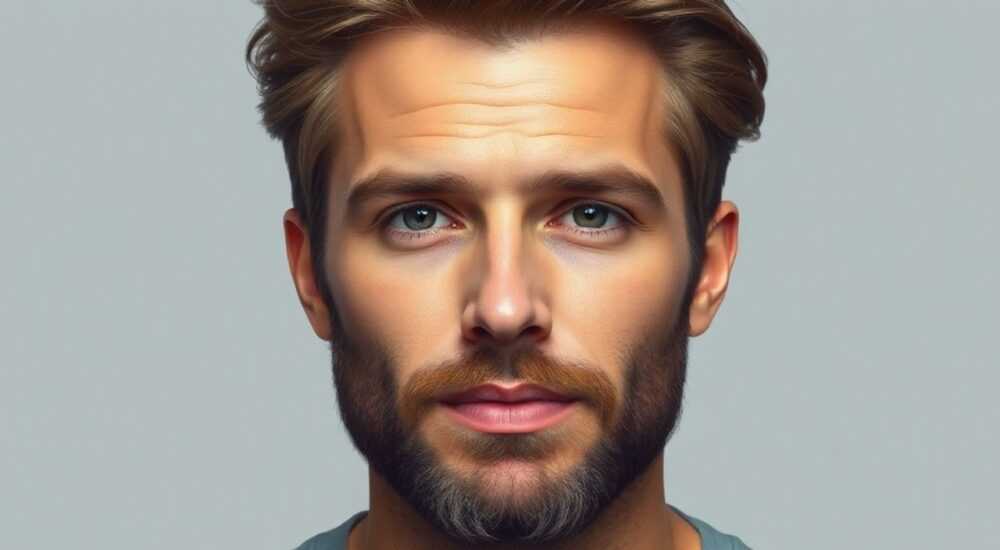
Удаление бороды на фотографии в Photoshop — задача, с которой нередко сталкиваются как профессиональные ретушеры, так и обычные пользователи. Будь то подготовка портрета для паспорта, коррекция внешности модели или просто эксперимент с образом, современные инструменты Adobe Photoshop позволяют выполнить эту задачу быстро и естественно. Главное — использовать правильный инструмент в зависимости от сложности изображения и сохранять текстуру кожи.
Чтобы убрать бороду в фотошопе, используйте инструмент «Заплатка» или «Штамп точечного восстановления» для лёгких случаев, а при плотной щетине — комбинацию масок, слоёв и ручной проработки текстуры. Важно работать аккуратно, чтобы не нарушить естественный вид кожи.
Содержание статьи:
- Основные инструменты для удаления бороды
- Сравнение инструментов
- Пошаговая инструкция: как аккуратно убрать бороду
- Пример: удаление бороды у мужчины 35 лет
- Сложные случаи: густая щетина, тени, контраст
- Использование искусственного интеллекта в Photoshop
- Распространённые ошибки и как их избежать
- 1. Создание «патчей» и повторяющихся текстур
- 2. Слишком гладкая кожа
- 3. Игнорирование теней и объёма
- 4. Несоответствие формы лица
- Экспертное мнение
- Вопросы и ответы
- Заключение
Основные инструменты для удаления бороды
Adobe Photoshop предлагает широкий набор инструментов, каждый из которых подходит для определённого типа задач. При работе с бородой важно понимать, что это не просто тёмные пиксели — это объёмная структура с тенями, текстурой волос и переходами цвета. Поэтому выбор инструмента напрямую влияет на качество конечного результата.
Наиболее эффективными считаются:
- Инструмент «Заплатка» (Patch Tool) — идеален для быстрого удаления участков с чёткой текстурой. Работает по принципу переноса текстуры с соседних областей.
- Штамп точечного восстановления (Spot Healing Brush) — автоматически анализирует окружение и подбирает подходящие пиксели. Подходит для мелких деталей и светлой щетины.
- Кисть восстановления (Healing Brush Tool) — требует ручного выбора источника, но даёт полный контроль над процессом.
- Штамп (Clone Stamp Tool) — копирует пиксели один в один. Уместен, когда нужно сохранить конкретную текстуру, но требует осторожности, чтобы не создать повторяющихся узоров.
- Маски и корректирующие слои — используются на финальном этапе для выравнивания тона кожи и устранения артефактов.
Выбор зависит от плотности бороды, освещения и качества исходного изображения. Например, на хорошо освещённом портрете с лёгкой щетиной достаточно «Заплатки» и «Точечного восстановления». Если же борода густая, с глубокими тенями, потребуется многослойный подход.
Полезно знать: Перед началом работы всегда дублируйте фоновый слой (Ctrl+J). Это позволит откатиться к оригиналу в любой момент без потерь.
Сравнение инструментов
Инструмент |
Преимущества |
Недостатки |
Когда использовать |
|---|---|---|---|
Заплатка |
Быстро, интеллектуальное смешивание |
Может искажать форму при больших областях |
Средняя щетина, однородный фон |
Точечное восстановление |
Автоматическая работа, минимум действий |
Не подходит для крупных зон |
Отдельные волоски, лёгкая растительность |
Кисть восстановления |
Полный контроль, естественные результаты |
Требует практики и времени |
Густая борода, сложные тени |
Штамп |
Точное копирование пикселей |
Риск «патчей» и повторов |
Детализация после других инструментов |
Пошаговая инструкция: как аккуратно убрать бороду
Процесс удаления бороды можно разбить на несколько этапов, которые обеспечат максимальную естественность результата. Даже новичок, следуя этим шагам, сможет добиться профессионального вида.
- Подготовьте изображение. Откройте фото в Photoshop, продублируйте фоновый слой (Ctrl+J) и работайте на копии. Это базовое правило безопасности.
- Оцените область. Определите плотность бороды, направление роста волос, наличие теней и бликов. Чем больше информации — тем точнее будет ретушь.
- Используйте «Заплатку» для основной массы. Выделите участок бороды, зажмите левую кнопку мыши и перетащите в область с чистой кожей (например, щёку). Photoshop подберёт текстуру и плавно впишет её.
- Обработайте оставшиеся детали «Точечным восстановлением». Активируйте инструмент (J), выберите мягкую кисть небольшого диаметра и кликайте по оставшимся волоскам.
- Подправьте границы «Кистью восстановления». Если появились швы или неровности, возьмите Healing Brush (Shift+J), зажмите Alt и укажите источник (чистый участок кожи), затем пройдитесь по проблемным зонам.
- Выровняйте тон кожи. Создайте корректирующий слой «Кривые» или «Цветовой тон/Насыщенность», добавьте маску и мягкой кистью подкрасьте области, где тон отличается.
- Финальная проверка. Уменьшите масштаб до 50% и оцените общий вид. При необходимости добавьте лёгкий размытый слой (Gaussian Blur + маска) для сглаживания текстуры.
«Работайте на разных масштабах: 100% для деталей и 50% для общего впечатления. Глаз замечает неестественность именно на среднем расстоянии.» — Алексей Миронов, ретушёр, 12 лет опыта
Пример: удаление бороды у мужчины 35 лет
Представьте портрет мужчины со средней бородой, освещённый боковым светом. Тени под скулами и в районе подбородка усиливают объём. Начинаем с дублирования слоя. Используем «Заплатку», выделяя сначала левую сторону, перенося в область щеки. Повторяем справа. Затем — «Точечное восстановление» по контуру рта и подбородку. На этапе «Кисти восстановления» берём образец с внутренней стороны щеки и аккуратно прорабатываем переходы. Финал — слой с коррекцией яркости, чтобы убрать остаточную тёмность.
Полезно знать: Не стремитесь к идеальной гладкости. Кожа должна сохранять естественную текстуру — мелкие поры, лёгкие неровности. Идеальная кожа выглядит неестественно.
Сложные случаи: густая щетина, тени, контраст
Не все бороды удаляются за 5 минут. Иногда требуется комплексный подход, особенно если:
- Борода очень густая и тёмная;
- На лице выраженные тени и объём;
- Фото сделано при плохом освещении;
- Есть блики или отражения.
В таких ситуациях одного инструмента недостаточно. Требуется многослойная стратегия.
Первым делом — оцените контраст. Если борода значительно темнее кожи, попробуйте временно увеличить экспозицию (через корректирующий слой «Яркость/Контраст»), чтобы визуально «осветлить» волосы. Это облегчит работу инструментам восстановления.
Затем — работа с масками. Создайте новый пустой слой, скопируйте на него участки кожи с помощью штампа, аккуратно формируя «заплатки». Затем добавьте маску слоя и мягкой кистью с низкой непрозрачностью (10–20%) смешайте края. Это позволяет достичь плавных переходов.
Для сложных теней подойдёт техника частичного удаления. Вместо того чтобы убирать всю бороду, можно оставить лёгкую растительность, имитирующую «день без бритья». Это выглядит естественнее, чем полностью гладкое лицо.
«В 70% случаев клиенты не хотят совсем убирать бороду — им нужно просто изменить её форму. Иногда достаточно скорректировать контур и уменьшить густоту.» — Елена Костина, beauty-ретушёр, студия «FaceLab»
Использование искусственного интеллекта в Photoshop
С выходом версий Photoshop с поддержкой Adobe Sensei (AI) появились новые возможности. Например, в последних версиях доступен инструмент «Умное выделение по объекту», который может точно выделить бороду по контуру. Также полезен режим «Content-Aware Fill» — он заполняет выделенную область, умно подбирая текстуру из окружающего пространства.
Как использовать:
- Выделите бороду с помощью «Быстрого выделения» или «Магического пипетки».
- Щёлкните правой кнопкой → «Заполнить» → выберите «С учётом содержимого».
- Нажмите «ОК». Photoshop проанализирует изображение и предложит вариант заполнения.
Результат не всегда идеален, но служит хорошей отправной точкой. Дальнейшая ручная доработка обязательна.
Полезно знать: AI-инструменты экономят время, но не заменяют глаз художника. Всегда проверяйте результат на 100% масштабе.
Распространённые ошибки и как их избежать
Даже опытные пользователи допускают типичные ошибки при удалении бороды. Они могут испортить весь результат, сделав ретушь заметной.
1. Создание «патчей» и повторяющихся текстур
Самая частая ошибка — использование штампа с одним и тем же источником. Это приводит к появлению одинаковых узоров на коже, что сразу бросается в глаза.
Решение: Меняйте источник каждые 2–3 движения. Используйте разные участки кожи — щёки, лоб, шею. Лучше — комбинировать штамп с кистью восстановления.
2. Слишком гладкая кожа
Чрезмерная обработка приводит к эффекту «пластилина» — кожа теряет текстуру, выглядит неестественно.
Решение: После основной ретуши добавьте слой с текстурой кожи. Возьмите фрагмент здоровой кожи, наложите поверх, установите режим наложения «Жёсткий свет» (Hard Light) и непрозрачность 10–15%. Замаскируйте лишние области.
3. Игнорирование теней и объёма
Полное удаление бороды без учёта светотени делает лицо плоским. Особенно это заметно под скулами.
Решение: После удаления добавьте лёгкие тени с помощью кисти с низкой непрозрачностью (чёрный цвет, режим «Умножение»). Это восстановит объём.
4. Несоответствие формы лица
Борода меняет очертания лица. Её удаление может сделать подбородок слишком узким или скулы — слишком выраженными.
Решение: Используйте инструмент «Смешивание» (Smudge Tool) или Liquify (Искажение), чтобы мягко скорректировать контур. Делайте это очень аккуратно — изменения должны быть минимальными.
Ошибка |
Признак |
Как исправить |
|---|---|---|
Повторяющаяся текстура |
Одинаковые «узоры» на коже |
Меняйте источник штампа, используйте Healing Brush |
Плоское лицо |
Нет объёма, особенно под скулами |
Добавьте тени вручную, используйте Dodge & Burn |
Неестественный тон |
Область светлее или темнее |
Корректирующие слои + маски |
Размытые границы |
Переобработанные края |
Увеличьте резкость локально (Unsharp Mask) |
Экспертное мнение
«Удаление бороды — это не просто техническая задача, а психологическая. Люди привыкли к своему образу. Когда вы убираете бороду, вы меняете идентичность. Поэтому важно не просто стереть волосы, а предложить альтернативу: более молодое, свежее лицо. Ключ — в балансе между чистотой и естественностью.» — Мария Филиппова, ведущий ретушёр фотостудии «ImagePro», 15 лет в индустрии
Мария отмечает, что лучшие результаты достигаются, когда ретушёр работает в паре с клиентом. «Мы показываем два варианта: полное удаление и мягкое осветление. Чаще выбирают второй — он выглядит реалистичнее.»
Также эксперт советует использовать референсные фото: найти изображение того же человека без бороды (если есть) или использовать фото с аналогичной структурой лица. Это помогает сохранить пропорции и черты.
Вопросы и ответы
Можно ли убрать бороду на телефоне?
Да, приложения вроде Adobe Photoshop Express, Facetune или Snapseed позволяют удалять бороду с помощью инструментов «Удаление объектов» или «Ретушь». Однако функционал ограничен по сравнению с десктопной версией. Для серьёзной работы лучше использовать компьютер.
Как долго занимает удаление бороды?
Время зависит от сложности. Лёгкая щетина — 5–10 минут. Густая борода с тенями — 20–40 минут. Профессионалы с опытом работают быстрее благодаря шаблонам и горячим клавишам.
Останется ли след после удаления?
При качественной обработке следов не остаётся. Однако при плохом качестве фото (низкое разрешение, шум) возможны артефакты. Всегда проверяйте результат на разных устройствах и при разном освещении.
Можно ли вернуть бороду обратно?
Только если сохранили оригинал. После сохранения в формате JPEG часть данных теряется. Поэтому рекомендуется хранить PSD-файл с исходными слоями.
Подойдёт ли такое фото для документов?
Нет. Удаление бороды считается искажением внешности. Для официальных документов требуется актуальный снимок без ретуши, соответствующий требованиям (например, без фильтров и изменений черт лица).
Заключение
Удаление бороды в Photoshop — это сочетание технических навыков и художественного чутья. Современные инструменты позволяют выполнять эту задачу быстро, но успех зависит от внимания к деталям: теням, текстуре кожи и естественности переходов. Главное — не стремиться к идеалу, а к реалистичному результату.
Помните: хорошая ретушь незаметна. Человек должен узнавать себя на фото, даже если вы изменили его внешность. Работайте поэтапно, используйте дублирование слоёв и доверяйте своему зрению — если что-то «не так», значит, нужно подправить.
- Начинайте с дублирования слоя — это защита от ошибок.
- Используйте комбинацию инструментов: «Заплатка» + «Точечное восстановление» + «Кисть восстановления».
- Не забывайте про тени и объём — они делают лицо живым.
- AI-инструменты ускоряют процесс, но требуют ручной доработки.
- Храните оригиналы — особенно если ретушь нужна для архива или будущих правок.
⚠️ Дисклеймер — нажмите, чтобы развернуть
Материалы, опубликованные в разделе «Блог» на сайте RU DESIGN SHOP (rudesignshop.ru), носят исключительно информационный и ознакомительный характер и не являются руководством к действию, финансовой рекомендацией, медицинской услугой, ветеринарным назначением либо рекламой товаров и услуг, включая азартные игры. Публикации не содержат призывов к участию в азартных играх и не направлены на продвижение соответствующих операторов.
Безопасность применения товаров и веществ: при использовании строительных материалов, бытовой химии, пестицидов и агрохимикатов необходимо строго следовать инструкциям производителя и действующему законодательству Российской Федерации, включая Федеральный закон РФ от 19.07.1997 № 109-ФЗ «О безопасном обращении с пестицидами и агрохимикатами».
Упоминание товарных знаков, брендов и организаций носит исключительно информационный характер и не означает наличие партнёрских отношений или одобрения со стороны правообладателей.
Материалы, содержащие сведения о медицинских, ветеринарных или косметических средствах, представлены в справочных целях и не являются медицинской консультацией или назначением. Перед применением рекомендуется обратиться к врачу, ветеринарному специалисту или иному сертифицированному профессионалу.
Возрастные ограничения: материалы, содержащие сведения о продукции категории 18+, включая алкоголь или азартные игры, предназначены исключительно для совершеннолетней аудитории и публикуются в информационных целях.
Правовая ответственность: решения, принятые на основе опубликованной информации, пользователь принимает самостоятельно и на свой риск; редакция и авторы несут ответственность в пределах, установленных законодательством Российской Федерации.
Редакция не допускает публикаций, содержащих пропаганду экстремизма, терроризма, наркотических средств или суицида; подобные материалы подлежат немедленному удалению.
Упоминание организаций с ограниченным статусом: компания Meta Platforms Inc. (социальные сети Facebook и Instagram) признана экстремистской организацией решением суда РФ, её деятельность запрещена на территории Российской Федерации; любые упоминания приводятся исключительно в информационных целях.
Авторские права и источники: информация собирается из открытых источников; её актуальность указывается на дату публикации и может изменяться.
Изображения и иллюстрации используются на условиях, разрешённых правообладателями. При возникновении претензий редакция готова оперативно рассмотреть обращение и внести необходимые изменения.
Персональные данные и cookies: сайт использует cookies и обрабатывает персональные данные пользователей в соответствии с Федеральным законом № 152-ФЗ «О персональных данных» и Политикой конфиденциальности RU DESIGN SHOP.
Мнения авторов могут не совпадать с позицией государственных органов или коммерческих организаций, упомянутых в материалах.
РЕКОМЕНДУЕМ
Товары от российских производителей




