Скидка 5% на первый заказ — RDS5




Как в фотошопе убрать красноту лица
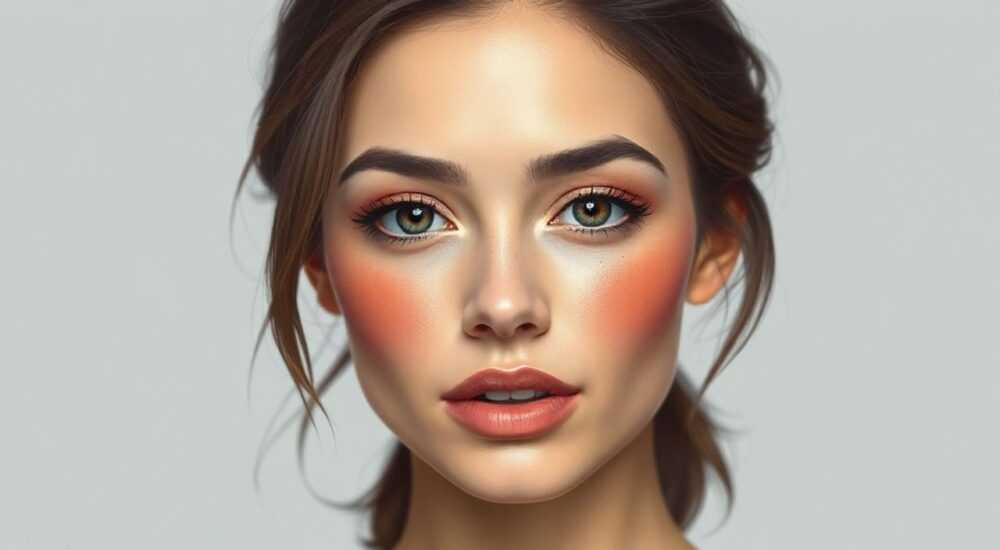
Краснота на лице — частая проблема при редактировании портретов: она может возникнуть из-за естественной пигментации, освещения, стресса модели или особенностей кожи. В Photoshop убрать красноту можно несколькими проверенными методами, включая коррекцию цвета, использование масок и специальных инструментов. Главное — действовать аккуратно, чтобы сохранить естественный вид кожи.
Чтобы убрать красноту лица в Photoshop, используйте инструмент «Замена цвета» или корректирующий слой «Цветовой тон/насыщенность» с маской. Настройте параметры так, чтобы снизить интенсивность красных оттенков, не затрагивая остальные цвета.
В современной цифровой фотографии обработка портретов стала стандартной практикой как для профессиональных фотографов, так и для любителей. Одной из самых распространённых задач является устранение нежелательной красноты на коже — будь то лёгкий румянец, покраснение от мороза или следы купероза. Adobe Photoshop предлагает мощный набор инструментов, позволяющих точно и естественно решить эту проблему без потери качества изображения. Важно понимать, что цель — не стереть все оттенки красного, а сбалансировать цветовую палитру, сохранив живость и реалистичность образа.
Содержание статьи:
- Основные методы устранения красноты в Photoshop
- Сравнение методов: когда что использовать
- Пошаговое руководство: как убрать красноту с лица
- Дополнительная настройка: работа с ползунками
- Продвинутые техники и работа с масками
- Как создать Luminosity Mask для точной коррекции
- Распространённые ошибки и как их избежать
- Чек-лист: контроль качества после ретуши
- Экспертное мнение
- Вопросы и ответы
- Заключение
Основные методы устранения красноты в Photoshop
Удаление красноты на лице в Photoshop возможно несколькими способами, каждый из которых подходит для определённых ситуаций. Выбор метода зависит от степени покраснения, качества исходного изображения и требуемого уровня точности. Наиболее популярные подходы включают использование корректирующих слоёв, инструмента «Замена цвета», выделений по цвету и работы с каналами.
Один из самых простых и эффективных способов — применение корректирующего слоя «Цветовой тон/насыщенность». Он позволяет целенаправленно снижать насыщенность красных оттенков, не затрагивая другие цвета. Благодаря возможности добавления маски, вы можете ограничить воздействие только проблемными зонами. Этот метод особенно хорош при работе с равномерным покраснением, например, на щеках или лбу.
Другой вариант — использование инструмента «Замена цвета» (Image → Adjustments → Replace Color). Он даёт возможность выделить конкретный диапазон цветов и изменить его оттенок, насыщенность и яркость. Это удобно, когда нужно не просто уменьшить красноту, но и заменить её более нейтральным тоном. Однако такой подход требует аккуратности, чтобы не получить искусственный вид кожи.
Также можно использовать режим наложения слоёв, например, «Перекрытие» (Overlay) или «Мягкий свет» (Soft Light), совместно с выделением красных участков. Для этого создаётся дубликат слоя, который размывается, инвертируется и накладывается поверх оригинала. Такой метод хорошо работает при работе с текстурой кожи, но менее точен при локальной коррекции.
Полезно знать: Перед началом редактирования всегда работайте с копией основного слоя. Это позволит легко откатиться к исходному изображению при необходимости.
Сравнение методов: когда что использовать
Метод |
Точность |
Скорость |
Подходит для |
|---|---|---|---|
Цветовой тон/насыщенность |
Высокая |
Средняя |
Локальное и общее уменьшение красноты |
Замена цвета |
Средняя |
Быстрая |
Глобальная коррекция оттенка |
Размытие + инверсия |
Низкая |
Быстрая |
Общее смягчение текстуры кожи |
Выделение по цвету + маска |
Очень высокая |
Медленная |
Профессиональная ретушь |
Выбор метода зависит от ваших целей. Если нужна быстрая коррекция для соцсетей — подойдёт «Замена цвета». Для коммерческой фотосессии или портфолио лучше использовать комбинацию выделения и корректирующих слоёв.
Пошаговое руководство: как убрать красноту с лица
Рассмотрим подробный алгоритм устранения красноты с помощью корректирующего слоя «Цветовой тон/насыщенность». Этот метод обеспечивает максимальный контроль и подходит как новичкам, так и опытным пользователям.
- Откройте изображение в Photoshop и продублируйте фоновый слой (Ctrl+J). Это защитит оригинальное фото.
- Перейдите в меню «Слой» → «Новый корректирующий слой» → «Цветовой тон/насыщенность».
- В появившемся окне выберите из выпадающего списка канал «Красный».
- Снизьте значение «Насыщенность» до тех пор, пока краснота не начнёт уменьшаться. Ориентируйтесь на область предпросмотра.
- Нажмите OK и обратите внимание, что коррекция применена ко всему изображению.
- Щёлкните по маске корректирующего слоя (белый прямоугольник рядом со слоем) и залейте её чёрным цветом (Alt+Backspace). Это скроет эффект полностью.
- Выберите кисть (B), установите белый цвет переднего плана и мягкие края (жёсткость 0–20%).
- Аккуратно прорисуйте участки лица, где была краснота. Эффект будет проявляться только в этих зонах.
«При прорисовке маски работайте на увеличении 100–200%. Это поможет точно попасть в границы и избежать «подтёков» коррекции.» — Алексей Миронов, ретушёр, 12 лет опыта
Если краснота выражена неравномерно, можно дополнительно использовать инструмент «Штамп» (Healing Brush Tool) или «Патч» (Patch Tool) для локального выравнивания тона. Эти инструменты особенно полезны при наличии сосудистых сеток или пятен.
Дополнительная настройка: работа с ползунками
Иногда одного снижения насыщенности недостаточно. В этом случае можно дополнительно отрегулировать:
- Цветовой тон: сдвиг в сторону оранжевого или жёлтого может сделать кожу теплее и естественнее.
- Яркость: если после коррекции участки стали слишком тёмными, немного повысьте этот параметр.
Не бойтесь экспериментировать с настройками, но помните: идеальный результат — когда зритель не замечает ретуши, но чувствует, что кожа выглядит здоровой и свежей.
Полезно знать: Используйте сочетание клавиш Ctrl+Y, чтобы временно отключать и включать корректирующий слой. Это поможет быстро сравнить «до» и «после».
Продвинутые техники и работа с масками
Для профессиональной ретуши одной коррекции цвета может быть недостаточно. Продвинутые пользователи применяют комбинированные методы, включающие работу с выделениями по цветовому диапазону, частотному разложению и Luminosity Masks.
Один из самых точных способов — выделение по цвету (Select → Color Range). Активируйте этот инструмент, выберите режим «Цвет» и щёлкните по самому яркому участку красноты на изображении. Перемещайте ползунок «Размытие», чтобы расширить или сузить диапазон выделения. Нажмите OK — теперь у вас есть точное выделение всех красных участков.
Создайте корректирующий слой «Цветовой тон/насыщенность» уже с активным выделением. Photoshop автоматически применит коррекцию только к выбранным областям и создаст маску. Дальнейшая настройка насыщенности и оттенка позволит добиться идеального баланса.
Для ещё большего контроля можно использовать частотное разложение (Frequency Separation). Этот метод разделяет изображение на два слоя: один отвечает за цвет и тон (низкие частоты), другой — за текстуру (высокие частоты). Убирая красноту на нижнем слое, вы не затрагиваете детализацию кожи, что особенно важно при ретуши портретов высокого разрешения.
Как создать Luminosity Mask для точной коррекции
Luminosity Masks — это выделения, основанные на яркости пикселей. Они позволяют применять коррекцию только к светлым или тёмным участкам красных зон.
- Перейдите в панель «Каналы».
- Удерживая Ctrl, кликните по миниатюре RGB-канала. Это создаст выделение по яркости.
- Вернитесь на вкладку «Слои» и добавьте корректирующий слой. Маска будет основана на яркости.
- Инвертируйте маску (Ctrl+I), если нужно воздействовать только на тени.
Такой подход особенно эффективен при работе с глубокими покраснениями, которые часто находятся в более тёмных зонах.
«Luminosity Masks — это уровень мастерства, который меняет подход к ретуши. Они позволяют работать с цветом и светом независимо, что критично для реализма.» — Екатерина Лебедева, колорист, Adobe Certified Expert
Распространённые ошибки и как их избежать
Даже опытные пользователи допускают типичные ошибки при удалении красноты. Знание этих ловушек поможет вам получить более качественный результат.
Первая и самая частая ошибка — чрезмерное снижение насыщенности. Когда вы убираете весь красный цвет, кожа может стать серой, бледной или восковой. Чтобы этого избежать, ориентируйтесь на естественные участки лица — например, мочки ушей или шею. Сравнивайте цвет и стремитесь к гармонии, а не к полному устранению.
Вторая ошибка — игнорирование маски. Применение коррекции ко всему изображению может повлиять на губы, волосы, одежду. Всегда используйте маски, даже если выделение кажется простым.
Третья проблема — неестественные границы на маске. Резкие переходы между скорректированной и обычной кожей бросаются в глаза. Чтобы избежать этого, используйте кисти с мягкими краями и низкой непрозрачностью (10–30%). Также можно размыть маску (Фильтр → Размытие → Размытие по Гауссу) на 1–2 пикселя.
Чек-лист: контроль качества после ретуши
- Проверьте изображение на 100% масштабе — нет ли подтёков или «выжженных» зон?
- Сравните с оригиналом (Ctrl+Y) — выглядит ли результат естественно?
- Посмотрите на фото с расстояния 50–70 см — человеческий глаз воспринимает изображение иначе.
- Оцените цвет шеи и ушей — они должны соответствовать лицу.
- Убедитесь, что текстура кожи осталась узнаваемой и не «размытой».
Полезно знать: Сохраняйте файл в формате PSD с отдельными слоями. Это позволит внести правки позже без потери качества.
Экспертное мнение
«Сегодня многие начинающие ретушеры стремятся к «идеальной» коже, убирая все оттенки и особенности. Но настоящий профессионализм — в том, чтобы сохранить характер человека. Краснота не всегда плоха: иногда она добавляет живости, эмоций. Задача не в том, чтобы стереть всё, а в том, чтобы сбалансировать.» — Дмитрий Костин, главный ретушер студии «Portra», 15 лет в индустрии
По словам эксперта, лучшие результаты достигаются не техническим совершенством, а пониманием контекста. Портрет модели для модного журнала требует иной обработки, чем семейное фото или деловая карточка. Важно учитывать возраст, пол, стиль съёмки и ожидания клиента.
Также Дмитрий отмечает рост популярности non-destructive editing (неразрушающей ретуши): «Работа с корректирующими слоями, масками и смарт-объектами — это стандарт 2026 года. Он даёт гибкость, возможность изменения и командной работы.»
Вопросы и ответы
Можно ли убрать красноту на телефоне с помощью Photoshop?
Да, мобильная версия Photoshop Express и Adobe Photoshop для iPad поддерживают базовую коррекцию цвета. Однако функционал ограничен по сравнению с десктопной версией. Для точной ретуши рекомендуется использовать компьютер.
Почему после коррекции кожа стала зеленоватой?
Это происходит при чрезмерном сдвиге цветового тона в сторону голубого или при неправильной балансировке белого. Вернитесь к корректирующему слою и уменьшите сдвиг тона. Добавьте небольшой оттенок оранжевого для компенсации.
Как убрать красноту, если она на всей коже, а не локально?
В этом случае можно применить коррекцию ко всему изображению, но обязательно используйте прозрачность слоя (50–70%) и размытие, чтобы избежать эффекта «наложенного фильтра».
Подойдут ли эти методы для тёмной кожи?
Да, но с учётом особенностей пигментации. На тёмной коже краснота может проявляться как фиолетовые или коричневатые оттенки. В этом случае настройте выделение под фиолетовый или красный канал и действуйте с меньшей интенсивностью.
Существуют ли плагины для автоматического устранения красноты?
Да, например, Portraiture, SKRWT или AI-плагины вроде Retouch4me. Они используют искусственный интеллект для анализа кожи и автоматической коррекции. Однако ручная настройка всё ещё даёт лучший контроль и качество.
Заключение
Устранение красноты на лице в Photoshop — это не просто техническая операция, а часть художественного процесса. Современные инструменты позволяют проводить точную, неразрушающую ретушь, сохраняя естественность и индивидуальность портрета. Ключ к успеху — в понимании цветовых взаимодействий, аккуратности и уважении к оригиналу.
Главное — помнить, что идеальная кожа не значит лишённая цвета. Цель — гармония, а не совершенство. Используйте корректирующие слои, маски и выделения по цвету, чтобы добиться максимально естественного результата.
- Применяйте корректирующий слой «Цветовой тон/насыщенность» для точного контроля над красными оттенками.
- Всегда используйте маски, чтобы ограничить воздействие только проблемными зонами.
- Избегайте чрезмерной коррекции — ориентируйтесь на естественные участки кожи.
- Работайте с дубликатами слоёв и сохраняйте PSD-файлы для дальнейших правок.
- Совмещайте методы: выделение по цвету + Luminosity Masks + частотное разложение для профессионального результата.
⚠️ Дисклеймер — нажмите, чтобы развернуть
Материалы, опубликованные в разделе «Блог» на сайте RU DESIGN SHOP (rudesignshop.ru), носят исключительно информационный и ознакомительный характер и не являются руководством к действию, финансовой рекомендацией, медицинской услугой, ветеринарным назначением либо рекламой товаров и услуг, включая азартные игры. Публикации не содержат призывов к участию в азартных играх и не направлены на продвижение соответствующих операторов.
Безопасность применения товаров и веществ: при использовании строительных материалов, бытовой химии, пестицидов и агрохимикатов необходимо строго следовать инструкциям производителя и действующему законодательству Российской Федерации, включая Федеральный закон РФ от 19.07.1997 № 109-ФЗ «О безопасном обращении с пестицидами и агрохимикатами».
Упоминание товарных знаков, брендов и организаций носит исключительно информационный характер и не означает наличие партнёрских отношений или одобрения со стороны правообладателей.
Материалы, содержащие сведения о медицинских, ветеринарных или косметических средствах, представлены в справочных целях и не являются медицинской консультацией или назначением. Перед применением рекомендуется обратиться к врачу, ветеринарному специалисту или иному сертифицированному профессионалу.
Возрастные ограничения: материалы, содержащие сведения о продукции категории 18+, включая алкоголь или азартные игры, предназначены исключительно для совершеннолетней аудитории и публикуются в информационных целях.
Правовая ответственность: решения, принятые на основе опубликованной информации, пользователь принимает самостоятельно и на свой риск; редакция и авторы несут ответственность в пределах, установленных законодательством Российской Федерации.
Редакция не допускает публикаций, содержащих пропаганду экстремизма, терроризма, наркотических средств или суицида; подобные материалы подлежат немедленному удалению.
Упоминание организаций с ограниченным статусом: компания Meta Platforms Inc. (социальные сети Facebook и Instagram) признана экстремистской организацией решением суда РФ, её деятельность запрещена на территории Российской Федерации; любые упоминания приводятся исключительно в информационных целях.
Авторские права и источники: информация собирается из открытых источников; её актуальность указывается на дату публикации и может изменяться.
Изображения и иллюстрации используются на условиях, разрешённых правообладателями. При возникновении претензий редакция готова оперативно рассмотреть обращение и внести необходимые изменения.
Персональные данные и cookies: сайт использует cookies и обрабатывает персональные данные пользователей в соответствии с Федеральным законом № 152-ФЗ «О персональных данных» и Политикой конфиденциальности RU DESIGN SHOP.
Мнения авторов могут не совпадать с позицией государственных органов или коммерческих организаций, упомянутых в материалах.
РЕКОМЕНДУЕМ
Товары от российских производителей