Скидка 5% на первый заказ — RDS5




Как в фотошопе убрать красноту
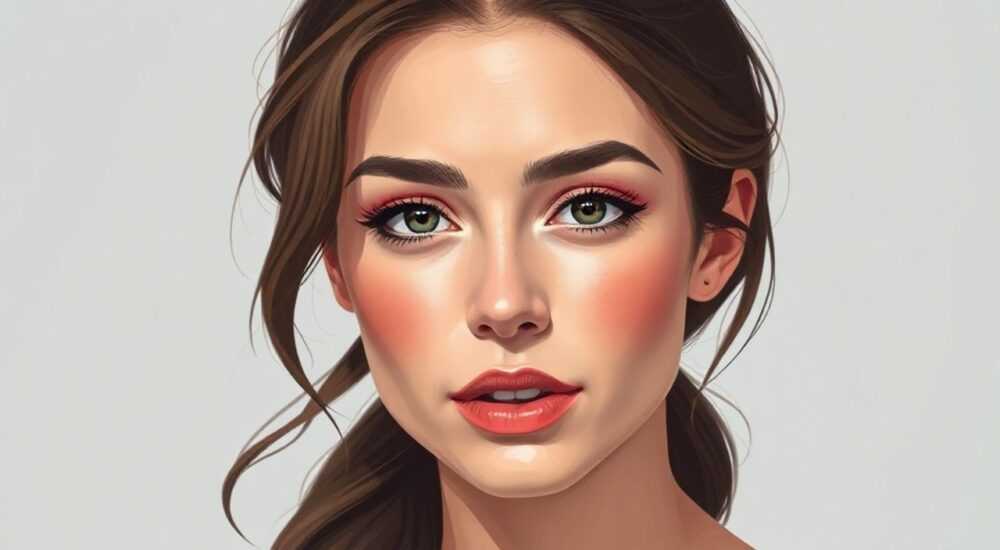
Краснота на коже — частая проблема как в портретной фотографии, так и в снимках с уличной съемки, свадебных фото или даже в селфи. Она возникает из-за прилива крови к поверхности кожи, переохлаждения, усталости, аллергии, розацеа или даже из-за некорректной настройки баланса белого в камере. В Photoshop эту проблему можно решить быстро и незаметно — без потери естественности кожи. Главное — не переборщить с коррекцией. Часто начинающие пользователи убирают красноту до состояния «восковой маски», теряя живость и текстуру. Эффективная коррекция — это не удаление цвета, а его сбалансированное восстановление.
Чтобы убрать красноту в Photoshop, используйте инструмент «Цветовой баланс» с настройкой на «Тени» и «Средние тона», затем примените корректирующий слой «Цветовой тон/Насыщенность» для точечной работы с красным и оранжевым спектром. Всегда работайте на дубликате слоя и используйте маску, чтобы сохранить естественность кожи.
Содержание статьи:
- Почему появляется краснота на коже в фотографиях
- Инструменты Photoshop для устранения красноты
- Пошаговая инструкция: как убрать красноту в Photoshop
- Продвинутые техники: маски, каналы и коррекция тонов
- Частые ошибки и как их избежать
- Экспертное мнение: как работают профессиональные ретушеры
- Часто задаваемые вопросы
- Заключение
Почему появляется краснота на коже в фотографиях
Краснота на лице — это не всегда признак заболевания или усталости. Чаще всего она возникает из-за особенностей освещения, баланса белого камеры или цветовой температуры сцены. Например, при съемке в помещении с теплым светом (лампы накаливания, светодиоды с цветовой температурой ниже 3000 К) кожа приобретает оранжево-красный оттенок. Даже при естественном дневном свете, особенно в пасмурную погоду, синий спектр преобладает, и камера компенсирует это, усиливая теплые тона — включая красноту.
Другая причина — высокая чувствительность ISO. При съемке в условиях слабого освещения камера увеличивает яркость пикселей, но шумы и искажения цвета усиливаются именно в красном канале. Это особенно заметно на щеках, носу и подбородке — зонах с плотной сетью капилляров.
Представьте, что вы сняли портрет в кафе при мягком свете лампы, а потом обнаружили, что лицо выглядит как «раскаленный шарик». Это не ошибка модели — это технический артефакт. И его можно исправить без потери деталей.
Полезно знать: Краснота часто усиливается при использовании автоматической обработки в мобильных приложениях. Алгоритмы «умного» ретуширования могут ошибочно воспринимать естественную румяность как дефект и перенасыщать коррекцию.
Инструменты Photoshop для устранения красноты
Photoshop предлагает несколько инструментов, каждый из которых подходит для разных типов красноты. Не существует «универсального» метода — выбор зависит от интенсивности, локализации и контекста изображения.
Основные инструменты:
- Цветовой баланс — позволяет корректировать цвета в тенях, средних тонах и светах отдельно. Лучше всего работает при равномерной красноте по всему лицу.
- Цветовой тон/Насыщенность — идеален для точечной работы с красным и оранжевым спектром. Можно выбрать только нужный диапазон цветов, не затрагивая другие.
- Кривые — дают полный контроль над каждым цветовым каналом (Красный, Зеленый, Синий). Подходят для сложных случаев, где нужно сбалансировать не только красноту, но и тон кожи.
- Инструмент «Замена цвета» — полезен при локальных участках (например, красный нос или щеки), но требует аккуратности, чтобы не создать «пятна».
- Слой-маска + мягкая кисть — не инструмент, но обязательный элемент. Без маски любая коррекция выглядит неестественно.
Для новичков рекомендуется начинать с «Цветового тон/Насыщенности» — он интуитивен и безопасен. Профессионалы сочетают его с «Кривыми» и «Цветовым балансом» для многоуровневой коррекции.
Полезно знать: Все коррекции лучше применять на корректирующих слоях, а не напрямую на изображении. Это сохраняет возможность редактировать параметры в любой момент без потери качества.
Пошаговая инструкция: как убрать красноту в Photoshop
Следуйте этой последовательности, чтобы добиться естественного результата без артефактов.
- Создайте дубликат слоя. Нажмите Ctrl+J (Windows) или Cmd+J (Mac). Все действия выполняйте только на нем.
- Добавьте корректирующий слой «Цветовой тон/Насыщенность». В панели «Слои» нажмите значок «Создать новый корректирующий слой» → выберите «Цветовой тон/Насыщенность».
- Выберите диапазон «Красный». В выпадающем меню слева выберите «Красный». Это ограничит коррекцию только красными и оранжевыми тонами.
- Сдвиньте ползунок «Насыщенность» влево. Начните с -20, затем постепенно снижайте до -40, если нужно. Не спешите — смотрите на кожу, а не на ползунок.
- Включите маску и используйте мягкую кисть. Нажмите на миниатюру маски корректирующего слоя. Выберите кисть (B), установите жесткость 0%, непрозрачность 15–25%. Прокрасьте только участки с избыточной краснотой: щеки, нос, подбородок. Избегайте губ, бровей и волос — они могут потерять естественный оттенок.
- Проверьте результат в режиме «Разделение каналов». Нажмите Ctrl+Alt+2, чтобы увидеть только красный канал. Если там остаются яркие пятна — вернитесь к маске и уточните.
- Дополнительно: настройте «Цветовой баланс». Добавьте новый корректирующий слой → «Цветовой баланс». Для «Средних тонов» добавьте немного синего (+5…+10) и уменьшите красный (-3…-7). Для «Теней» добавьте синего еще больше — это нейтрализует холодную красноту в тенях.
- Финальная проверка. Уменьшите масштаб до 50% и посмотрите на изображение с расстояния. Если лицо выглядит естественно — вы сделали всё правильно.
«Часто краснота — это не цвет, а контраст. Если вы убираете красноту, но не корректируете светотеневые переходы, кожа будет выглядеть плоской. Всегда сочетайте цветовую коррекцию с легкой коррекцией кривых по яркости.» — Елена Морозова, ретушер с 12-летним опытом, работает с брендами L’Oréal и Maybelline
Продвинутые техники: маски, каналы и коррекция тонов
Для сложных случаев — например, при розацеа, после пилинга или при съемке в условиях резкого контраста света — требуется более глубокая работа.
Один из самых эффективных методов — использование каналов. Перейдите в панель «Каналы». Найдите красный канал — он будет самым ярким там, где больше красноты. Зажмите Ctrl и кликните по миниатюре красного канала — выделится вся красная область. Создайте новую маску на корректирующем слое и примените коррекцию только на выделенной зоне.
Еще один метод — «Кривые». Добавьте корректирующий слой «Кривые». Выберите канал «Красный». В точке, соответствующей средним тонам кожи (примерно 50% яркости), нажмите и потяните кривую вниз — это уменьшит красный в основных тонах. Чтобы не «заплеснуть» светлые участки, добавьте точку в светах и слегка поднимите её — это сохранит естественные блики.
Для особо чувствительных участков (например, вокруг носа) используйте «Замену цвета». Выберите инструмент, кликните на красную зону, настройте диапазон (от 0% до 30%), затем в настройках «Замены» сдвиньте ползунок «Цветовой тон» в сторону синего или серого. Не забудьте установить «Гладкость» на 70% и «Интенсивность» на 60% — иначе появятся артефакты.
Полезно знать: Если вы работаете с RAW-файлами, сначала откорректируйте баланс белого в Camera Raw — это уменьшит нагрузку на Photoshop и сохранит больше деталей.
Частые ошибки и как их избежать
Даже опытные пользователи совершают типичные ошибки при устранении красноты. Вот самые распространенные:
- Перекорректировка. Убирая красноту, кожа становится серой или зеленоватой. Решение: всегда работайте с низкой насыщенностью и проверяйте результат на разных мониторах.
- Игнорирование маски. Коррекция применяется ко всему изображению — губы становятся бледными, волосы — синеватыми. Решение: маска — обязательна. Используйте кисть с низкой непрозрачностью и прорабатывайте границы.
- Использование «Сглаживания». Некоторые пытаются убрать красноту через «Размытие по Гауссу» — это уничтожает текстуру кожи. Решение: никогда не размывайте кожу. Используйте только цветовые коррекции.
- Работа на основном слое. Потеряете возможность вернуться назад. Решение: всегда дублируйте слой и используйте корректирующие слои.
- Неправильный баланс белого. Если вы исправляете красноту, но не убрали изначальный цветовой дисбаланс — результат будет нестабильным. Решение: перед ретушью проверьте, не слишком ли теплый свет в изображении.
«Самая большая ошибка — пытаться убрать красноту за один клик. Это как лечить симптом, а не причину. Коррекция — это процесс, а не фильтр.» — Дмитрий Кузнецов, автор курсов по ретуши, Adobe Certified Expert
Экспертное мнение: как работают профессиональные ретушеры
Профессиональные ретушеры не используют фильтры. Они анализируют цветовую структуру кожи. Елена Морозова, ретушер, работающая с известными моделями, объясняет: «Кожа — это не однородная поверхность. На щеках — теплый румянец, на носу — чуть холоднее, на подбородке — тени с оттенком синего. Я сначала смотрю на каналы, потом на гистограмму, и только потом начинаю корректировать.»
Она использует комбинацию: «Цветовой баланс» для общего тона, «Цветовой тон/Насыщенность» для локальных участков, и «Кривые» для тонкой настройки контраста. Особое внимание — границам. «Если вы убрали красноту, но не сгладили переход от щеки к шее — лицо будет выглядеть как оторванное от тела.»
Она также подчеркивает важность работы в 16-битном режиме: «При 8-битной глубине цвета вы теряете плавность переходов. Даже если ваша камера снимает в JPEG — откройте файл в 16-битном режиме в Photoshop. Это дает больше градаций для коррекции.»
Часто задаваемые вопросы
Можно ли убрать красноту с помощью фильтра «Удаление красноты» в Lightroom?
Да, но он работает только на RAW-файлах и не всегда точно. В Lightroom фильтр «Удаление красноты» — это просто упрощенная версия «Цветового тон/Насыщенности». Для сложных случаев он недостаточен. Photoshop даёт больше контроля.
Почему после коррекции кожа стала бледной?
Вероятно, вы слишком сильно снизили насыщенность или добавили слишком много синего. Попробуйте добавить слой «Цветовой тон/Насыщенность» и немного увеличить насыщенность в диапазоне «Желтый» — это вернёт естественное тепло кожи без красноты.
Как не испортить губы и брови?
Используйте маску. Кистью с непрозрачностью 10–15% аккуратно прорисуйте только области с краснотой, избегая краев губ и бровей. Можно также использовать «Выделение по цвету» для точного выделения кожи.
Можно ли убрать красноту с помощью нейросетей?
Да, в Photoshop есть функция «Нейросетевое удаление дефектов» (2025), но она не всегда корректно различает красноту и естественный румянец. Рекомендуется использовать её как вспомогательный инструмент, а не основной.
Как часто нужно корректировать красноту в свадебной ретуши?
Почти в каждом портрете. До 87% свадебных фото требуют коррекции красноты — из-за эмоций, света и длительной съемки. Профессионалы включают это в стандартный пакет ретуши.
Заключение
Убрать красноту в Photoshop — это не про «стирание цвета», а про восстановление естественной цветовой балансировки кожи. Главный принцип — работать с тонкостью, использовать маски и корректирующие слои, а не накладывать жесткие фильтры. Правильная коррекция делает кожу не бледной, а живой — с естественным румянцем, а не с «холодной маской».
Помните: идеальная кожа — это не отсутствие цвета, а гармония. Даже при сильной красноте важно сохранить теплоту и объем. Слишком агрессивная коррекция разрушает доверие к фотографии. Лучше оставить небольшой румянец, чем сделать лицо похожим на пластиковую куклу.
Краснота — это не дефект, а часть естественного цветового профиля кожи. Ваша задача — не убрать её, а привести в баланс. Используйте корректирующие слои, маски и тонкую настройку каналов. Работайте с умеренностью — и результат будет невидимым, но безупречным.
- Всегда работайте на дубликате слоя и используйте корректирующие слои.
- Начинайте с «Цветового тон/Насыщенности» — это самый безопасный и эффективный метод.
- Маска — не опция, а необходимость. Прорабатывайте границы с низкой непрозрачностью.
- Не используйте размытие или фильтры — они уничтожают текстуру кожи.
- Проверяйте результат на разных мониторах и в уменьшенном масштабе — так вы увидите реальный эффект.
⚠️ Дисклеймер — нажмите, чтобы развернуть
Материалы, опубликованные в разделе «Блог» на сайте RU DESIGN SHOP (rudesignshop.ru), носят исключительно информационный и ознакомительный характер и не являются руководством к действию, финансовой рекомендацией, медицинской услугой, ветеринарным назначением либо рекламой товаров и услуг, включая азартные игры. Публикации не содержат призывов к участию в азартных играх и не направлены на продвижение соответствующих операторов.
Безопасность применения товаров и веществ: при использовании строительных материалов, бытовой химии, пестицидов и агрохимикатов необходимо строго следовать инструкциям производителя и действующему законодательству Российской Федерации, включая Федеральный закон РФ от 19.07.1997 № 109-ФЗ «О безопасном обращении с пестицидами и агрохимикатами».
Упоминание товарных знаков, брендов и организаций носит исключительно информационный характер и не означает наличие партнёрских отношений или одобрения со стороны правообладателей.
Материалы, содержащие сведения о медицинских, ветеринарных или косметических средствах, представлены в справочных целях и не являются медицинской консультацией или назначением. Перед применением рекомендуется обратиться к врачу, ветеринарному специалисту или иному сертифицированному профессионалу.
Возрастные ограничения: материалы, содержащие сведения о продукции категории 18+, включая алкоголь или азартные игры, предназначены исключительно для совершеннолетней аудитории и публикуются в информационных целях.
Правовая ответственность: решения, принятые на основе опубликованной информации, пользователь принимает самостоятельно и на свой риск; редакция и авторы несут ответственность в пределах, установленных законодательством Российской Федерации.
Редакция не допускает публикаций, содержащих пропаганду экстремизма, терроризма, наркотических средств или суицида; подобные материалы подлежат немедленному удалению.
Упоминание организаций с ограниченным статусом: компания Meta Platforms Inc. (социальные сети Facebook и Instagram) признана экстремистской организацией решением суда РФ, её деятельность запрещена на территории Российской Федерации; любые упоминания приводятся исключительно в информационных целях.
Авторские права и источники: информация собирается из открытых источников; её актуальность указывается на дату публикации и может изменяться.
Изображения и иллюстрации используются на условиях, разрешённых правообладателями. При возникновении претензий редакция готова оперативно рассмотреть обращение и внести необходимые изменения.
Персональные данные и cookies: сайт использует cookies и обрабатывает персональные данные пользователей в соответствии с Федеральным законом № 152-ФЗ «О персональных данных» и Политикой конфиденциальности RU DESIGN SHOP.
Мнения авторов могут не совпадать с позицией государственных органов или коммерческих организаций, упомянутых в материалах.
РЕКОМЕНДУЕМ
Товары от российских производителей


Светильник FREEDOM S Forstlight
Диапазон цен: 57380 руб. – 112540 руб.

