Скидка 5% на первый заказ — RDS5




Как в фотошопе убрать красные глаза
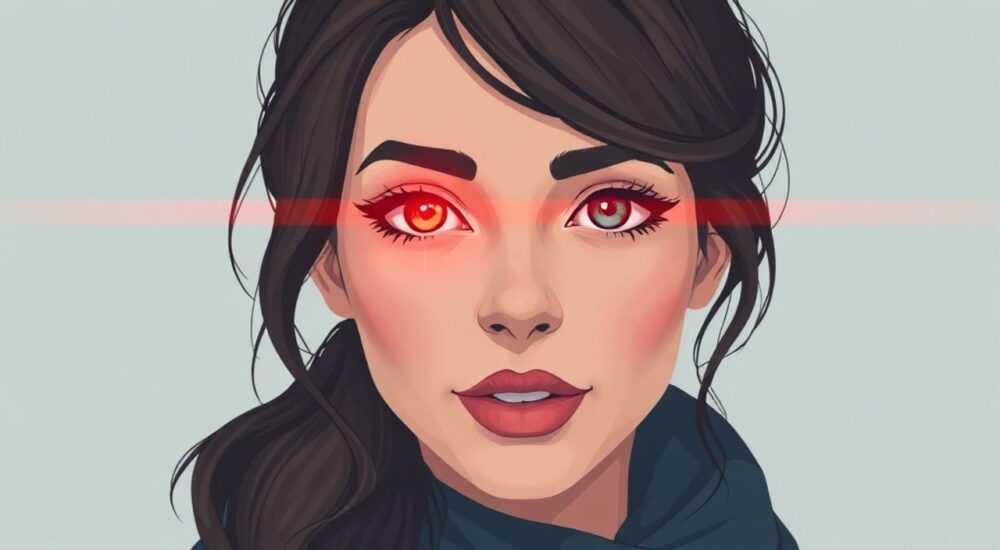
Красные глаза на фотографиях — распространённая проблема, возникающая при вспышке в условиях низкой освещённости. В Adobe Photoshop устранить эффект красных глаз можно быстро и точно с помощью специального инструмента или ручной коррекции. Главное — использовать правильный метод в зависимости от типа фото: автоматический режим подходит для простых случаев, а ручная цветокоррекция необходима при сложном освещении или крупных портретах.
Для быстрого устранения красных глаз в Photoshop используйте инструмент «Удаление красных глаз» — он автоматически определяет зрачки и заменяет красный оттенок на естественный чёрный. Для более точного контроля применяйте ручную коррекцию через маски и настройку цветового тона.
Возникновение эффекта «красных глаз» объясняется физикой света: при яркой вспышке свет проходит через зрачок и отражается от кровеносной сетки на задней стенке глаза, что фиксируется камерой как красное свечение. Особенно часто это происходит при съёмке в темноте, когда зрачки расширены. Такая особенность не только портит внешний вид портретов, но и может сделать изображение непригодным для публикации. К счастью, современные графические редакторы, особенно Adobe Photoshop, предлагают надёжные решения для исправления этого дефекта.
С развитием цифровой фотографии и повсеместного использования смартфонов и зеркальных камер, постобработка стала неотъемлемой частью процесса создания качественного изображения. Удаление красных глаз — один из базовых этапов ретуши, который должен освоить любой пользователь, работающий с портретами. При этом важно понимать не только *как* это делать, но и *почему* тот или иной метод работает лучше в конкретной ситуации.
Содержание статьи:
- Почему появляются красные глазы: причины и условия
- Инструмент «Удаление красных глаз»: как работает автоматика
- Пошаговая инструкция: использование автоинструмента
- Настройки инструмента: зачем они нужны
- Ручная коррекция: когда автоматика не справляется
- Метод 1: Коррекция через Hue/Saturation
- Метод 2: Замена цвета через выделение
- Метод 3: Использование Camera Raw Filter
- Профессиональные советы по идеальной ретуши глаз
- Чек-лист идеальной коррекции
- Типичные ошибки и как их избежать
- Как проверить качество ретуши
- Вопросы и ответы
- Заключение
Почему появляются красные глазы: причины и условия
Эффект красных глаз — не дефект камеры, а результат взаимодействия света с анатомией глаза. Когда вспышка срабатывает в тускло освещённом помещении, зрачки человека ещё не успевают сузиться. Свет проникает глубоко внутрь глаза, отражается от сосудистой оболочки (хориоидеи) и возвращается обратно в объектив. Именно этот отражённый свет фиксируется как красное пятно.
Цвет может варьироваться: у людей со светлыми глазами он чаще ярко-красный, у темноглазых — бордовый или коричневатый. У некоторых животных, например, кошек, наблюдается эффект «зелёных глаз» из-за наличия специального отражающего слоя — тапетума.
Факторы, увеличивающие вероятность появления красных глаз:
- Использование встроенной вспышки камеры, направленной прямо на лицо;
- Съёмка в затемнённых помещениях (вечеринки, концерты, интерьеры);
- Близость фотографа к объекту съёмки;
- Наличие алкоголя или лекарств, расширяющих зрачки.
Полезно знать: Чем больше угол между вспышкой и оптической осью объектива, тем меньше риск красных глаз. Профессиональные фотостудии используют выносную вспышку, расположенную выше и в стороне от камеры.
Не стоит путать эффект красных глаз с патологиями глаза. В медицине отсутствие красного рефлекса может указывать на серьёзные заболевания, такие как катаракта или ретинобластома. Однако в контексте фотографии речь идёт исключительно о визуальном искажении, которое легко корректируется программно.
Инструмент «Удаление красных глаз»: как работает автоматика
Adobe Photoshop предлагает встроенный инструмент «Удаление красных глаз», доступный с версии CS и актуальный во всех современных релизах, включая Photoshop 2026. Он расположен на панели инструментов под значком глаза с красным кругом или вызывается сочетанием клавиш Shift + E.
Принцип работы инструмента основан на анализе цветового диапазона и формы. При клике по области красного глаза Photoshop автоматически:
- Определяет границы зрачка и радужки;
- Выделяет пиксели с преобладанием красного спектра;
- Заменяет их на тёмно-серый или чёрный цвет;
- Сохраняет блеск (блик), чтобы глаз не выглядел «мёртвым».
Пошаговая инструкция: использование автоинструмента
- Откройте изображение в Photoshop и увеличьте область глаз (Ctrl + +).
- Выберите инструмент «Удаление красных глаз» (Shift + E).
- Установите параметры в верхней панели: размер зрачка (Pupil Size) и темнота (Darken). Рекомендуется начать со значения 50%.
- Щёлкните по центру каждого красного глаза. Инструмент сам определит область.
- Если результат недостаточно точный, измените размер выделения и повторите клик.
«Автоматический инструмент отлично работает на чётких, крупных портретах. Но если глаза полузакрыты или находятся в тени, лучше перейти к ручной коррекции.» — Алексей М., ретушёр, 12 лет опыта
Настройки инструмента: зачем они нужны
Параметр |
Описание |
Рекомендации |
|---|---|---|
Размер зрачка (Pupil Size) |
Определяет радиус области, которую охватит инструмент |
Увеличьте, если эффект занимает большую часть глаза; уменьшите при мелких бликах |
Затемнение (Darken) |
Степень затемнения заменяемого цвета |
Настройте так, чтобы зрачок не был слишком чёрным — сохраните естественный вид |
Полезно знать: Инструмент не всегда корректно работает с RAW-файлами напрямую. Если вы редактируете через Camera Raw, примените коррекцию уже после импорта в основной интерфейс Photoshop.
Ручная коррекция: когда автоматика не справляется
В сложных случаях — например, при размытых глазах, нестандартном цвете (фиолетовые, оранжевые оттенки), сильной засветке или групповых фото — автоматический инструмент может дать плохой результат. Тогда требуется ручная коррекция с использованием слоёв, масок и цветокоррекции.
Метод 1: Коррекция через Hue/Saturation
Этот способ позволяет точно контролировать цвет без потери деталей.
- Создайте новый корректирующий слой: Слой → Новый корректирующий слой → Цветовой тон/Насыщенность.
- В открывшемся окне выберите канал «Красный».
- Уменьшите насыщенность (Saturation) до -100, чтобы убрать красный оттенок.
- Слегка скорректируйте цветовой тон (Hue), чтобы приблизить цвет к натуральному зрачку.
- Обратите слой маской и закрасьте кистью (Brush Tool) только области глаз.
Метод 2: Замена цвета через выделение
Подходит для выраженных дефектов.
- Увеличьте изображение и выделите область красного глаза с помощью инструмента «Эллиптическое маркирование» (M) или «Быстрое выделение».
- Создайте новый пустой слой поверх оригинала.
- Залейте выделение чёрным или тёмно-серым цветом (Alt + Delete).
- Снимите выделение (Ctrl + D) и размойте края (Фильтр → Размытие → Размытие по Гауссу, 0.5–1 пиксель).
- Установите непрозрачность слоя 80–90%, чтобы сохранить текстуру радужки.
«При ручной заливке никогда не делайте зрачок абсолютно чёрным. Добавьте микроскопический блик белым цветом — это вернёт живость взгляду.» — Анастасия К., портретный фотограф
Метод 3: Использование Camera Raw Filter
Camera Raw встроен в Photoshop и предлагает продвинутые инструменты локальной коррекции.
- Выделите глаз с помощью инструмента «Пипетка» и «Выделение по цвету».
- Перейдите в Фильтр → Camera Raw Filter (Ctrl + Shift + A).
- Во вкладке «Подробности» перейдите в раздел «Локальная коррекция».
- Выберите инструмент «Регулировка» (K), установите параметры: насыщенность -100, яркость -20, контраст +10.
- Нанесите маску точно по области глаза.
Полезно знать: Все методы ручной коррекции рекомендуется выполнять на дублированном слое или через корректирующие слои — это сохранит возможность отката изменений.
Профессиональные советы по идеальной ретуши глаз
Качественная ретушь — это не просто удаление дефектов, а создание естественного, живого взгляда. Профессионалы используют комплексный подход, сочетающий технические приёмы и художественное чутьё.
- Работайте в увеличении 100–200% — это позволяет точно попадать в границы зрачка и не затрагивать радужку.
- Сохраняйте блик — искусственный взгляд без бликов выглядит неестественно. При необходимости добавьте его вручную белой кистью с низкой непрозрачностью.
- Сравнивайте до и после — используйте горячую клавишу Ctrl + Z или временное отключение видимости слоя (глазик в палитре слоёв).
- Корректируйте оба глаза одинаково — различия в цвете или яркости будут бросаться в глаза.
Чек-лист идеальной коррекции
- ✅ Эффект красных глаз полностью устранён;
- ✅ Зрачки имеют естественный тёмный оттенок, а не плоский чёрный;
- ✅ Сохранены блики и текстура радужки;
- ✅ Нет следов «гало» или размытых краёв вокруг глаз;
- ✅ Общая экспозиция и баланс белого не нарушены.
Полезно знать: На профессиональных съёмках ретушь глаз — обязательный этап постобработки. Даже при использовании дорогостоящего света возможны мелкие дефекты, требующие ручной доводки.
Типичные ошибки и как их избежать
Даже опытные пользователи допускают ошибки при удалении красных глаз. Вот самые распространённые:
- Чрезмерное затемнение: зрачок становится абсолютно чёрным, теряется объём. Решение — оставлять небольшую вариацию тона и использовать прозрачность слоёв.
- Размытые края: при неправильной заливке или маскировке появляются «ореолы». Решение — использовать мягкую кисть с низкой непрозрачностью и аккуратно прорабатывать границы.
- Игнорирование баланса белого: если на фото нарушен цветовой баланс, коррекция глаз может выглядеть неестественно. Решение — сначала исправьте WB, потом работайте с глазами.
- Работа на фоновом слое: любые изменения без дублирования слоя необратимы. Решение — всегда работайте на копии или через корректирующие слои.
Как проверить качество ретуши
- Просмотрите фото на разных устройствах (монитор, телефон, планшет) — цветопередача может отличаться.
- Покажите изображение другому человеку: свежий взгляд заметит артефакты.
- Уменьшите масштаб до 100% — именно так фото будет выглядеть при публикации.
«Лучший тест — отойти от экрана на метр. Если глаза не бросаются в глаза, значит, ретушь прошла успешно.» — Дмитрий Л., преподаватель цифровой фотографии
Вопросы и ответы
Можно ли убрать красные глаза в Lightroom?
Да, Adobe Lightroom имеет аналогичный инструмент в модуле «Развёртывание». Он работает по тому же принципу, но менее гибко, чем в Photoshop. Для сложных случаев рекомендуется переход в Photoshop через контекстное меню (Правка в → Photoshop).
Почему после коррекции глаза выглядят плоскими?
Это происходит при полном удалении бликов или чрезмерном затемнении. Чтобы восстановить объём, создайте новый слой, выберите мягкую белую кисть (размер 3–5 пикселей, непрозрачность 20%) и аккуратно добавьте блик в верхнюю часть зрачка.
Как исправить красные глаза на групповом фото с десятками людей?
Photoshop позволяет автоматически обработать несколько пар глаз. Используйте инструмент «Удаление красных глаз» и последовательно кликайте по каждому глазу. Для массовой обработки подойдут пакетные действия (Actions), записанные заранее.
Подходит ли Photoshop для исправления красных глаз на фото с животными?
Да, но с оговоркой. У животных оттенок отражения может быть зелёным, жёлтым или синим. В этом случае ручная коррекция через Hue/Saturation предпочтительнее. Уменьшите насыщенность соответствующего цветового канала.
Можно ли предотвратить красные глаза при съёмке?
Да. Используйте выносную вспышку, функцию «антикрасные глаза» в камере (предварительная вспышка для сужения зрачков), снимайте в более светлом помещении или применяйте постоянный свет вместо импульсного.
Заключение
Удаление красных глаз в Photoshop — простая, но важная операция, которая кардинально улучшает качество портретной фотографии. Современные инструменты позволяют справиться с задачей как новичку, так и профессиональному ретушёру. Автоматический режим подходит для большинства ситуаций, а ручные методы дают полный контроль над результатом.
Главное — стремиться к естественности. Хорошая ретушь незаметна: зритель видит живой взгляд, а не следы правки. Помните, что технология — лишь инструмент, а ключевой элемент успеха — внимание к деталям и чувство меры.
- Используйте инструмент «Удаление красных глаз» для быстрой коррекции.
- Применяйте ручные методы при сложных случаях и групповых фото.
- Всегда работайте на дублированных слоях для сохранения оригинала.
- Сохраняйте блики и текстуру глаз — это делает взгляд живым.
- Проверяйте результат на разных устройствах и при разном освещении.
⚠️ Дисклеймер — нажмите, чтобы развернуть
Материалы, опубликованные в разделе «Блог» на сайте RU DESIGN SHOP (rudesignshop.ru), носят исключительно информационный и ознакомительный характер и не являются руководством к действию, финансовой рекомендацией, медицинской услугой, ветеринарным назначением либо рекламой товаров и услуг, включая азартные игры. Публикации не содержат призывов к участию в азартных играх и не направлены на продвижение соответствующих операторов.
Безопасность применения товаров и веществ: при использовании строительных материалов, бытовой химии, пестицидов и агрохимикатов необходимо строго следовать инструкциям производителя и действующему законодательству Российской Федерации, включая Федеральный закон РФ от 19.07.1997 № 109-ФЗ «О безопасном обращении с пестицидами и агрохимикатами».
Упоминание товарных знаков, брендов и организаций носит исключительно информационный характер и не означает наличие партнёрских отношений или одобрения со стороны правообладателей.
Материалы, содержащие сведения о медицинских, ветеринарных или косметических средствах, представлены в справочных целях и не являются медицинской консультацией или назначением. Перед применением рекомендуется обратиться к врачу, ветеринарному специалисту или иному сертифицированному профессионалу.
Возрастные ограничения: материалы, содержащие сведения о продукции категории 18+, включая алкоголь или азартные игры, предназначены исключительно для совершеннолетней аудитории и публикуются в информационных целях.
Правовая ответственность: решения, принятые на основе опубликованной информации, пользователь принимает самостоятельно и на свой риск; редакция и авторы несут ответственность в пределах, установленных законодательством Российской Федерации.
Редакция не допускает публикаций, содержащих пропаганду экстремизма, терроризма, наркотических средств или суицида; подобные материалы подлежат немедленному удалению.
Упоминание организаций с ограниченным статусом: компания Meta Platforms Inc. (социальные сети Facebook и Instagram) признана экстремистской организацией решением суда РФ, её деятельность запрещена на территории Российской Федерации; любые упоминания приводятся исключительно в информационных целях.
Авторские права и источники: информация собирается из открытых источников; её актуальность указывается на дату публикации и может изменяться.
Изображения и иллюстрации используются на условиях, разрешённых правообладателями. При возникновении претензий редакция готова оперативно рассмотреть обращение и внести необходимые изменения.
Персональные данные и cookies: сайт использует cookies и обрабатывает персональные данные пользователей в соответствии с Федеральным законом № 152-ФЗ «О персональных данных» и Политикой конфиденциальности RU DESIGN SHOP.
Мнения авторов могут не совпадать с позицией государственных органов или коммерческих организаций, упомянутых в материалах.
РЕКОМЕНДУЕМ
Товары от российских производителей