Скидка 5% на первый заказ — RDS5




Как в фотошопе убрать линейку
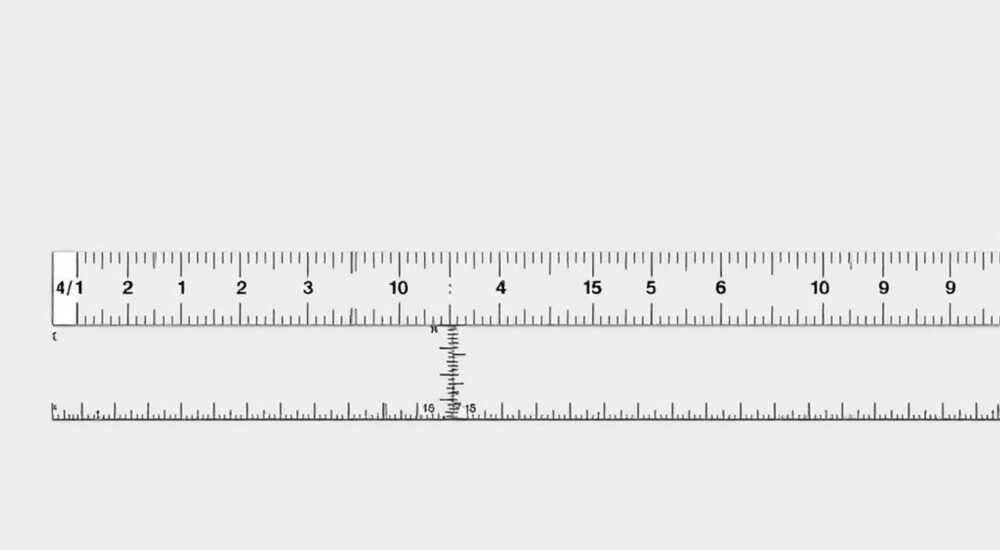
В графическом редактировании точность и визуальная чистота играют ключевую роль. Часто при работе в Adobe Photoshop пользователи сталкиваются с элементами интерфейса, которые мешают сосредоточиться на изображении — одним из таких элементов является линейка. Она по умолчанию может быть включена или случайно активирована, пересекая холст вертикальными и горизонтальными линиями, что затрудняет оценку композиции. Многие начинающие и даже опытные дизайнеры задаются вопросом: как в фотошопе убрать линейку, не нарушая при этом рабочий процесс? Ответ прост, но требует понимания структуры интерфейса и сочетаний клавиш.
Чтобы быстро убрать линейку в Photoshop, нажмите Ctrl+R (Cmd+R на Mac). Эта комбинация включает и отключает отображение линеек по краям холста. Если вы видите направляющие — их нужно удалять отдельно, так как они не зависят от состояния линейки.
Содержание статьи:
- Что такое линейка в Photoshop и зачем она нужна
- Как убрать линейку в фотошопе: пошаговые методы
- Как изменить единицы измерения линейки
- Распространённые ошибки и заблуждения
- Что делать, если линейка не скрывается
- Линейка и направляющие: в чём разница и как управлять ими
- Как временно скрыть всё: комбинация клавиш
- Экспертное мнение
- Вопросы и ответы
- Заключение
Что такое линейка в Photoshop и зачем она нужна
Линейка в Adobe Photoshop — это вспомогательный инструмент, отображаемый по верхнему и левому краю рабочего холста. Она показывает размеры изображения в выбранных единицах измерения: пикселях, дюймах, сантиметрах, миллиметрах, пунктах или пиках. Линейка помогает точно позиционировать слои, выделения, направляющие и другие объекты, обеспечивая привязку к определённым координатам.
Многие профессиональные дизайнеры используют линейку для создания макетов с жёсткой сеткой, например, при разработке интерфейсов, печатной продукции или верстке баннеров. Однако в творческих задачах, таких как ретушь, живопись или компоновка изображений без строгой геометрии, линейка может отвлекать внимание и зрительно «перегружать» экран.
Появление линейки не означает, что вы что-то сломали. Это стандартная функция, которая просто включена. Её можно скрыть в любой момент, не влияя на содержимое документа. При этом все данные сохраняются, и при необходимости линейку легко снова активировать.
Полезно знать: Линейка не влияет на само изображение — она существует только в интерфейсе и не экспортируется при сохранении файла.
Как убрать линейку в фотошопе: пошаговые методы
Существует несколько способов скрыть линейку в Photoshop. Все они одинаково эффективны, но различаются по удобству в зависимости от привычек пользователя.
- Горячая клавиша Ctrl+R (Cmd+R на Mac) — самый быстрый и популярный способ. Нажмите эту комбинацию один раз, чтобы скрыть линейку, и ещё раз, чтобы снова её показать. Это переключатель, который работает мгновенно.
- Через меню Вид → Линейка. Перейдите в верхнее меню программы, выберите раздел «Вид», затем найдите пункт «Линейка». Он будет отмечен галочкой, если линейка активна. Кликните по нему, чтобы убрать линейку.
- Контекстное меню на границе холста. Хотя этот способ менее очевиден, он иногда используется интуитивно: щелчок правой кнопкой мыши на верхней или левой рамке холста может вызвать меню, где также есть опция управления линейкой. Однако такой подход нестандартен — лучше использовать первые два метода.
Если вы работаете с несколькими документами одновременно, помните: состояние линейки управляется для каждого окна отдельно. То есть, если вы скрыли линейку в одном файле, в другом она может остаться видимой. Это важно учитывать при переключении между проектами.
«Используйте горячие клавиши — они экономят до 15% времени в рабочем процессе. Ctrl+R — одна из самых полезных комбинаций для повседневной работы в Photoshop.» — Алексей Смирнов, UX-дизайнер, 12 лет опыта
Как изменить единицы измерения линейки
Даже если вы решили оставить линейку включённой, важно настроить её под свои задачи. Например, при работе с веб-дизайном удобнее использовать пиксели, а для полиграфии — миллиметры или дюймы.
Чтобы изменить единицы измерения:
- Перейдите в Редактирование → Настройки → Единицы измерения и линейки (Windows) или Photoshop → Настройки → Единицы измерения (Mac).
- В разделе «Единицы измерения» выберите нужный формат для «Положения» и «Размеров».
- Нажмите «ОК». Изменения применяются мгновенно ко всем открытым документам.
Единица измерения |
Когда использовать |
Преимущества |
|---|---|---|
Пиксели (px) |
Веб-дизайн, соцсети, UI/UX |
Точность при работе с экранами |
Миллиметры (мм) |
Печать, упаковка, визитки |
Соответствие реальным размерам |
Дюймы (in) |
Полиграфия (особенно в США) |
Стандарт в международных макетах |
Проценты (%) |
Масштабирование, презентации |
Относительные величины |
Распространённые ошибки и заблуждения
Многие пользователи путают линейку с другими вспомогательными элементами, что приводит к неправильным действиям. Один из самых частых случаев — попытка убрать направляющие теми же способами, что и линейку. Это не работает, потому что направляющие и линейка — разные вещи.
Ещё одно заблуждение: «Если я убрал линейку, значит, направляющие тоже исчезнут». На самом деле, направляющие остаются на холсте, даже если линейка скрыта. Они становятся невидимыми только при отключении режима «Показать направляющие» или при их ручном удалении.
Некоторые новички считают, что линейка может «испортить» изображение или повлиять на качество экспорта. Это не так. Линейка — чисто интерфейсный элемент. Она не записывается в файл при сохранении в форматах JPG, PNG, PDF и других.
Полезно знать: Если после нажатия Ctrl+R ничего не изменилось, проверьте, не блокирует ли действие другая программа (например, антивирус или системные сочетания клавиш).
Что делать, если линейка не скрывается
Если стандартные методы не работают, стоит проверить несколько возможных причин:
- Конфликт горячих клавиш: другая программа может перехватывать Ctrl+R. Попробуйте Cmd+R на Mac или используйте меню.
- Повреждённые настройки Photoshop: сбросьте настройки программы через Редактирование → Настройки → Сбросить все параметры инструментов.
- Работа в полноэкранном режиме: в некоторых версиях Photoshop при включении полноэкранного режима линейка автоматически скрывается, но при выходе может не восстанавливаться. Проверьте состояние линейки после изменения режима просмотра.
Линейка и направляющие: в чём разница и как управлять ими
Важно чётко различать два понятия: линейка и направляющие. Линейка — это фиксированные шкалы по краям холста. Направляющие — это линии, которые вы можете перетаскивать с линейки на холст для точного позиционирования объектов.
Чтобы создать направляющую:
- Убедитесь, что линейка включена (Ctrl+R).
- Щёлкните на верхней или левой линейке и потяните внутрь холста.
- Отпустите, когда линия окажется в нужном месте.
Чтобы удалить одну направляющую, перетащите её обратно на линейку. Чтобы убрать все направляющие сразу:
- Выберите Вид → Удалить направляющие.
- Или используйте команду Вид → Очистить → Направляющие.
«Направляющие — ваш главный помощник при создании сетки. Используйте их для выравнивания текста, кнопок и изображений. Но не забывайте убирать лишние, чтобы не загромождать рабочее пространство.» — Марина Ковалёва, арт-директор студии BrandUp
Как временно скрыть всё: комбинация клавиш
Photoshop предлагает мощную функцию — временное скрытие всех вспомогательных элементов. Нажмите Ctrl+H (Hide), чтобы скрыть направляющие, сетку, выделения и прочие маркеры. Это особенно полезно при демонстрации работы клиенту или при финальной оценке композиции.
Обратите внимание: линейка при этом остаётся на месте. Чтобы скрыть и её — используйте Ctrl+R отдельно. Комбинация Ctrl+H не затрагивает линейку.
Элемент |
Скрывается через Ctrl+R |
Скрывается через Ctrl+H |
|---|---|---|
Линейка |
Да |
Нет |
Направляющие |
Нет |
Да |
Сетка |
Нет |
Да |
Выделения |
Нет |
Да |
Пути |
Нет |
Да |
Экспертное мнение
«Я обучаю дизайнеров уже 8 лет, и каждый год хотя бы один студент спрашивает: “Как убрать эти линии по краям?” Чаще всего это линейка. Главное — не паниковать. Просто нажмите Ctrl+R. Но важно понимать, что линейка — не враг. Она помогает соблюдать пропорции, особенно при работе с печатью. Я рекомендую оставлять её включённой, но настраивать под задачу: пиксели для веба, мм — для печати.” — Дмитрий Петров, преподаватель графического дизайна, Школа АртЛайн
По его словам, многие дизайнеры годами работают с выключенной линейкой, не зная о её преимуществах. «Они теряют точность, особенно при масштабировании. А потом удивляются, почему элементы “прыгают” при экспорте. Линейка — это как GPS в машине: можно ехать без него, но зачем?»
Вопросы и ответы
Можно ли сделать линейку прозрачной?
Нет, в Photoshop нет встроенной функции прозрачности линейки. Однако вы можете изменить её цвет. Перейдите в Редактирование → Цвет интерфейса и выберите более тёмную или светлую тему. Это сделает линейку менее контрастной и менее отвлекающей.
Почему после открытия нового файла линейка снова появляется?
Photoshop запоминает состояние линейки для каждого документа. Если в шаблоне или предыдущем файле линейка была включена, она может отображаться при создании нового. Чтобы избежать этого, создайте свой шаблон с нужными настройками или используйте горячую клавишу сразу после открытия.
Влияет ли линейка на производительность Photoshop?
Нет. Линейка — это легковесный интерфейсный элемент. Она не нагружает процессор или видеокарту. Даже при работе с крупными файлами (100+ МБ) наличие линейки никак не сказывается на скорости работы.
Можно ли переместить линейку в другое место?
Нет. Линейка всегда находится сверху и слева. Это фиксированное положение, предусмотренное интерфейсом. Однако вы можете изменить начало отсчёта, перетащив уголок пересечения линеек на нужную координату.
Как быстро включить линейку и направляющие одновременно?
Нажмите Ctrl+R, чтобы включить линейку, затем перетащите направляющие с линеек на холст. Для массового создания направляющих используйте функцию Вид → Новые направляющие сетки, где можно задать количество строк и столбцов.
Заключение
Управление интерфейсом в Photoshop — важная часть продуктивной работы. Знание того, как в фотошопе убрать линейку, помогает сосредоточиться на творчестве, не отвлекаясь на лишние элементы. Главное — понимать разницу между линейкой и направляющими, а также использовать сочетания клавиш для быстрого доступа.
Освоив базовые приёмы управления вспомогательными инструментами, вы сможете настраивать рабочее пространство под любую задачу — от свободной ретуши до точной верстки. Помните: интерфейс должен помогать, а не мешать.
- Линейку можно быстро скрыть через Ctrl+R (Cmd+R на Mac).
- Линейка не влияет на изображение и не экспортируется.
- Направляющие управляются отдельно и не исчезают при скрытии линейки.
- Изменяйте единицы измерения под тип проекта для большей точности.
- Используйте Ctrl+H для временного скрытия всех вспомогательных линий.
⚠️ Дисклеймер — нажмите, чтобы развернуть
Материалы, опубликованные в разделе «Блог» на сайте RU DESIGN SHOP (rudesignshop.ru), носят исключительно информационный и ознакомительный характер и не являются руководством к действию, финансовой рекомендацией, медицинской услугой, ветеринарным назначением либо рекламой товаров и услуг, включая азартные игры. Публикации не содержат призывов к участию в азартных играх и не направлены на продвижение соответствующих операторов.
Безопасность применения товаров и веществ: при использовании строительных материалов, бытовой химии, пестицидов и агрохимикатов необходимо строго следовать инструкциям производителя и действующему законодательству Российской Федерации, включая Федеральный закон РФ от 19.07.1997 № 109-ФЗ «О безопасном обращении с пестицидами и агрохимикатами».
Упоминание товарных знаков, брендов и организаций носит исключительно информационный характер и не означает наличие партнёрских отношений или одобрения со стороны правообладателей.
Материалы, содержащие сведения о медицинских, ветеринарных или косметических средствах, представлены в справочных целях и не являются медицинской консультацией или назначением. Перед применением рекомендуется обратиться к врачу, ветеринарному специалисту или иному сертифицированному профессионалу.
Возрастные ограничения: материалы, содержащие сведения о продукции категории 18+, включая алкоголь или азартные игры, предназначены исключительно для совершеннолетней аудитории и публикуются в информационных целях.
Правовая ответственность: решения, принятые на основе опубликованной информации, пользователь принимает самостоятельно и на свой риск; редакция и авторы несут ответственность в пределах, установленных законодательством Российской Федерации.
Редакция не допускает публикаций, содержащих пропаганду экстремизма, терроризма, наркотических средств или суицида; подобные материалы подлежат немедленному удалению.
Упоминание организаций с ограниченным статусом: компания Meta Platforms Inc. (социальные сети Facebook и Instagram) признана экстремистской организацией решением суда РФ, её деятельность запрещена на территории Российской Федерации; любые упоминания приводятся исключительно в информационных целях.
Авторские права и источники: информация собирается из открытых источников; её актуальность указывается на дату публикации и может изменяться.
Изображения и иллюстрации используются на условиях, разрешённых правообладателями. При возникновении претензий редакция готова оперативно рассмотреть обращение и внести необходимые изменения.
Персональные данные и cookies: сайт использует cookies и обрабатывает персональные данные пользователей в соответствии с Федеральным законом № 152-ФЗ «О персональных данных» и Политикой конфиденциальности RU DESIGN SHOP.
Мнения авторов могут не совпадать с позицией государственных органов или коммерческих организаций, упомянутых в материалах.
Читайте также

РЕКОМЕНДУЕМ
Товары от российских производителей