Скидка 5% на первый заказ — RDS5




Как в фотошопе убрать лишние волосы
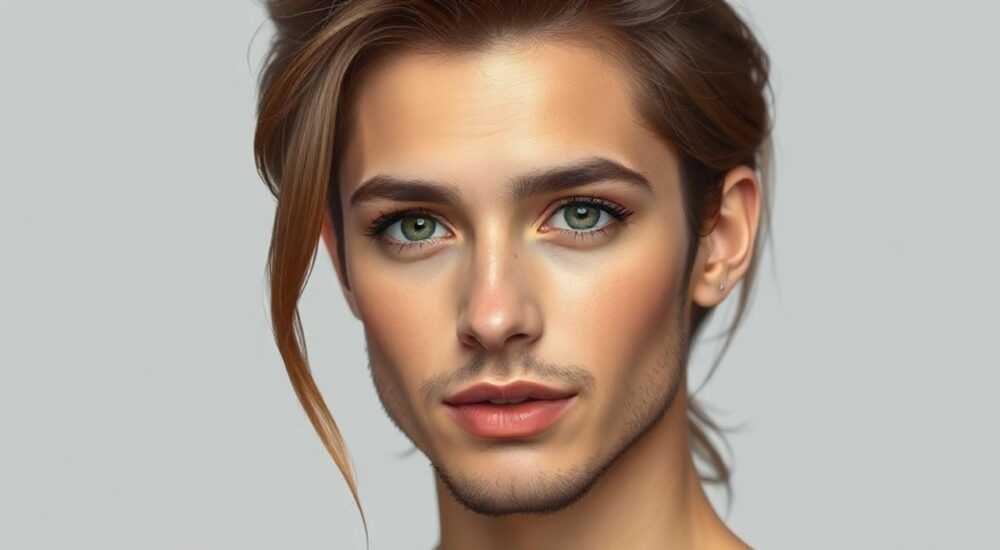
Удаление лишних волос на фотографиях — одна из самых частых задач в ретуши портретов. Будь то нежелательные волоски на лице, торчащие пряди или фоновые элементы, мешающие композиции, Photoshop предлагает множество инструментов для их аккуратного устранения. Главное — подобрать метод, соответствующий типу волос, текстуре кожи и сложности фона.
Для удаления тонких волос на лице чаще всего используют инструмент «Заплатка» или «Штамп», а для плотных или контрастных — выделение с последующей маской. Ключевое правило: работайте на дубликате слоя и используйте низкую непрозрачность кисти для естественного результата.
Содержание статьи:
- Основные инструменты Photoshop для удаления волос
- Сравнение инструментов по эффективности
- Пошаговые методы удаления волос
- Метод 1: Удаление одиночных тонких волосков
- Метод 2: Групповое удаление с помощью инструмента «Заплатка»
- Метод 3: Работа с волосами на границе прически
- Продвинутые техники для сложных случаев
- Использование выделения и масок
- Ретушь с помощью частотного разложения
- Использование искусственного интеллекта в Photoshop
- Типичные ошибки и как их избежать
- Ошибка 1: Чрезмерное использование «Контент-осознанного» заполнения
- Ошибка 2: Работа на оригинальном слое
- Ошибка 3: Игнорирование текстуры кожи
- Ошибка 4: Однообразные шаблоны при клонировании
- Экспертное мнение
- Вопросы и ответы
- Заключение
Основные инструменты Photoshop для удаления волос
Photoshop предоставляет широкий набор инструментов, каждый из которых эффективен в определённых ситуациях. Выбор зависит от размера, цвета, контраста волос и особенностей фона. Работа начинается с дублирования основного слоя (Ctrl+J), чтобы сохранить оригинальное изображение.
Инструмент «Заплатка» (Healing Brush Tool) идеально подходит для удаления тонких, светлых волосков на лице. Он анализирует окружение и подбирает текстуру, сохраняя при этом тон и яркость кожи. Для более точного контроля используется режим «Контент-осознанная» (Content-Aware), который особенно полезен при работе с однородным фоном.
Инструмент «Штамп» (Clone Stamp Tool) требует больше ручной работы, но даёт полный контроль над процессом. Его стоит применять, когда нужно точно скопировать участок кожи без автоматической коррекции цвета. Важно использовать мягкую кисть с низкой непрозрачностью (30–50%) и часто изменять точку отбора образца (Alt+клик).
Если волосы длинные или пересекают разные зоны лица, лучше использовать «Карандаш восстановления» (Spot Healing Brush). Он работает локально и не требует выбора исходного участка. Однако будьте осторожны: при слишком большом радиусе он может размазать детали, такие как брови или ресницы.
Полезно знать: Перед началом ретуши увеличьте масштаб изображения до 100–200%, чтобы видеть детали. Это помогает избежать размытости и артефактов.
Сравнение инструментов по эффективности
Инструмент |
Лучше всего подходит для |
Преимущества |
Недостатки |
|---|---|---|---|
Заплатка (Patch) |
Одиночные волоски, фон |
Автоматическое смешивание, быстрота |
Может искажать текстуру при сложном фоне |
Штамп (Clone Stamp) |
Точные исправления, повторяющиеся узоры |
Полный контроль, гибкость |
Требует навыков, риск создания шаблонов |
Карандаш восстановления (Spot Healing) |
Мелкие дефекты, короткие волоски |
Простота использования |
Ограниченный контроль, возможна потеря деталей |
Кисть восстановления (Healing Brush) |
Текстура кожи, плавные переходы |
Сохраняет освещение и тон |
Нужно выбирать источник вручную |
Выбор инструмента напрямую влияет на качество ретуши. Например, для модели с жирной кожей и крупными порами лучше использовать штамп с малым размером кисти, чтобы не «зализывать» текстуру. В то время как для матовой, гладкой кожи подойдёт контент-осознанная заплатка.
Пошаговые методы удаления волос
Рассмотрим три основных сценария: удаление единичных волосков, работа с группой волос и очистка волос на границе волосистой части головы. Каждый случай требует своей стратегии.
Метод 1: Удаление одиночных тонких волосков
- Создайте дубликат слоя (Ctrl+J).
- Выберите инструмент «Карандаш восстановления» (J) с размером кисти чуть больше волоса.
- Активируйте режим «Контент-осознанная» в верхней панели.
- Щёлкните по каждому волоску. Photoshop автоматически заменит его фоном.
- Проверьте результат при увеличении 100% и при необходимости подправьте штампом.
Этот метод подходит для фото высокого разрешения, где волосы чётко отделены от кожи. Не рекомендуется применять его к волоскам рядом с бровями — есть риск удалить часть брови.
Метод 2: Групповое удаление с помощью инструмента «Заплатка»
- Выделите область с несколькими волосками с помощью инструмента «Лассо» (L).
- Выберите «Заплатка» (J), удерживая Shift, перетащите выделение в чистую зону кожи.
- Убедитесь, что включён режим «Контент-осознанная».
- Отпустите — Photoshop подберёт текстуру и цвет.
- При необходимости используйте «Редактирование → Трансформация → Деформация» для точной подгонки.
«При использовании “Заплатки” старайтесь перетаскивать выделение в зону с аналогичным освещением и текстурой. Например, если волосы на щеке — берите образец тоже с щеки, а не со лба.” — Алексей Морозов, ретушёр с 12-летним опытом
Метод 3: Работа с волосами на границе прически
Когда торчащие пряди мешают силуэту, простое удаление может выглядеть неестественно. Здесь нужен комплексный подход:
- Увеличьте изображение до 200%.
- Создайте новый слой поверх дубликата.
- Выберите мягкую кисть (B) с непрозрачностью 40% и цветом, совпадающим с фоном.
- Аккуратно закрасьте кончики волос, имитируя размытие.
- Добавьте маску слоя и слегка размойте её (Фильтр → Размытие в движении) для мягкого перехода.
Такой метод создаёт эффект естественного слияния волос с фоном, а не их механического вырезания.
Полезно знать: При работе с границей волос используйте функцию «Выделение и маска» (Select and Mask), чтобы мягко обработать края и сохранить объём.
Продвинутые техники для сложных случаев
Не все волосы можно удалить стандартными способами. Иногда они слишком темные, контрастные или пересекают важные детали — например, родинки или тени на лице. В таких случаях применяются более сложные подходы.
Использование выделения и масок
Когда волосы сложно выделить вручную, поможет автоматическое выделение:
- Перейдите в «Выделение → Выделение и маска».
- Используйте инструмент «Быстрое выделение» или «Перо», чтобы обвести волосы.
- Настройте параметры: «Радиус края», «Сглаживание», «Контраст» — для чёткого края.
- Примените маску и инвертируйте её (Ctrl+I), чтобы скрыть волосы.
- На маске мягкой чёрной кистью аккуратно «верните» нужные участки кожи.
Этот метод особенно эффективен при работе с фотопортретами, где важно сохранить микротекстуру.
Ретушь с помощью частотного разложения
Частотное разложение позволяет отделить текстуру кожи от цвета и тонов. Это мощный метод для профессиональной ретуши:
- Создайте два дубликата слоя: один для текстуры (низкая частота), другой — для цвета (высокая частота).
- На нижнем слое примените «Размытие по Гауссу» (Filter → Blur → Gaussian Blur) — радиус 3–5 пикселей.
- На верхнем слое примените «Вычесть» (Apply Image) с настройками: Blending: Subtract, Offset: 128, Scale: 2.
- Установите верхний слой в режим наложения «Linear Light».
- Теперь ретушируйте только текстурный слой штампом или заплаткой, не затрагивая тон.
«Частотное разложение — это must-have в арсенале любого портретного ретушера. Оно позволяет удалять волосы, не нарушая естественной игры света на коже.” — Анна Петрова, преподаватель ретуши в Школе дизайна ProPhoto
Использование искусственного интеллекта в Photoshop
С выходом новых версий Photoshop (2023–2026) появились AI-функции, значительно упрощающие работу. Например:
- Generative Fill — позволяет выделить волос и ввести команду «Удалить», после чего ИИ сам заполнит область подходящей текстурой.
- Neural Filters → Skin Smoothing — хотя и не удаляет волосы напрямую, помогает сгладить следы после ретуши.
- Select Subject — быстро выделяет лицо, позволяя инвертировать выделение и работать только с фоном.
AI особенно полезен при массовой обработке — например, в студийной съёмке, где нужно обработать десятки фото.
Полезно знать: Generative Fill требует подключения к интернету и подписки на Adobe Creative Cloud. Работает только в Photoshop версии 24.5 и выше.
Типичные ошибки и как их избежать
Даже опытные пользователи допускают ошибки, которые делают ретушь заметной. Вот самые распространённые проблемы и пути их решения.
Ошибка 1: Чрезмерное использование «Контент-осознанного» заполнения
Photoshop может создавать странные артефакты — например, «клонированные» глаза или искажённые черты лица. Чтобы этого избежать, всегда проверяйте результат при 100% масштабе и используйте ручную коррекцию.
Ошибка 2: Работа на оригинальном слое
Никогда не ретушируйте прямо на фоновом слое. Всегда создавайте копию (Ctrl+J). Это позволяет откатиться, если что-то пошло не так.
Ошибка 3: Игнорирование текстуры кожи
Слишком гладкая кожа выглядит неестественно. После удаления волос добавьте немного шума (Фильтр → Шум → Добавить шум, 1–2%) или используйте плёнку текстуры с низкой непрозрачностью.
Ошибка 4: Однообразные шаблоны при клонировании
Если вы постоянно копируете одну и ту же точку, могут появиться повторяющиеся узоры. Чтобы избежать этого, регулярно меняйте источник (Alt+клик) и используйте кисти с разбросом (Scattering).
Ошибка |
Признаки |
Как исправить |
|---|---|---|
Переретушь |
Кожа выглядит пластиковой, нет пор и теней |
Снизьте непрозрачность слоя, добавьте текстуру |
Артефакты ИИ |
Странные формы, двойные черты |
Отмените шаг, используйте ручное редактирование |
Размытые края |
Границы выглядят как «вырезанные» |
Примените маску с мягким краем |
Экспертное мнение
Профессиональная ретушь — это не просто удаление дефектов, а создание естественного образа. Эксперты сходятся во мнении: главное — сохранить индивидуальность модели.
«Лишние волосы — это не проблема, а особенность. Наша задача — не стереть всё подряд, а аккуратно скорректировать, чтобы человек остался узнаваемым. Я всегда говорю: меньше — лучше» — Марина Соколова, автор курса «Цифровая ретушь без потерь».
Также важно учитывать этический аспект. Удаление волос — нормальная практика, но не стоит доводить до «омоложения» или изменения черт лица. Особенно это касается женских портретов, где давление стандартов красоты может привести к чрезмерной ретуши.
В 2025 году Adobe провела исследование: 67% зрителей замечают чрезмерную ретушь и воспринимают её негативно. При этом 89% положительно оценивают аккуратную коррекцию мелких дефектов, таких как единичные волоски.
Вопросы и ответы
Можно ли убрать волосы на фото без Photoshop?
Да, существуют альтернативы: GIMP, Affinity Photo, Fotor, Canva (в ограниченных случаях). Однако функционал уступает Photoshop, особенно в части ИИ и точного контроля.
Почему после удаления волос остаются пятна?
Это происходит из-за неправильного подбора текстуры или цвета. Решение — использовать частотное разложение или штамп с частой сменой источника.
Как удалить волосы на тёмной коже?
На тёмной коже контраст между волосом и фоном выше, поэтому лучше использовать штамп с низкой непрозрачностью и увеличением масштаба до 200%. Избегайте «Контент-осознанного» заполнения — оно часто даёт сбой на насыщенных тонах.
Нужно ли удалять все волосы на лице?
Нет. Единичные тонкие волоски — норма. Удаляйте только те, что бросаются в глаза или нарушают композицию. Цель — естественность, а не идеал.
Сколько времени занимает удаление волос?
Зависит от количества и сложности. На одного человека с 5–7 волосками уходит 5–10 минут. При использовании ИИ — до 2 минут.
Заключение
Удаление лишних волос в Photoshop — это сочетание технических навыков и художественного вкуса. Современные инструменты, включая ИИ, значительно упрощают процесс, но ключ к успеху — внимание к деталям и уважение к естественности изображения.
Главное — не стремиться к абсолютной «чистоте». Лучше оставить один незаметный волосок, чем сделать кожу пластиковой. Работайте поэтапно, используйте дубликаты слоёв и регулярно проверяйте результат при разных масштабах.
- Выбирайте инструмент в зависимости от типа волос и фона.
- Всегда работайте на копии слоя.
- Используйте ИИ-функции для ускорения, но контролируйте результат.
- Сохраняйте текстуру кожи — избегайте переретуши.
- Помните: цель — естественность, а не идеал.
⚠️ Дисклеймер — нажмите, чтобы развернуть
Материалы, опубликованные в разделе «Блог» на сайте RU DESIGN SHOP (rudesignshop.ru), носят исключительно информационный и ознакомительный характер и не являются руководством к действию, финансовой рекомендацией, медицинской услугой, ветеринарным назначением либо рекламой товаров и услуг, включая азартные игры. Публикации не содержат призывов к участию в азартных играх и не направлены на продвижение соответствующих операторов.
Безопасность применения товаров и веществ: при использовании строительных материалов, бытовой химии, пестицидов и агрохимикатов необходимо строго следовать инструкциям производителя и действующему законодательству Российской Федерации, включая Федеральный закон РФ от 19.07.1997 № 109-ФЗ «О безопасном обращении с пестицидами и агрохимикатами».
Упоминание товарных знаков, брендов и организаций носит исключительно информационный характер и не означает наличие партнёрских отношений или одобрения со стороны правообладателей.
Материалы, содержащие сведения о медицинских, ветеринарных или косметических средствах, представлены в справочных целях и не являются медицинской консультацией или назначением. Перед применением рекомендуется обратиться к врачу, ветеринарному специалисту или иному сертифицированному профессионалу.
Возрастные ограничения: материалы, содержащие сведения о продукции категории 18+, включая алкоголь или азартные игры, предназначены исключительно для совершеннолетней аудитории и публикуются в информационных целях.
Правовая ответственность: решения, принятые на основе опубликованной информации, пользователь принимает самостоятельно и на свой риск; редакция и авторы несут ответственность в пределах, установленных законодательством Российской Федерации.
Редакция не допускает публикаций, содержащих пропаганду экстремизма, терроризма, наркотических средств или суицида; подобные материалы подлежат немедленному удалению.
Упоминание организаций с ограниченным статусом: компания Meta Platforms Inc. (социальные сети Facebook и Instagram) признана экстремистской организацией решением суда РФ, её деятельность запрещена на территории Российской Федерации; любые упоминания приводятся исключительно в информационных целях.
Авторские права и источники: информация собирается из открытых источников; её актуальность указывается на дату публикации и может изменяться.
Изображения и иллюстрации используются на условиях, разрешённых правообладателями. При возникновении претензий редакция готова оперативно рассмотреть обращение и внести необходимые изменения.
Персональные данные и cookies: сайт использует cookies и обрабатывает персональные данные пользователей в соответствии с Федеральным законом № 152-ФЗ «О персональных данных» и Политикой конфиденциальности RU DESIGN SHOP.
Мнения авторов могут не совпадать с позицией государственных органов или коммерческих организаций, упомянутых в материалах.
РЕКОМЕНДУЕМ
Товары от российских производителей


Светильник DOT Forstlight
Диапазон цен: 6890 руб. – 7230 руб.

