Скидка 5% на первый заказ — RDS5




Как в фотошопе убрать морщины с лица
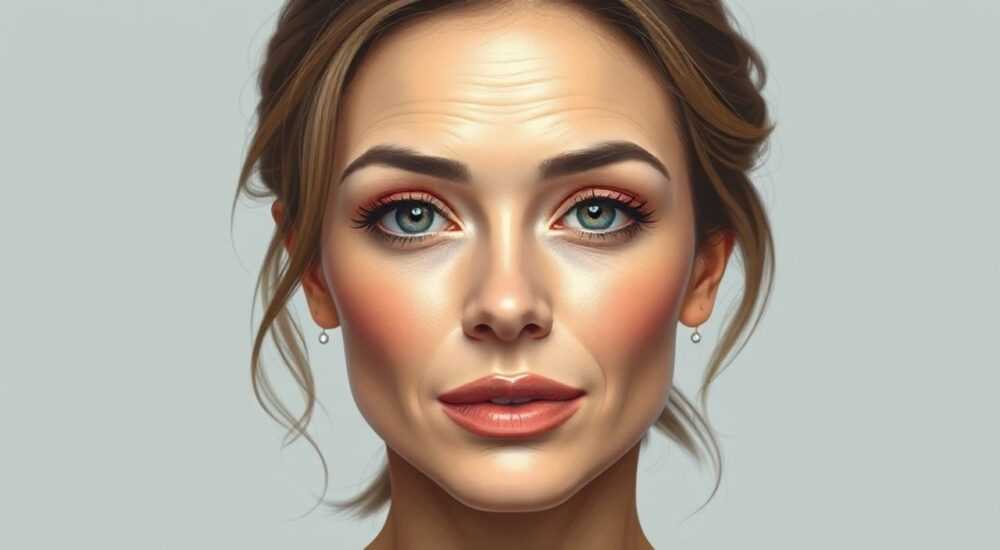
Убрать морщины на фотографии в Photoshop можно с помощью комбинации инструментов для ретуши и коррекции кожи: штамп, точечная восстановительная кисть, фильтры размытия и выравнивания тонов. Главное — сохранить естественность, избегая переретуши и потери текстуры лица.
Для удаления морщин в фотошопе используйте инструменты «Точечная восстановительная кисть» и «Штамп», дополняя их слоями с размытием и масками. Ключ к успеху — деликатная работа, чтобы кожа оставалась живой, а не пластиковой.
Фоторетушь портретов — неотъемлемая часть современной обработки изображений, особенно когда речь идёт о профессиональной фотографии, бьюти-съёмке или подготовке фото для социальных сетей. Одна из самых частых задач — устранение морщин и признаков усталости на лице. Adobe Photoshop предлагает широкий спектр инструментов, позволяющих провести такую работу качественно, но успех зависит не столько от наличия функций, сколько от правильного подхода. Многие новички переусердствуют, делая кожу неестественно гладкой, что легко распознаётся зрителем. Экспертная ретушь — это баланс между улучшением внешности и сохранением реалистичности.
Сегодня существует множество способов удаления морщин: от быстрой точечной коррекции до многослойных техник с использованием масок, фильтров и цветокоррекции. Выбор метода зависит от степени выраженности морщин, качества исходного снимка, освещения и целей обработки. Например, для рекламной кампании может потребоваться более тщательная ретушь, чем для личного архива. Также важно понимать, что некоторые морщины — естественная часть выражения лица, и их полное удаление может сделать модель безэмоциональной.
Содержание статьи:
- Инструменты для ретуши кожи
- Выбор инструмента под тип морщины
- Поэтапная инструкция по удалению морщин
- Настройка параметров инструментов
- Методы сохранения естественности
- Техника частичного сглаживания
- Работа с освещением и тенями
- Распространённые ошибки и как их избежать
- Чек-лист перед сохранением
- Создание эффекта омоложения без потери реализма
- Техника двойного слоя ретуши
- Использование Camera Raw Filter
- Экспертное мнение
- Вопросы и ответы
- Заключение
Инструменты для ретуши кожи
Photoshop предоставляет несколько ключевых инструментов, специально созданных для работы с кожей. Понимание их функций и ограничений позволяет выбрать оптимальный способ удаления морщин в каждом конкретном случае.
- Точечная восстановительная кисть — автоматически подбирает текстуру вокруг выделенного участка и накладывает её, заменяя дефект. Подходит для мелких морщин, прыщей, пигментации.
- Штамп (Клонирующая печать) — копирует выбранный фрагмент изображения и переносит его в другое место. Требует аккуратности, чтобы не было видно повторяющихся узоров.
- Патч — объединяет выделенную область с образцом, сохраняя освещение и текстуру. Хорош для крупных участков.
- Размытие по Гауссу + маска — мягкий способ сглаживания, особенно если применять его на дублированном слое с низкой непрозрачностью.
Полезно знать: Всегда работайте на дублированном слое, чтобы сохранить оригинальное изображение. Это позволяет в любой момент вернуться назад или скорректировать результат.
Выбор инструмента под тип морщины
Тип морщины |
Рекомендуемый инструмент |
Особенности применения |
|---|---|---|
Мелкие морщинки вокруг глаз («гусиные лапки») |
Точечная восстановительная кисть |
Небольшой размер кисти, низкая жёсткость (30–50%) |
Глубокие носогубные складки |
Патч или штамп |
Работа с учётом направления света и теней |
Морщины на лбу |
Штамп + размытие |
Не затрагивать брови и волосы |
Общее старение кожи |
Слой с размытием и маской |
Снижение непрозрачности до 30–60% |
Поэтапная инструкция по удалению морщин
Чтобы получить качественный результат, следуйте чёткому алгоритму. Ниже — пошаговая инструкция, подходящая как для начинающих, так и для опытных пользователей.
- Откройте изображение и создайте резервную копию слоя. Нажмите Ctrl+J (Cmd+J на Mac), чтобы продублировать фоновый слой. Это ваш рабочий слой.
- Увеличьте масштаб до 100–200%, чтобы хорошо видеть детали. Используйте пробел для временного переключения на инструмент «Рука».
- Выберите инструмент «Точечная восстановительная кисть» (J). Установите размер чуть больше морщины и жёсткость около 40%.
- Щёлкайте по мелким морщинкам, особенно вокруг глаз и рта. Photoshop автоматически возьмёт текстуру с соседних областей.
- Для глубоких складок используйте «Патч» (W). Выделите участок, зажмите Shift и перетащите в область здоровой кожи.
- Примените клонирующий штамп (S) для точечной коррекции. Зажмите Alt, чтобы задать источник, затем рисуйте по проблемным зонам.
- Создайте новый слой поверх всех и примените к нему фильтр «Размытие по Гауссу» (Filter → Blur → Gaussian Blur).
- Добавьте слоевую маску и закрасьте чёрной кистью области, где размытие не нужно (глаза, губы, брови).
- Снизьте непрозрачность слоя до 40–60%, чтобы эффект был мягким.
- Проверьте результат на 100% масштабе и при необходимости внесите правки.
«Всегда сравнивайте до и после: временно скрывайте верхние слои, чтобы убедиться, что вы не перестарались с ретушью.» — Анна Смирнова, ретушёр, 8 лет опыта
Настройка параметров инструментов
- Для точечной восстановительной кисти выберите режим «Содержание, освещение». Это помогает сохранить тени и блики.
- При использовании штампа регулярно меняйте источник (Alt+клик), чтобы избежать повторяющихся узоров.
- Для патча лучше использовать режим «Структура» на 100%, чтобы сохранить микротекстуру кожи.
Методы сохранения естественности
Главная ошибка при удалении морщин — стремление к идеальной коже. В результате лицо теряет объём, выражение и выглядит неестественно. Чтобы этого избежать, нужно не просто убирать дефекты, а моделировать здоровую, ухоженную кожу.
Работа с контрастом и текстурой — ключевой аспект. Даже самая молодая кожа имеет микронеровности, поры и лёгкие перепады тона. Полное их устранение делает изображение плоским. Вместо этого используйте комбинированный подход: уменьшайте выраженность морщин, но оставляйте лёгкую текстуру.
Техника частичного сглаживания
- Не удаляйте морщины полностью — смягчайте их на 70–80%. Остаточный эффект добавляет реализма.
- Используйте слои с низкой непрозрачностью (30–50%) для постепенного воздействия.
- Применяйте маски, чтобы защищать важные зоны: радужку, контуры губ, брови.
Полезно знать: После ретуши проверьте фото на расстоянии 50–70 см от экрана. Если кожа всё ещё выглядит «пластиковой», вернитесь к слоям и уменьшите силу эффектов.
Работа с освещением и тенями
Морщины часто подчёркиваются тенями. Вместо того чтобы удалять саму складку, попробуйте скорректировать свет:
- Создайте новый слой в режиме наложения «Осветление» (Screen).
- Выберите мягкую кисть белого цвета, низкую непрозрачность (10–15%).
- Аккуратно закрасьте тени в углублениях морщин.
- Для контроля используйте маску, чтобы не выходить за границы.
Этот метод особенно эффективен при съёмке с боковым светом, где тени могут преувеличивать возрастные изменения.
Распространённые ошибки и как их избежать
Даже опытные пользователи Photoshop иногда допускают типичные ошибки, которые сводят на нет весь труд. Ниже — основные проблемы и способы их решения.
- Переретуш: слишком сильное сглаживание. Решение — работать послойно и периодически отключать слои для сравнения.
- Повторяющиеся текстуры: при использовании штампа один и тот же участок копируется многократно. Избегайте этого, выбирая разные источники.
- Потеря деталей: размытие затрагивает глаза, ресницы, родинки. Всегда используйте маски для защиты важных элементов.
- Нарушение цветового баланса: ретушь может изменить оттенок кожи. Корректируйте с помощью слоёв коррекции Hue/Saturation или Color Balance.
Чек-лист перед сохранением
- ✅ Проверено на 100% масштабе
- ✅ Сравнение «до/после» выполнено
- ✅ Не затронуты глаза, брови, губы
- ✅ Сохранены естественные тени и объём
- ✅ Нет повторяющихся узоров или артефактов
«Если вы сомневаетесь — значит, вы уже на правильном пути. Профессионалы всегда сомневаются в своих решениях, потому что понимают цену каждому пикселю.» — Дмитрий Козлов, цифровой художник, Adobe Certified Expert
Создание эффекта омоложения без потери реализма
Цель ретуши — не стереть возраст, а подчеркнуть красоту человека. Современные стандарты этичной ретуши требуют минимального вмешательства. Особенно это актуально в эпоху, когда зрители всё чаще критикуют чрезмерную обработку.
Один из эффективных подходов — частичное омоложение. Вместо удаления всех морщин, сфокусируйтесь на тех, что действительно влияют на восприятие: глубокие носогубные складки, межбровные морщины, тени под глазами. Остальные оставьте как есть — они добавляют характеру.
Техника двойного слоя ретуши
- Создайте первый слой для структурной ретуши: используйте штамп и патч для крупных дефектов.
- Создайте второй слой для текстурной коррекции: размытие по Гауссу + маска, только на проблемных зонах.
- Свяжите слои в группу и добавьте общую маску, чтобы контролировать степень воздействия.
- При необходимости добавьте слой с высокой частотой (High Pass) для восстановления деталей.
Этот метод позволяет достичь баланса: кожа выглядит свежей, но не лишена естественных черт.
Использование Camera Raw Filter
Photoshop позволяет применить Camera Raw напрямую к слою. Это мощный инструмент для комплексной коррекции:
- Перейдите в Filter → Camera Raw Filter.
- Используйте вкладку «Эффекты» → «Размытие четкости» (Dehaze) и «Чёткость» (Clarity) с отрицательным значением для сглаживания.
- На вкладке «HSL / Градация» настройте тон, насыщенность и яркость кожи.
- Примените локальную коррекцию через «Регулируемые лучи» (Radial Filter).
Полезно знать: Camera Raw особенно эффективен при работе с RAW-файлами, но даёт хороший результат и на JPEG.
Экспертное мнение
«Я обрабатываю портреты уже 12 лет, и за это время стандарты изменились кардинально. Раньше клиенты просили «сделать моложе на 20 лет», теперь — «чтобы я выглядел как я, но отдохнувшим». Это прогресс. Сегодня главная задача ретушёра — не скрывать, а подчёркивать. Убираем морщины не ради возраста, а ради уверенности.» — Елена Васильева, сертифицированный ретушёр, преподаватель Школы дизайна BHS
Елена отмечает, что ключевые изменения произошли в последние 5 лет: рост осознанности, популяризация body positivity и давление со стороны соцсетей привели к переоценке ценностей. «Теперь мы не просто ретушируем — мы консультируем. Объясняем, почему лучше оставить лёгкие морщинки, как это добавляет доверия к образу.»
Она также рекомендует использовать референсные изображения: «Попросите клиента показать фото, где он чувствует себя красивым. Это помогает понять, какой именно «образ» он хочет получить, а не навязывать своё видение.»
Вопросы и ответы
Можно ли убрать морщины в Photoshop Elements?
Да, базовые инструменты (точечная кисть, штамп, размытие) доступны и в упрощённой версии. Однако отсутствуют продвинутые функции вроде Camera Raw Filter или High Pass. Результат будет менее точным, но приемлемым для домашнего использования.
Как быстро убрать морщины без потери времени?
Используйте сочетание «Точечная восстановительная кисть» + дублированный слой с размытием по Гауссу (радиус 2–3 пикселя) и маской. Это позволяет за 5–10 минут добиться заметного эффекта даже на сложных снимках.
Почему кожа становится серой после ретуши?
Это происходит из-за снижения контраста и потери микротеней. Чтобы исправить, добавьте слой в режиме наложения «Soft Light» или «Vivid Light» с низкой непрозрачностью (20–30%) и примените к нему фильтр High Pass (радиус 1–2 пикселя).
Нужно ли удалять все морщины?
Нет. Морщины — часть мимики. Полное их удаление делает лицо маскообразным. Лучше смягчить, а не стирать. Особенно важно сохранять морщинки в зонах естественных движений: у уголков глаз, на лбу.
Какие плагины помогают ускорить процесс?
Популярные решения: Portraiture (Imagenomic), Retouch4me, Frequency Separation Actions. Они автоматизируют часть работы, но требуют дополнительных вложений и обучения.
Заключение
Удаление морщин в Photoshop — это не просто техническая задача, а тонкий процесс, сочетающий мастерство, вкус и этическое понимание. Современные инструменты позволяют достичь впечатляющих результатов, но главный критерий успеха — естественность. Качественная ретушь незаметна: зритель видит не «обработанное фото», а человека, который выглядит свежо и уверенно.
Помните: цель — не изменить человека, а помочь ему выразить себя в лучшем свете. Работайте бережно, проверяйте результат, ориентируйтесь на естественность, а не на идеал.
- Используйте комбинацию инструментов: точечная кисть, штамп, патч и размытие.
- Всегда работайте на дублированных слоях с масками.
- Не удаляйте морщины полностью — смягчайте их на 70–80%.
- Сохраняйте текстуру кожи и естественные тени.
- Сравнивайте «до» и «после» на разных масштабах.
⚠️ Дисклеймер — нажмите, чтобы развернуть
Материалы, опубликованные в разделе «Блог» на сайте RU DESIGN SHOP (rudesignshop.ru), носят исключительно информационный и ознакомительный характер и не являются руководством к действию, финансовой рекомендацией, медицинской услугой, ветеринарным назначением либо рекламой товаров и услуг, включая азартные игры. Публикации не содержат призывов к участию в азартных играх и не направлены на продвижение соответствующих операторов.
Безопасность применения товаров и веществ: при использовании строительных материалов, бытовой химии, пестицидов и агрохимикатов необходимо строго следовать инструкциям производителя и действующему законодательству Российской Федерации, включая Федеральный закон РФ от 19.07.1997 № 109-ФЗ «О безопасном обращении с пестицидами и агрохимикатами».
Упоминание товарных знаков, брендов и организаций носит исключительно информационный характер и не означает наличие партнёрских отношений или одобрения со стороны правообладателей.
Материалы, содержащие сведения о медицинских, ветеринарных или косметических средствах, представлены в справочных целях и не являются медицинской консультацией или назначением. Перед применением рекомендуется обратиться к врачу, ветеринарному специалисту или иному сертифицированному профессионалу.
Возрастные ограничения: материалы, содержащие сведения о продукции категории 18+, включая алкоголь или азартные игры, предназначены исключительно для совершеннолетней аудитории и публикуются в информационных целях.
Правовая ответственность: решения, принятые на основе опубликованной информации, пользователь принимает самостоятельно и на свой риск; редакция и авторы несут ответственность в пределах, установленных законодательством Российской Федерации.
Редакция не допускает публикаций, содержащих пропаганду экстремизма, терроризма, наркотических средств или суицида; подобные материалы подлежат немедленному удалению.
Упоминание организаций с ограниченным статусом: компания Meta Platforms Inc. (социальные сети Facebook и Instagram) признана экстремистской организацией решением суда РФ, её деятельность запрещена на территории Российской Федерации; любые упоминания приводятся исключительно в информационных целях.
Авторские права и источники: информация собирается из открытых источников; её актуальность указывается на дату публикации и может изменяться.
Изображения и иллюстрации используются на условиях, разрешённых правообладателями. При возникновении претензий редакция готова оперативно рассмотреть обращение и внести необходимые изменения.
Персональные данные и cookies: сайт использует cookies и обрабатывает персональные данные пользователей в соответствии с Федеральным законом № 152-ФЗ «О персональных данных» и Политикой конфиденциальности RU DESIGN SHOP.
Мнения авторов могут не совпадать с позицией государственных органов или коммерческих организаций, упомянутых в материалах.
РЕКОМЕНДУЕМ
Товары от российских производителей

-3%
Встраиваемый светильник IZAR DUO FLAT SN008
Первоначальная цена составляла 1825 руб..1770 руб.Текущая цена: 1770 руб..
Настенный светильник BaseLume Four GLODE
Диапазон цен: 28800 руб. – 186900 руб.
-5%
