Скидка 5% на первый заказ — RDS5




Как в фотошопе убрать морщины
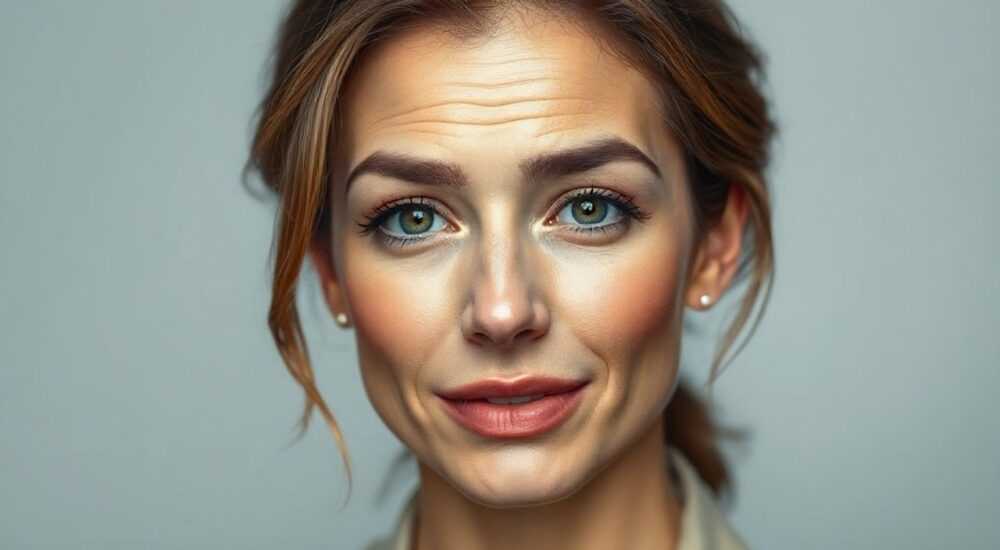
Удаление морщин в Photoshop — одна из самых востребованных задач при ретуши портретов. Современные инструменты позволяют добиться естественного результата, не превращая кожу в пластиковую маску. Ключевой подход — комбинация точечной коррекции с сохранением текстуры и объёма лица.
Для естественного удаления морщин используйте сочетание штампа (Clone Stamp) и размытия по Гауссу через маску. Важно работать на дублированном слое и контролировать непрозрачность, чтобы сохранить естественную текстуру кожи.
Содержание статьи:
- Основные инструменты для ретуши кожи
- Когда какой инструмент использовать?
- Пошаговая инструкция: как убрать морщины в фотошопе
- Как сохранить текстуру кожи?
- Распространённые ошибки и как их избежать
- Как проверить естественность ретуши?
- Продвинутые техники ретуши: частотное разложение и плоский слой
- Плоский слой для объёма
- Экспертное мнение
- Вопросы и ответы
- Заключение
Основные инструменты для ретуши кожи
Photoshop предлагает широкий набор инструментов для ретуши, каждый из которых решает определённую задачу. При удалении морщин важно понимать, что нет универсального «волшебного» инструмента. Эффективная ретушь строится на комбинации нескольких методов.
Первый шаг — выбор правильного режима просмотра. Увеличьте изображение до 100–200%, чтобы чётко видеть детали кожи. Работайте на копии фонового слоя, чтобы сохранить оригинальное изображение. Это базовый принцип безопасной ретуши.
- Штамп (Clone Stamp Tool): позволяет копировать участки кожи и переносить их на проблемные зоны. Главное — использовать мягкий кистевой курсор и низкую непрозрачность (30–50%).
- Лечащая кисть (Healing Brush Tool): смешивает текстуру образца с цветом целевого участка. Подходит для мелких дефектов, но может «сглаживать» черты лица при злоупотреблении.
- Заплатка (Patch Tool): идеальна для локальных морщин, например, вокруг глаз или губ. Выделяете область, перетаскиваете её на чистый участок кожи — Photoshop автоматически подгоняет текстуру.
- Размытие по Гауссу (Gaussian Blur): применяется точечно через маску. Позволяет смягчить морщины, не затрагивая остальные детали.
Полезно знать: всегда работайте на отдельных слоях. Это даёт возможность корректировать результат позже и отключать эффект одним кликом.
Когда какой инструмент использовать?
Выбор инструмента зависит от типа морщин и их расположения. Глубокие носогубные складки требуют более тонкой работы, чем мелкие «гусиные лапки». Например, для межбровных морщин лучше подойдёт штамп с точечным отбором, а для тонких линий вокруг глаз — лечащая кисть на низкой непрозрачности.
Тип морщин |
Рекомендуемый инструмент |
Особенности применения |
|---|---|---|
Мелкие морщины (вокруг глаз, лба) |
Лечащая кисть, Заплатка |
Низкая непрозрачность (30–40%), маленький размер кисти |
Глубокие складки (носогубные, межбровные) |
Штамп, Размытие + маска |
Работа на слоях, контроль переходов |
Общее старение кожи |
Частотное разложение |
Разделение текстуры и тона, комплексная обработка |
Пошаговая инструкция: как убрать морщины в фотошопе
Эффективная ретушь начинается с подготовки. Откройте изображение, увеличьте до 100% и создайте копию фонового слоя (Ctrl+J). Назовите её «Ретушь». Теперь можно переходить к конкретным действиям.
- Оцените структуру кожи. Обратите внимание на светотень, направление морщин, наличие пигментации. Это поможет выбрать правильную тактику.
- Используйте лечащую кисть для мелких дефектов. Удерживайте Alt, кликните по чистому участку кожи рядом с морщиной. Аккуратно пройдитесь по линии. Не охватывайте большие области — это исказит черты лица.
- Примените штамп для глубоких складок. На новом слое (Ctrl+Shift+N) возьмите Clone Stamp, выберите мягкий кистевой курсор. Снова Alt+клик по чистому участку. Прорабатывайте морщину точечно, делая несколько лёгких движений вместо одного сильного.
- Смягчите результат размытием. Создайте ещё один слой, примените к нему Gaussian Blur (Filter → Blur → Gaussian Blur). Установите радиус 3–5 пикселей. Добавьте слоевую маску и закрасьте чёрной кистью всё изображение. Затем белой кистью аккуратно раскройте размытие только на участках морщин.
- Скорректируйте непрозрачность. Если эффект слишком сильный, снизьте непрозрачность слоя с размытием до 40–60%. Это сохранит естественность.
«Работайте медленно и проверяйте результат на 100% масштабе. Часто после ретуши полезно отойти от экрана на пару минут и взглянуть на фото свежим взглядом.» — Анна Петрова, профессиональный ретушёр, 12 лет опыта
Как сохранить текстуру кожи?
Главная ошибка начинающих — полное устранение текстуры. Кожа должна выглядеть здоровой, а не гладкой, как пластик. Чтобы избежать этого, используйте технику «плоского слоя»: создайте новый слой, заполните его серым цветом (50% Gray), установите режим наложения Overlay. Активируйте инструмент Dodge (Осветление) и Burn (Затемнение), чтобы вручную корректировать светотень, не трогая цвет и текстуру.
Полезно знать: после ретуши всегда проверяйте фото на 50% масштабе. Иногда на 100% всё кажется идеальным, но при уменьшении появляются артефакты.
Распространённые ошибки и как их избежать
Даже опытные пользователи Photoshop допускают типичные ошибки при ретуши кожи. Они могут испортить изображение, сделать его неестественным или вызвать критику со стороны зрителей.
Первая и самая частая ошибка — чрезмерное использование инструмента «Размытие». Полное размытие кожи уничтожает текстуру, контраст и объём. Вместо живого лица получается двухмерная маска. Чтобы этого избежать, применяйте размытие выборочно и только через маску.
Вторая ошибка — игнорирование светотени. Морщины — это не просто линии, а объёмные впадины. Их нельзя просто «стереть», нужно воссоздать правильное освещение. Используйте Dodge и Burn, чтобы добавить объём там, где он был потерян.
Третья ошибка — работа на оригинальном слое. Если вы случайно испортите изображение, вернуть его будет невозможно. Всегда дублируйте слой перед началом ретуши и используйте группировку (Ctrl+G) для организации.
- Не используйте высокую непрозрачность при клонировании — это создаёт повторяющиеся паттерны.
- Не ретушируйте крупными мазками — кожа теряет естественность.
- Не забывайте про симметрию — особенно при работе с глазами и бровями.
- Не игнорируйте цветовые переходы — морщины часто имеют другой оттенок, чем окружающая кожа.
Как проверить естественность ретуши?
Один из надёжных способов — временно инвертировать изображение (Ctrl+I). На инвертированном фото артефакты становятся сразу заметны: однородные участки, резкие границы, повторяющиеся текстуры. Также полезно сохранить промежуточную версию и сравнивать «до» и «после».
Полезно знать: покажите отредактированное фото другому человеку. Сторонний взгляд часто замечает то, что вы упустили.
Продвинутые техники ретуши: частотное разложение и плоский слой
Для профессиональной ретуши используются более сложные методы, такие как частотное разложение (frequency separation). Эта техника разделяет изображение на два слоя: один отвечает за цвет и тон, другой — за текстуру. Это позволяет редактировать морщины, не затрагивая пигментацию, и наоборот.
Чтобы выполнить частотное разложение:
- Создайте две копии фонового слоя. Назовите верхний «Текстура», нижний — «Цвет».
- На слое «Цвет» примените Gaussian Blur (радиус подберите так, чтобы исчезла текстура, но остались общие тона — обычно 5–10 px).
- На слое «Текстура» выберите Image → Apply Image. В настройках укажите: Layer: Color, Blending: Subtract, Scale: 2, Offset: 128. Нажмите OK.
- Измените режим наложения слоя «Текстура» на Linear Light.
Теперь вы можете:
- Работать с цветовыми пятнами, пигментацией и тоном на слое «Цвет» с помощью штампа или заплатки.
- Редактировать текстуру, морщины и поры на слое «Текстура» с помощью лечащей кисти или точечного клонирования.
Плоский слой для объёма
Техника «плоского слоя» (50% gray layer) помогает восстановить объём после ретуши. Создайте новый слой, залейте его серым цветом (R:128, G:128, B:128), установите режим наложения Overlay. Активируйте инструмент Burn (диапазон: Midtones, экспозиция: 10–15%) для затемнения впадин и Dodge (диапазон: Highlights) для осветления выступающих частей. Это возвращает коже естественный рельеф.
«Частотное разложение — стандарт в профессиональной студийной ретуши. Оно даёт максимальный контроль и позволяет делать очень тонкие коррекции.» — Дмитрий Ковалёв, колорист и ретушёр, Adobe Certified Expert
Экспертное мнение
Работа с возрастными изменениями на лице требует не только технических навыков, но и этического подхода. «Мы не должны стирать годы, мы должны подчеркивать красоту человека в любом возрасте», — говорит Екатерина Миронова, преподаватель школы цифровой ретуши.
Современные стандарты beauty-индустрии постепенно меняются. Если раньше целью было «идеальное лицо», то теперь ценится естественность, характер и индивидуальность. Поэтому при удалении морщин важно не переусердствовать.
- Сохраняйте ключевые черты лица: брови, скулы, форму глаз.
- Оставляйте лёгкие морщины у глаз — они придают выразительность.
- Не выравнивайте тон кожи полностью — на лице всегда есть переходы.
Полезно знать: перед ретушью обсудите с клиентом или заказчиком степень обработки. Иногда достаточно лёгкого освежения, а не глубокой коррекции.
Вопросы и ответы
Можно ли убрать морщины без потери качества?
Да, при условии правильной техники. Используйте частотное разложение, работайте на слоях, контролируйте непрозрачность. Главное — сохранять текстуру и объём кожи.
Какой плагин лучше для ретуши кожи?
Популярные решения: Portraiture (Imagenomic), Beauty Retouch (PS动作), Frequency Separation Actions. Они ускоряют процесс, но не заменяют понимание основ. Лучше сначала освоить ручные методы.
Почему кожа после ретуши выглядит «пластиковой»?
Это происходит из-за чрезмерного размытия, высокой непрозрачности штампа или потери светотени. Вернитесь к слоям, снизьте непрозрачность, добавьте объём с помощью Dodge/Burn.
Можно ли убрать морщины на телефоне?
Да, в приложениях вроде Snapseed, Facetune или Photoshop Express. Однако функционал ограничен. Для качественной ретуши рекомендуется полноценный Photoshop на компьютере.
Сколько времени занимает ретушь одного портрета?
От 15 минут (лёгкая коррекция) до 2 часов (профессиональная ретушь). Зависит от состояния кожи, требований к результату и уровня подготовки.
Заключение
Удаление морщин в Photoshop — это не просто техническая задача, а тонкий баланс между улучшением внешности и сохранением естественности. Современные инструменты позволяют достичь впечатляющих результатов, но ключ к успеху — в правильном подходе и умеренности.
Важно помнить, что идеальная кожа — не обязательно гладкая, как у ребёнка. Цель ретуши — подчеркнуть красоту человека, а не создать чужое лицо. Работайте поэтапно, используйте слои, проверяйте результат на разных масштабах и доверяйте своему зрению.
Главное — не торопиться. Качественная ретушь требует времени, внимания к деталям и уважения к оригиналу. Следуя этим принципам, вы сможете убрать морщины так, что никто не догадается, что фото было отредактировано.
- Всегда работайте на копии слоя и используйте маски.
- Сочетайте штамп, лечащую кисть и размытие для естественного результата.
- Сохраняйте текстуру и объём кожи с помощью Dodge/Burn и частотного разложения.
- Избегайте чрезмерной обработки — естественность важнее идеальности.
- Проверяйте результат на разных масштабах и с привлечением стороннего взгляда.
⚠️ Дисклеймер — нажмите, чтобы развернуть
Материалы, опубликованные в разделе «Блог» на сайте RU DESIGN SHOP (rudesignshop.ru), носят исключительно информационный и ознакомительный характер и не являются руководством к действию, финансовой рекомендацией, медицинской услугой, ветеринарным назначением либо рекламой товаров и услуг, включая азартные игры. Публикации не содержат призывов к участию в азартных играх и не направлены на продвижение соответствующих операторов.
Безопасность применения товаров и веществ: при использовании строительных материалов, бытовой химии, пестицидов и агрохимикатов необходимо строго следовать инструкциям производителя и действующему законодательству Российской Федерации, включая Федеральный закон РФ от 19.07.1997 № 109-ФЗ «О безопасном обращении с пестицидами и агрохимикатами».
Упоминание товарных знаков, брендов и организаций носит исключительно информационный характер и не означает наличие партнёрских отношений или одобрения со стороны правообладателей.
Материалы, содержащие сведения о медицинских, ветеринарных или косметических средствах, представлены в справочных целях и не являются медицинской консультацией или назначением. Перед применением рекомендуется обратиться к врачу, ветеринарному специалисту или иному сертифицированному профессионалу.
Возрастные ограничения: материалы, содержащие сведения о продукции категории 18+, включая алкоголь или азартные игры, предназначены исключительно для совершеннолетней аудитории и публикуются в информационных целях.
Правовая ответственность: решения, принятые на основе опубликованной информации, пользователь принимает самостоятельно и на свой риск; редакция и авторы несут ответственность в пределах, установленных законодательством Российской Федерации.
Редакция не допускает публикаций, содержащих пропаганду экстремизма, терроризма, наркотических средств или суицида; подобные материалы подлежат немедленному удалению.
Упоминание организаций с ограниченным статусом: компания Meta Platforms Inc. (социальные сети Facebook и Instagram) признана экстремистской организацией решением суда РФ, её деятельность запрещена на территории Российской Федерации; любые упоминания приводятся исключительно в информационных целях.
Авторские права и источники: информация собирается из открытых источников; её актуальность указывается на дату публикации и может изменяться.
Изображения и иллюстрации используются на условиях, разрешённых правообладателями. При возникновении претензий редакция готова оперативно рассмотреть обращение и внести необходимые изменения.
Персональные данные и cookies: сайт использует cookies и обрабатывает персональные данные пользователей в соответствии с Федеральным законом № 152-ФЗ «О персональных данных» и Политикой конфиденциальности RU DESIGN SHOP.
Мнения авторов могут не совпадать с позицией государственных органов или коммерческих организаций, упомянутых в материалах.
РЕКОМЕНДУЕМ
Товары от российских производителей




