Скидка 5% на первый заказ — RDS5




Как в фотошопе убрать ненужный объект с фотографии
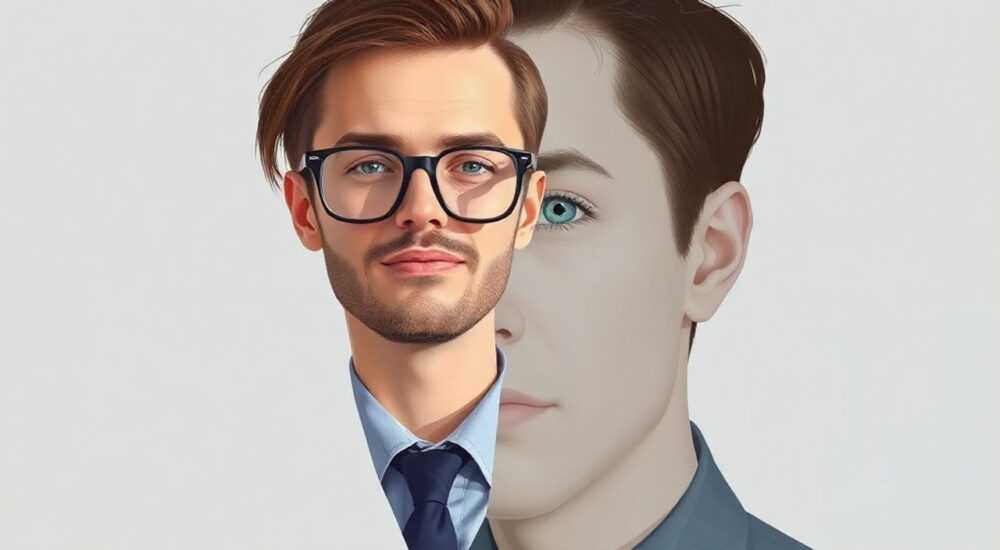
Удаление ненужных объектов с фотографий — одна из самых востребованных задач в цифровой обработке изображений. Будь то случайный прохожий на фоне пейзажа, мусор на пляже или надоевший логотип, современные инструменты Photoshop позволяют аккуратно устранить посторонние элементы, сохранив при этом естественность снимка. Технологии редактирования развивались годами, и сегодня даже новички могут добиться профессионального результата.
Чтобы убрать ненужный объект с фото в Photoshop, используйте инструмент «Заплатка» или «Контент-замещение» — они автоматически анализируют окружение и подбирают подходящие текстуры. Для сложных случаев комбинируйте «Штамп», «Перемещение» и маски, работая на дублированном слое.
Содержание статьи:
- Основные методы удаления объектов в Photoshop
- Сравнение ключевых инструментов
- Пошаговое руководство: как удалить объект
- Пример: удаление человека с пейзажа
- Продвинутые техники и хитрости
- Использование ИИ и новых функций 2025–2026
- Распространённые ошибки и как их избежать
- Экспертное мнение
- Вопросы и ответы
- Заключение
Основные методы удаления объектов в Photoshop
Adobe Photoshop предлагает несколько инструментов для удаления нежелательных элементов, каждый из которых подходит под определённый тип задач. Выбор метода зависит от размера объекта, сложности фона, освещения и требуемого качества результата. Современные версии Photoshop (особенно 2023–2026 гг.) активно используют ИИ, что значительно упрощает процесс.
Наиболее эффективными считаются инструменты: «Контент-замещение» (Content-Aware Fill), «Заплатка» (Patch Tool), «Штамп» (Clone Stamp) и «Перемещение» (Move Tool с функцией «Автоматически»). Первые два особенно полезны для новичков, так как автоматически анализируют текстуру и цвет вокруг выделенной области, подбирая оптимальное замещение.
Для точечных дефектов — например, пылинок или прыщей — подойдёт «Точечная восстанавливающая киста» (Spot Healing Brush). Она работает быстро, но не всегда корректно интерпретирует сложные структуры, такие как волосы или ткань. В таких случаях лучше перейти к ручным методам.
Полезно знать: Все действия по удалению объектов рекомендуется выполнять на дублированном слое. Это позволяет в любой момент вернуться к исходному изображению, если результат вас не устроит.
Сравнение ключевых инструментов
Инструмент |
Когда использовать |
Преимущества |
Недостатки |
|---|---|---|---|
Контент-замещение |
Однородные фоны, простые формы |
Автоматическая подгонка текстур, быстрый результат |
Может создавать артефакты на сложных фонах |
Заплатка (современная) |
Фрагменты среднего размера |
Сохраняет перспективу и освещение |
Требует аккуратного выделения |
Штамп (Clone Stamp) |
Точные ручные правки |
Полный контроль над каждым пикселем |
Трудоёмкий, требует опыта |
Точечная восстанавливающая киста |
Мелкие дефекты |
Мгновенное исправление |
Не подходит для крупных объектов |
Выбор инструмента должен основываться на балансе между скоростью и качеством. Например, для коммерческой фотосессии модели допустимо потратить время на штамп и маски, тогда как для массовой обработки событий предпочтительнее контент-замещение.
Пошаговое руководство: как удалить объект
Процесс удаления объекта можно разбить на чёткие этапы, применимые к большинству ситуаций. Даже если вы впервые работаете в Photoshop, следуя этой инструкции, вы сможете добиться достойного результата.
- Откройте изображение и продублируйте слой. Нажмите Ctrl+J (Cmd+J на Mac), чтобы создать копию фона. Это ваш страховочный механизм.
- Выделите удаляемый объект. Используйте «Лассо» (Lasso), «Магическое wand» или «Быстрое выделение» (Select Subject > Select and Mask). Старайтесь оставить небольшой запас вокруг объекта.
- Примените «Контент-замещение». Перейдите в «Редактирование» → «Заполнить» → выберите «Контент-зависимое». Убедитесь, что включена опция «Образец всех слоёв».
- Оцените результат. Если есть артефакты — отмените действие (Ctrl+Z) и попробуйте другой метод.
- Для сложных случаев используйте «Заплатку». Выделите объект, зажмите клавишу Shift и перетащите его в чистую область с похожей текстурой.
- Доработайте детали штампом. Активируйте Clone Stamp (S), удерживайте Alt и кликните по образцу, затем закрасьте оставшиеся артефакты.
- Добавьте маску при необходимости. Создайте слой-маску и мягкой кистью с низкой непрозрачностью аккуратно смешайте границы.
«Всегда работайте с увеличением 100–200%. На маленьком масштабе вы можете не заметить артефактов, которые будут бросаться в глаза при просмотре в полный размер.» — Алексей Миронов, ретушёр, 12 лет опыта
Пример: удаление человека с пейзажа
Представьте, что на красивом пейзаже случайно попал в кадр прохожий. Фон — трава и небо. Алгоритм:
- Дублируем фоновый слой.
- Выделяем человека с помощью «Быстрого выделения» + уточняем в «Select and Mask».
- Нажимаем Delete, выбираем «Контент-зависимое заполнение».
- Photoshop заполняет траву и небо. Возможно, появятся повторяющиеся фрагменты — это частая проблема.
- Исправляем артефакты: используем «Заплатку», чтобы заменить участки с дублированием.
- Финал: мягкая маска и коррекция света через «Осветление/затемнение» (Dodge/Burn).
Полезно знать: Если контент-замещение даёт плохой результат, попробуйте изменить режим выборки: например, «Линейный» вместо «Экспоненциальный» в настройках заполнения.
Продвинутые техники и хитрости
Для профессионалов и сложных проектов существуют более глубокие методы, позволяющие достигать практически идеального результата. Они требуют времени, но оправдывают себя в коммерческой ретуши, рекламе и портретной обработке.
Один из таких подходов — слоевой миксинг. Суть в том, чтобы использовать несколько источников текстур. Например, если вы удаляете объект с текстурой стены, вы можете взять образцы с разных её частей, наложить их на отдельные слои, а затем скрыть лишнее через маски. Это даёт больше контроля, чем автоматическое замещение.
Ещё один мощный приём — частотное разделение. Он особенно актуален при работе с кожей, но может применяться и для других текстур. Разделив изображение на слой высоких частот (детали, текстура) и низких (цвет, тон), вы можете удалять объекты на нижнем слое, не разрушая структуру поверхности.
«Я часто комбинирую контент-замещение с ручным штампом. Сначала убираю объект автоматически, а потом «дошлифовываю» кистью, чтобы убрать следы ИИ. Так экономлю время и сохраняю качество.» — Екатерина Лебедева, цифровой художник, Adobe Certified Expert
Использование ИИ и новых функций 2025–2026
С выходом Photoshop 2025 и интеграцией Generative Fill на базе Adobe Firefly, возможности удаления объектов вышли на новый уровень. Теперь достаточно выделить объект, нажать кнопку «Generative Fill» и ввести запрос: «Удалить, заполнить фон». ИИ не просто копирует текстуры — он *генерирует* недостающие элементы, сохраняя стиль и перспективу.
Важно понимать: Generative Fill — это не замена, а дополнение. Он отлично работает с пейзажами, интерьерами, абстрактными фонами, но может «переборщить» с деталями на портретах. Поэтому эксперты рекомендуют использовать его как первый шаг, а затем дообрабатывать результат вручную.
Распространённые ошибки и как их избежать
Даже опытные пользователи допускают типичные ошибки при удалении объектов. Знание этих ловушек поможет вам сэкономить время и получить лучший результат.
- Работа на фоновом слое. Это самая частая ошибка. Если вы испортите изображение, вернуть оригинал будет невозможно. Всегда дублируйте слой перед началом правок.
- Слишком большое выделение. Чем больше область, тем сложнее ИИ правильно её заполнить. Старайтесь точно выделять только сам объект и минимальный запас.
- Игнорирование света и теней. После удаления объекта важно проверить, не нарушилась ли игра света. Иногда нужно вручную добавить тень или блик, чтобы избежать «плоского» вида.
- Переоценка возможностей ИИ. Да, Photoshop умнеет, но он не безупречен. Автоматические инструменты могут создавать повторяющиеся узоры, искажать пропорции или генерировать странные формы.
- Отсутствие финальной проверки. Просматривайте изображение на 100% масштабе, переворачивайте его (Ctrl+I) — это помогает заметить артефакты, которые «цепляют» взгляд.
Полезно знать: Чтобы проверить естественность ретуши, временно инвертируйте цвета (Ctrl+I). Неестественные переходы и артефакты станут сразу видны.
Экспертное мнение
Мы пообщались с Дмитрием Ковалёвым, старшим ретушёром студии «ФотоМастер» с 15-летним стажем, чтобы узнать, как профессионалы подходят к удалению объектов.
- Подход: «Я начинаю с анализа. Что за объект? Какой фон? Какое освещение? Для дерева на фоне неба я использую Generative Fill. Для провода над городом — штамп и маски.»
- Инструменты: «Мой топ-3: „Заплатка“ (с режимом „Содержимое“, „Штамп“ и „Generative Fill“. Комбинирую их в зависимости от задачи.»
- Совет новичкам: «Не стремитесь к идеалу с первого раза. Учитесь видеть артефакты. Со временем глаз „настраивается“, и вы начнёте замечать то, что раньше пропускали.»
- Будущее: «Через 2–3 года ИИ будет справляться с 90% задач. Но художественный контроль всё равно останется за человеком.»
Вопросы и ответы
Можно ли убрать объект без следов?
Да, при условии правильного подхода и достаточного времени. На однородных фонах это легко. На сложных — возможно, но требует навыков. Главное — не спешить и проверять результат.
Какие бесплатные альтернативы Photoshop?
GIMP и Photopea предлагают аналогичные инструменты, но без ИИ-функций вроде Generative Fill. Для базовой ретуши их достаточно, но скорость и качество ниже.
Почему после удаления остаются артефакты?
Часто из-за недостатка данных для ИИ. Если фон слишком сложный или мало свободного пространства, Photoshop не может правильно подобрать текстуру. Решение — ручная доработка штампом.
Можно ли удалять людей с групповых фото?
Технически — да. Но будьте осторожны с этикой. Удаление людей без согласия может вызвать конфликты, особенно в личных или семейных альбомах.
Нужно ли обучаться для качественной ретуши?
Да. Даже с ИИ важно понимать основы композиции, света, текстур. Базовые курсы по ретуши и глазомер — ключ к профессиональному результату.
Заключение
Удаление ненужных объектов в Photoshop — это не магия, а сочетание правильных инструментов, методик и внимания к деталям. Современные версии программы значительно упрощают процесс, но окончательный результат всё ещё зависит от пользователя. От новичка требуется терпение, от профессионала — художественный вкус и контроль.
Главное — помнить, что цель не в том, чтобы убрать объект, а в том, чтобы зритель даже не догадался, что что-то было удалено. Естественность важнее скорости.
- Всегда работайте на дублированном слое для безопасности.
- Используйте «Контент-замещение» и «Заплатку» для быстрых задач, а «Штамп» — для точной доработки.
- Новые ИИ-инструменты (Generative Fill) экономят время, но требуют ручной проверки.
- Избегайте типичных ошибок: работа на фоне, игнорирование света, чрезмерное доверие ИИ.
- Практика и внимание к деталям — основа безупречной ретуши.
⚠️ Дисклеймер — нажмите, чтобы развернуть
Материалы, опубликованные в разделе «Блог» на сайте RU DESIGN SHOP (rudesignshop.ru), носят исключительно информационный и ознакомительный характер и не являются руководством к действию, финансовой рекомендацией, медицинской услугой, ветеринарным назначением либо рекламой товаров и услуг, включая азартные игры. Публикации не содержат призывов к участию в азартных играх и не направлены на продвижение соответствующих операторов.
Безопасность применения товаров и веществ: при использовании строительных материалов, бытовой химии, пестицидов и агрохимикатов необходимо строго следовать инструкциям производителя и действующему законодательству Российской Федерации, включая Федеральный закон РФ от 19.07.1997 № 109-ФЗ «О безопасном обращении с пестицидами и агрохимикатами».
Упоминание товарных знаков, брендов и организаций носит исключительно информационный характер и не означает наличие партнёрских отношений или одобрения со стороны правообладателей.
Материалы, содержащие сведения о медицинских, ветеринарных или косметических средствах, представлены в справочных целях и не являются медицинской консультацией или назначением. Перед применением рекомендуется обратиться к врачу, ветеринарному специалисту или иному сертифицированному профессионалу.
Возрастные ограничения: материалы, содержащие сведения о продукции категории 18+, включая алкоголь или азартные игры, предназначены исключительно для совершеннолетней аудитории и публикуются в информационных целях.
Правовая ответственность: решения, принятые на основе опубликованной информации, пользователь принимает самостоятельно и на свой риск; редакция и авторы несут ответственность в пределах, установленных законодательством Российской Федерации.
Редакция не допускает публикаций, содержащих пропаганду экстремизма, терроризма, наркотических средств или суицида; подобные материалы подлежат немедленному удалению.
Упоминание организаций с ограниченным статусом: компания Meta Platforms Inc. (социальные сети Facebook и Instagram) признана экстремистской организацией решением суда РФ, её деятельность запрещена на территории Российской Федерации; любые упоминания приводятся исключительно в информационных целях.
Авторские права и источники: информация собирается из открытых источников; её актуальность указывается на дату публикации и может изменяться.
Изображения и иллюстрации используются на условиях, разрешённых правообладателями. При возникновении претензий редакция готова оперативно рассмотреть обращение и внести необходимые изменения.
Персональные данные и cookies: сайт использует cookies и обрабатывает персональные данные пользователей в соответствии с Федеральным законом № 152-ФЗ «О персональных данных» и Политикой конфиденциальности RU DESIGN SHOP.
Мнения авторов могут не совпадать с позицией государственных органов или коммерческих организаций, упомянутых в материалах.
РЕКОМЕНДУЕМ
Товары от российских производителей




