Скидка 5% на первый заказ — RDS5




Как в фотошопе убрать подбородок
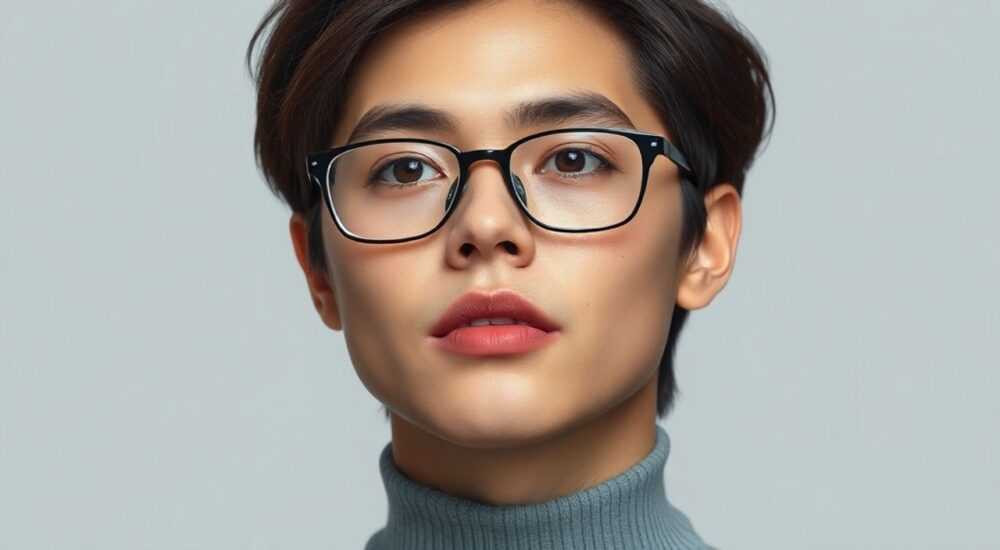
Коррекция формы лица, включая уменьшение или корректировку подбородка, — одна из самых востребованных задач в цифровой ретуши. В Photoshop это можно сделать несколькими способами: от точечной коррекции с помощью инструментов трансформации до сложной работы с масками и кривыми. Главное — действовать деликатно, чтобы сохранить естественность черт.
Чтобы убрать подбородок в Photoshop, используйте инструмент «Лассо» для выделения области и команду «Свободная трансформация» (Ctrl+T) с последующей деформацией. Для максимальной естественности применяйте фильтр «Плавная деформация» и обязательно работайте на дубликате слоя.
Содержание статьи:
- Зачем убрать подбородок: причины и этика ретуши
- Пошаговая инструкция: как убрать подбородок в Photoshop
- Как использовать фильтр «Плавная деформация»
- Инструменты и техники для коррекции формы лица
- Работа с масками и текстурой кожи
- Распространённые ошибки и как их избежать
- Чек-лист перед сохранением
- Экспертное мнение
- Вопросы и ответы
- Заключение
Зачем убрать подбородок: причины и этика ретуши
Многие фотографии, особенно портретные, требуют небольшой коррекции формы лица. Иногда подбородок кажется слишком выдающимся из-за угла съёмки, освещения или особенностей анатомии модели. Цель ретуши — не изменить человека, а подчеркнуть его лучшие черты, убрав визуальные искажения. Например, при съёмке снизу может создаваться эффект массивного подбородка, который в жизни не так заметен.
Цифровая обработка сегодня — стандарт в модной, бьюти- и коммерческой фотографии. По данным аналитики Adobe, более 78% профессиональных фотографов используют Photoshop для коррекции пропорций лица хотя бы в одном из пяти кадров. Однако важно соблюдать баланс: чрезмерная ретушь вызывает недоверие и может исказить внешность до неузнаваемости.
Проблема начинается тогда, когда ретушь становится нормой вместо исключения. Социальные сети и реклама часто демонстрируют идеализированные образы, что влияет на восприятие реальности. Поэтому даже выполняя техническую задачу — убрать подбородок — стоит помнить о моральной ответственности перед зрителем и моделью.
Полезно знать: Перед началом ретуши всегда сохраняйте оригинальный файл. Работайте на копии слоя, чтобы иметь возможность вернуться к исходнику.
Пошаговая инструкция: как убрать подбородок в Photoshop
Коррекция подбородка требует аккуратности и понимания структуры лица. Ниже — подробный алгоритм, подходящий как для новичков, так и для опытных пользователей.
- Откройте изображение в Photoshop и продублируйте фоновый слой (Ctrl+J). Это защитит оригинальную картинку.
- Выберите инструмент «Магическое лассо» (L) или «Прямое выделение» (A), чтобы аккуратно обвести область подбородка и нижней части лица.
- Активируйте режим «Свободная трансформация» (Ctrl+T), затем кликните правой кнопкой мыши по выделению и выберите «Деформация» (Warp).
- В режиме деформации потяните верхнюю часть выделенной области вверх, смягчая угол подбородка. Используйте контрольные точки, чтобы равномерно распределить изменения.
- Снимите выделение (Ctrl+D) и оцените результат. При необходимости добавьте корректирующий слой «Кривые» или «Осветление/затемнение», чтобы сгладить переходы.
- Примените размытие по Гауссу (Filter → Blur → Gaussian Blur) с низкой интенсивностью (0.5–1 px) на маске, если границы выглядят резко.
Важно не переусердствовать: достаточно сдвинуть контур на 2–5%, чтобы добиться естественного эффекта. Часто достаточно чуть «подтянуть» кожу в области шеи и скул, чтобы визуально сузить подбородок.
«Начинайте с малого — корректируйте на 1–2%. Потом увеличьте масштаб до 100% и проверьте, не нарушились ли пропорции. Если глаза или нос “поплыли” — значит, деформация слишком сильная.» — Анна Ковалёва, ретушёр, 8 лет опыта
Как использовать фильтр «Плавная деформация»
Photoshop CC предлагает мощный инструмент — «Плавная деформация» (Edit → Puppet Warp). Он позволяет точечно воздействовать на отдельные участки лица без общего искажения.
- Выделите область подбородка и активируйте Puppet Warp.
- Установите контрольные булавки: одну — на подбородок, другую — на скулы и третью — на середину шеи.
- Переместите булавку на подбородке вверх и немного внутрь. Система автоматически растянет ткани, имитируя мягкую коррекцию.
- Настройте жёсткость сетки (Mesh Density) на среднее значение, чтобы избежать артефактов.
Этот метод особенно эффективен для полупрофильных снимков, где нужно скорректировать профиль, не затрагивая другие черты.
Инструменты и техники для коррекции формы лица
Photoshop предоставляет несколько путей для коррекции подбородка. Выбор зависит от типа изображения, качества фото и требуемой точности.
Инструмент |
Преимущества |
Недостатки |
Когда использовать |
|---|---|---|---|
Свободная трансформация + Деформация |
Быстро, просто, доступно во всех версиях |
Риск искажения пропорций |
Для фронтальных портретов с хорошим качеством |
Puppet Warp (Плавная деформация) |
Точечное управление, минимальные артефакты |
Требует практики, медленнее |
Для профилей и сложных ракурсов |
Content-Aware Scale |
Сохраняет ключевые области |
Не всегда точно работает с лицами |
Для горизонтального сжатия |
Face-Aware Liquify |
Автоматическое распознавание черт |
Только в новых версиях Photoshop |
Для быстрой ретуши моделей |
Особенно полезен инструмент Face-Aware Liquify (Фильтр → Liquify → Автоопределение лица). Он автоматически находит глаза, нос, рот и подбородок, позволяя регулировать их размер с помощью ползунков. Например, есть параметр «Подбородок — вперёд/назад», который идеально подходит для нашей задачи.
Полезно знать: Включите сетку (View → Show → Grid) и привязку (Snap) для точной работы. Это поможет сохранить симметрию лица.
Работа с масками и текстурой кожи
После деформации важно восстановить текстуру кожи. Даже минимальное растяжение может вызвать размытость или потерю деталей.
- Добавьте корректирующий слой «Резкость» (Sharpen) с маской, скрывая воздействие на глаза и волосы.
- Используйте штамп (Clone Stamp Tool) с низкой непрозрачностью (20–30%), чтобы восстановить поры и микротекстуру.
- Примените плагин Portraiture или Imagenomic для автоматической ретуши, если работаете с модельными снимками.
Также полезно использовать двойную маску: одну для основной коррекции, вторую — для цветокоррекции в зоне подбородка, чтобы тон кожи оставался естественным.
Распространённые ошибки и как их избежать
Даже опытные ретушёры иногда допускают типичные ошибки при коррекции подбородка. Знание этих ловушек помогает избежать визуального дискомфорта.
- Слишком сильная деформация. Подбородок «исчезает», лицо теряет объём, создаётся эффект «подушки». Решение: ограничьтесь 3–5% изменения.
- Нарушение симметрии. Одна сторона лица смещена больше другой. Решение: используйте сетку и включите отражение холста (Ctrl+Alt+Shift+E, затем Flip Horizontal).
- Резкие границы после трансформации. Переход между оригиналом и изменённой зоной выглядит неестественно. Решение: работайте с мягкой кистью на маске и применяйте размытие.
- Игнорирование светотени. После сжатия тени и блики не совпадают. Решение: используйте слои «Осветление» и «Затемнение» (Dodge and Burn) с низкой экспозицией.
«Если сомневаетесь — сделайте перерыв. Взгляните на фото через час. Чаще всего вы сразу увидите, где переборщили.» — Михаил Петров, digital artist, автор курсов по ретуши
Чек-лист перед сохранением
Перед тем как экспортировать изображение, пройдитесь по этому списку:
- Проверьте фото на 100% масштабе — нет ли артефактов?
- Сравните до и после (Alt + клик по глазу слоя).
- Убедитесь, что пропорции лица сохранились: расстояние от носа до подбородка, ширина лба.
- Проверьте тон кожи — не появилось ли пятен или перепадов?
- Посмотрите на фото со стороны — например, попросите коллегу оценить.
Полезно знать: Экспортите в формате TIFF для дальнейшей работы или PNG для презентации. JPEG используйте только для финальной публикации — он сжимает данные.
Экспертное мнение
Сегодня мы поговорили с Екатериной Романовой, старшим ретушёром студии «LUX Retouch», которая обработала более 3000 портретов за последние 6 лет.
«Главная ошибка новичков — они хотят всё исправить сразу. Подбородок, скулы, нос… Но лицо — это система. Измените один элемент — и остальные потеряют баланс. Я всегда начинаю с анализа: какой именно дефект мешает? Иногда проблема не в подбородке, а в тени под ним. Достаточно простого Dodge-слоя, и визуально он уже «меньше».
Также замечу: в 2025 году Adobe внедрила улучшенный алгоритм Face-Aware Liquify, который анализирует 128 точек на лице. Это делает деформацию почти незаметной. Но и здесь нужна рука. Машина не знает, как должна выглядеть гармония — это решает человек.
И ещё: клиенты всё чаще просят «не идеально, а живо». Они хотят выглядеть лучше, но не искусственнее. Наша задача — не скрыть подбородок, а помочь ему существовать в кадре органично.»
Вопросы и ответы
Можно ли убрать подбородок без потери качества?
Да, если работать на высокодетализированном изображении (не менее 300 dpi) и использовать не destructive-методы. Всегда дублируйте слои и применяйте коррекции через маски.
Какой инструмент самый безопасный для новичков?
Face-Aware Liquify — наиболее интуитивный. Он предотвращает чрезмерные искажения и блокирует выход за допустимые пределы деформации.
Почему после деформации лицо выглядит «плоским»?
Потому что вы сжали не только форму, но и объём. Чтобы вернуть глубину, добавьте слой «Осветление/затемнение» и аккуратно проработайте тени под скулами и подбородком.
Можно ли убрать подбородок на телефоне?
Да, приложения вроде Adobe Photoshop Express или Facetune позволяют это делать, но с меньшим контролем. Для профессионального результата лучше использовать десктопную версию.
Сколько времени занимает такая ретушь?
У опытного ретушёра — 5–10 минут. У новичка — до 30 минут с учётом обучения. Со временем процесс ускоряется.
Заключение
Убрать подбородок в Photoshop — реально и технически доступно даже для начинающих. Главное — не стремиться к радикальным изменениям, а работать с акцентом на естественность. Современные инструменты, такие как Puppet Warp и Face-Aware Liquify, значительно упрощают процесс, но не заменяют художественный вкус и внимание к деталям.
Помните: цель ретуши — не создать нового человека, а раскрыть лучшее в настоящем. Каждое движение кисти или ползунка должно быть осознанным, направленным на гармонию, а не на идеал.
- Всегда работайте на копии слоя и сохраняйте оригинал.
- Используйте Puppet Warp или Face-Aware Liquify для точной коррекции.
- Не деформируйте более чем на 5% — иначе лицо станет неестественным.
- Восстанавливайте текстуру кожи и светотень после трансформации.
- Сравнивайте «до» и «после» и проверяйте результат на разных устройствах.
⚠️ Дисклеймер — нажмите, чтобы развернуть
Материалы, опубликованные в разделе «Блог» на сайте RU DESIGN SHOP (rudesignshop.ru), носят исключительно информационный и ознакомительный характер и не являются руководством к действию, финансовой рекомендацией, медицинской услугой, ветеринарным назначением либо рекламой товаров и услуг, включая азартные игры. Публикации не содержат призывов к участию в азартных играх и не направлены на продвижение соответствующих операторов.
Безопасность применения товаров и веществ: при использовании строительных материалов, бытовой химии, пестицидов и агрохимикатов необходимо строго следовать инструкциям производителя и действующему законодательству Российской Федерации, включая Федеральный закон РФ от 19.07.1997 № 109-ФЗ «О безопасном обращении с пестицидами и агрохимикатами».
Упоминание товарных знаков, брендов и организаций носит исключительно информационный характер и не означает наличие партнёрских отношений или одобрения со стороны правообладателей.
Материалы, содержащие сведения о медицинских, ветеринарных или косметических средствах, представлены в справочных целях и не являются медицинской консультацией или назначением. Перед применением рекомендуется обратиться к врачу, ветеринарному специалисту или иному сертифицированному профессионалу.
Возрастные ограничения: материалы, содержащие сведения о продукции категории 18+, включая алкоголь или азартные игры, предназначены исключительно для совершеннолетней аудитории и публикуются в информационных целях.
Правовая ответственность: решения, принятые на основе опубликованной информации, пользователь принимает самостоятельно и на свой риск; редакция и авторы несут ответственность в пределах, установленных законодательством Российской Федерации.
Редакция не допускает публикаций, содержащих пропаганду экстремизма, терроризма, наркотических средств или суицида; подобные материалы подлежат немедленному удалению.
Упоминание организаций с ограниченным статусом: компания Meta Platforms Inc. (социальные сети Facebook и Instagram) признана экстремистской организацией решением суда РФ, её деятельность запрещена на территории Российской Федерации; любые упоминания приводятся исключительно в информационных целях.
Авторские права и источники: информация собирается из открытых источников; её актуальность указывается на дату публикации и может изменяться.
Изображения и иллюстрации используются на условиях, разрешённых правообладателями. При возникновении претензий редакция готова оперативно рассмотреть обращение и внести необходимые изменения.
Персональные данные и cookies: сайт использует cookies и обрабатывает персональные данные пользователей в соответствии с Федеральным законом № 152-ФЗ «О персональных данных» и Политикой конфиденциальности RU DESIGN SHOP.
Мнения авторов могут не совпадать с позицией государственных органов или коммерческих организаций, упомянутых в материалах.
РЕКОМЕНДУЕМ
Товары от российских производителей




-5%
