Скидка 5% на первый заказ — RDS5




Как в фотошопе убрать прыщи
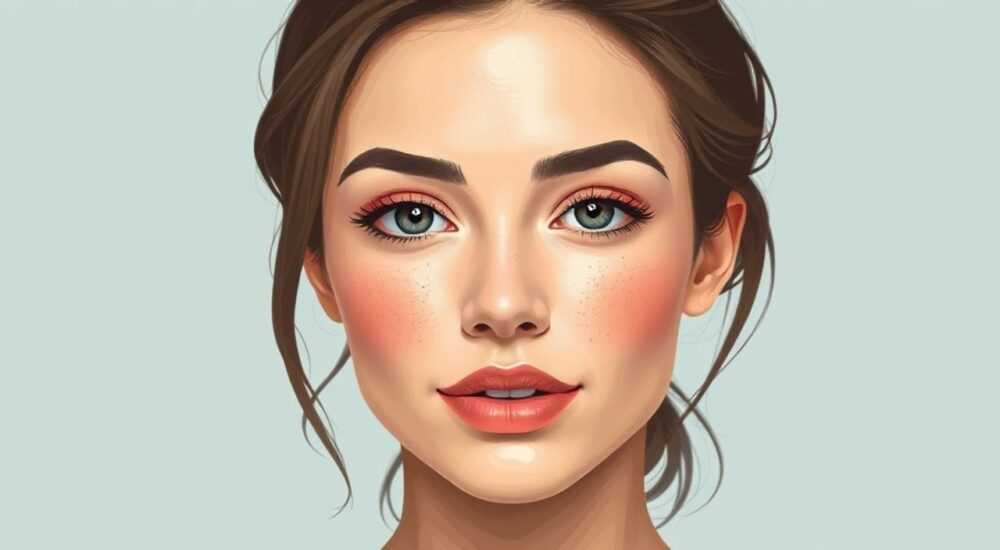
Удаление прыщей в Photoshop — одна из самых востребованных задач при ретуши портретов. С помощью инструментов Adobe Photoshop можно быстро и естественно устранить высыпания, не нарушая текстуру кожи. Главное — использовать правильные методы и избегать чрезмерной обработки.
Для удаления прыщей в фотошопе лучше всего подходят инструменты «Заплатка», «Точечная восстанавливающая кисть» и «Восстанавливающая кисть». Работайте на дублированном слое, сохраняйте текстуру кожи и используйте маски, чтобы результат выглядел максимально естественно.
Содержание статьи:
- Основные инструменты для удаления прыщей
- Сравнение инструментов для ретуши кожи
- Пошаговое руководство: как убрать прыщи в фотошопе
- Настройка параметров инструментов
- Распространённые ошибки и как их избежать
- Как проверить естественность ретуши
- Продвинутые техники ретуши кожи
- Экспертное мнение
- Вопросы и ответы
- Заключение
Основные инструменты для удаления прыщей
Adobe Photoshop предлагает несколько специализированных инструментов для ретуши кожи, каждый из которых подходит для определённого типа дефектов. При работе с прыщами важно понимать, какие именно средства использовать в зависимости от размера, цвета и локализации высыпаний.
Инструмент «Точечная восстанавливающая кисть» (Healing Brush Tool) идеально подходит для небольших прыщей и пятен. Он работает по принципу копирования текстуры с выбранного участка и автоматического подбора тона, что позволяет сохранить естественную структуру кожи. Для активации нужно зажать Alt и кликнуть по чистому участку кожи рядом с прыщом, затем просто провести по проблемной зоне.
Инструмент «Восстанавливающая кисть» (Patch Tool) эффективен при удалении крупных образований. Он позволяет выделить область с прыщом и перетащить её на чистый участок, после чего Photoshop сам выполнит плавное смешивание. Особенно удобно использовать этот инструмент в режиме «Content-Aware» (с учётом содержимого), который анализирует окружение и подбирает наиболее подходящую текстуру.
Ещё один мощный вариант — «Заплатка» (Spot Healing Brush). Этот инструмент не требует предварительного выбора источника текстуры. Достаточно просто щёлкнуть по прыщу, и программа сама определит, откуда брать данные для замены. Однако при чрезмерном использовании он может создавать размытые или «восковые» участки, особенно на контрастных переходах.
Полезно знать: Все ретушные инструменты работают точечно — чем мельче штрих, тем выше контроль над результатом. Избегайте широких захватов при обработке лица.
Сравнение инструментов для ретуши кожи
Инструмент |
Тип прыща |
Сложность |
Естественность результата |
|---|---|---|---|
Точечная восстанавливающая кисть |
Мелкие прыщи, чёрные точки |
Средняя |
Высокая |
Заплатка (Spot Healing) |
Одиночные высыпания |
Низкая |
Средняя |
Восстанавливающая кисть (Patch Tool) |
Крупные воспаления, рубцы |
Высокая |
Очень высокая |
Штамп (Clone Stamp) |
Текстурные дефекты |
Высокая |
Зависит от навыка |
Выбор инструмента зависит от конкретной задачи. Например, для быстрой обработки студийного портрета подойдёт «Заплатка», а для тонкой ретуши модели в модной фотосессии — комбинация «Точечной кисти» и «Штампа».
Пошаговое руководство: как убрать прыщи в фотошопе
Чтобы добиться профессионального результата, важно следовать системному подходу. Ниже — подробный алгоритм, проверенный на практике и подходящий как для новичков, так и для опытных пользователей.
- Откройте изображение и создайте копию фона. Перейдите в палитру слоёв, щёлкните правой кнопкой по слою «Фон» и выберите «Дублировать слой». Это защитит оригинальное изображение от необратимых изменений.
- Увеличьте масштаб до 100–200%. Работа в крупном масштабе позволяет точнее видеть текстуру кожи и избегать ошибок. Используйте пробел для временного переключения на инструмент «Рука».
- Выберите «Точечную восстанавливающую кисть». Настройте размер кисти так, чтобы она была чуть больше прыща. Жёсткость можно оставить 100%, если фон однородный, или снизить до 70–80% для более мягкого перехода.
- Обработайте мелкие высыпания. Начните с небольших прыщей на лбу, щеках и подбородке. Кликайте по каждому дефекту по одному разу. Не перекрывайте соседние участки — это может вызвать размытие.
- Перейдите к крупным воспалениям. Используйте «Восстанавливающую кисть» (Patch Tool). Выделите прыщ, зажмите левую кнопку мыши и перетащите выделение на чистый участок кожи. Отпустите — Photoshop выполнит смешивание.
- Проверьте результат при 100% масштабе. Иногда ретушь выглядит идеально при увеличении, но на общем плане создаётся эффект «пластиковой» кожи. Убедитесь, что переходы остаются естественными.
- Добавьте корректирующий слой при необходимости. Если после ретуши остались цветовые неровности, используйте слой «Кривые» или «Цветовой тон/Насыщенность» с маской, чтобы выровнять тон кожи.
«Всегда работайте на отдельном слое. Это даёт возможность отключить ретушь, сравнить «до» и «после», а также внести правки без потери исходного качества.» — Алексей Миронов, ретушёр, 12 лет опыта
Настройка параметров инструментов
Каждый инструмент имеет дополнительные настройки в верхней панели. Например, для «Точечной восстанавливающей кисти» важно выбрать режим «Создавать текстуру» (Create Texture), если вы работаете с неоднородной кожей. В режиме «Нормальный» (Normal) кисть будет только подбирать цвет, что может привести к потере деталей.
Для «Восстанавливающей кисти» установите галочку «Content-Aware» — это значительно улучшает качество заплатки, особенно на сложных участках вроде области вокруг носа или под глазами.
Полезно знать: После обработки всех прыщей временно скройте ретушный слой. Сравнение помогает оценить, не переусердствовали ли вы с ретушью. Естественная кожа всегда имеет небольшие неровности.
Распространённые ошибки и как их избежать
Даже опытные пользователи Photoshop иногда допускают типичные ошибки при ретуши кожи. Понимание этих проблем поможет вам получить более качественный результат.
Одна из главных ошибок — чрезмерная ретушь. Когда все поры, морщинки и даже веснушки убираются, лицо теряет объём и выглядит неестественно. Такой эффект часто называют «эффектом воска» и он особенно заметен в печати или на крупных экранах.
Другая распространённая ошибка — игнорирование освещения. Если вы копируете текстуру с затенённого участка на освещённый, возможны перепады тона. Всегда выбирайте источник текстуры с аналогичным уровнем света и направлением тени.
Также многие забывают про структуру кожи. Простое размытие или замена больших участков приводит к потере микротекстуры. Чтобы избежать этого, используйте комбинированный подход: сначала уберите прыщи, затем, при необходимости, примените частотное разложение для отдельной работы с текстурой и тоном.
«Не стремитесь к идеальной коже. Цель ретуши — не удалить всё, а сделать так, чтобы дефекты не отвлекали взгляд.» — Анна Петрова, ведущий ретушёр бренда «LUX Studio»
Как проверить естественность ретуши
- Переключайтесь между 100% и 50% масштабом — на большом расстоянии неестественные участки становятся заметнее.
- Поверните изображение вверх ногами. Это помогает взглянуть на фото объективно, без привязки к чертам лица.
- Попросите второе мнение. Иногда глаз «замыливается», и вы перестаёте видеть переретушь.
- Проверьте фото на другом устройстве — мониторе, планшете или телефоне. Разные экраны по-разному передают цвет и контраст.
Продвинутые техники ретуши кожи
Для профессиональной обработки фотографий модельеров, блогеров или рекламных кампаний стандартных инструментов может быть недостаточно. В таких случаях применяют продвинутые методы, такие как частотное разложение и ретушь на отдельных частотах.
Частотное разложение позволяет разделить изображение на два слоя: один отвечает за цвет и тон (низкие частоты), другой — за текстуру и детали (высокие частоты). Это даёт возможность убирать прыщи, не затрагивая поры и морщинки.
Алгоритм:
- Создайте два дубликата фона: «Тон» и «Текстура».
- На слое «Тон» примените размытие по Гауссу (Filter → Blur → Gaussian Blur) с радиусом 3–5 пикселей.
- На слое «Текстура» выберите Image → Apply Image, установите Source — текущий документ, Layer — «Тон», Blending — Subtract, Scale — 2, Offset — 128.
- Измените blending mode слоя «Текстура» на «Linear Light».
Теперь вы можете ретушировать прыщи на слое «Тон», используя «Восстанавливающую кисть» или «Штамп», а текстуру оставить нетронутой. Это обеспечивает максимальную естественность.
Полезно знать: Частотное разложение особенно эффективно при ретуши HD-фотографий, где важна детализация. Оно используется в 90% профессиональных студий.
Другой полезный приём — использование масок интенсивности. Создайте слой с размытием, установите его поверх ретуши и добавьте маску. Залейте маску чёрным, затем белой кистью аккуратно раскройте только те участки, где нужно сгладить переходы. Это помогает избежать «плоского» вида.
Экспертное мнение
«Сегодня в Photoshop появилось множество автоматических функций, например, Content-Aware Fill и Neural Filters. Но они — лишь инструменты. Настоящее мастерство — в умении чувствовать грань между улучшением и фальшью. Я всегда начинаю с анализа, что именно отвлекает на фото: цвет? форма? блеск? Только потом выбираю метод.» — Дмитрий Ковалёв, арт-директор фотостудии «FrameLab», 15 лет в индустрии
По словам эксперта, ключевой тренд 2025–2026 годов — минималистичная ретушь. Вместо тотального удаления всех дефектов заказчики всё чаще просят сохранять естественность. Это связано с ростом популярности «реальных» образов в соцсетях и отказом от нереалистичных стандартов красоты.
Кроме того, Дмитрий отмечает, что новые версии Photoshop активно внедряют ИИ-функции. Например, Neural Filter «Skin Smoothing» позволяет автоматически сглаживать кожу с контролем степени обработки. Однако он подчёркивает: «Автоматика — не панацея. Она может испортить глаза, волосы или край лица, если не контролировать процесс».
Вопросы и ответы
Можно ли убрать прыщи без потери текстуры кожи?
Да, с помощью частотного разложения или точечной ретуши на отдельных слоях. Ключ — работать дозированно и использовать маленькие кисти, чтобы не затрагивать здоровые участки.
Какой инструмент лучше: штамп или восстанавливающая кисть?
Восстанавливающая кисть (Healing Brush) подходит для большинства случаев, так как она подстраивает цвет и текстуру. Штамп (Clone Stamp) копирует пиксели «как есть» и требует больше контроля, но даёт полную свободу действий. Используйте штамп, когда нужна точная передача текстуры.
Почему после ретуши кожа выглядит плоской?
Это происходит из-за чрезмерного использования размытия или автоматических инструментов. Чтобы избежать этого, работайте в режиме «Только текстура», используйте маски и регулярно сравнивайте с оригиналом.
Можно ли убрать прыщи на мобильной версии Photoshop?
Да, в Photoshop Express и Photoshop на iPad доступны базовые инструменты ретуши, включая «Заплатку» и «Восстанавливающую кисть». Однако функционал ограничен по сравнению с десктопной версией.
Сколько времени занимает ретушь одного лица?
При базовой обработке — 5–10 минут. Для профессиональной ретуши с частотным разложением и цветокоррекцией — 20–40 минут. Всё зависит от сложности исходника и требований клиента.
Заключение
Удаление прыщей в Photoshop — это не просто технический процесс, а тонкий баланс между улучшением внешности и сохранением естественности. Современные инструменты позволяют быстро справиться с задачей, но успех зависит от подхода, внимания к деталям и понимания визуальной эстетики.
Главное правило ретуши — не стремиться к идеалу, которого не существует. Цель — помочь человеку выглядеть лучше, а не превратить его в чужого. Используйте дублированные слои, работайте точечно, проверяйте результат на разных масштабах и устройствах.
- Для удаления прыщей лучше всего подходят «Точечная восстанавливающая кисть» и «Восстанавливающая кисть».
- Всегда работайте на дублированном слое, чтобы сохранить оригинал.
- Избегайте чрезмерной ретуши — естественная кожа имеет текстуру.
- Продвинутые методы, такие как частотное разложение, обеспечивают максимальный контроль.
- Регулярно проверяйте результат, сравнивая «до» и «после».
⚠️ Дисклеймер — нажмите, чтобы развернуть
Материалы, опубликованные в разделе «Блог» на сайте RU DESIGN SHOP (rudesignshop.ru), носят исключительно информационный и ознакомительный характер и не являются руководством к действию, финансовой рекомендацией, медицинской услугой, ветеринарным назначением либо рекламой товаров и услуг, включая азартные игры. Публикации не содержат призывов к участию в азартных играх и не направлены на продвижение соответствующих операторов.
Безопасность применения товаров и веществ: при использовании строительных материалов, бытовой химии, пестицидов и агрохимикатов необходимо строго следовать инструкциям производителя и действующему законодательству Российской Федерации, включая Федеральный закон РФ от 19.07.1997 № 109-ФЗ «О безопасном обращении с пестицидами и агрохимикатами».
Упоминание товарных знаков, брендов и организаций носит исключительно информационный характер и не означает наличие партнёрских отношений или одобрения со стороны правообладателей.
Материалы, содержащие сведения о медицинских, ветеринарных или косметических средствах, представлены в справочных целях и не являются медицинской консультацией или назначением. Перед применением рекомендуется обратиться к врачу, ветеринарному специалисту или иному сертифицированному профессионалу.
Возрастные ограничения: материалы, содержащие сведения о продукции категории 18+, включая алкоголь или азартные игры, предназначены исключительно для совершеннолетней аудитории и публикуются в информационных целях.
Правовая ответственность: решения, принятые на основе опубликованной информации, пользователь принимает самостоятельно и на свой риск; редакция и авторы несут ответственность в пределах, установленных законодательством Российской Федерации.
Редакция не допускает публикаций, содержащих пропаганду экстремизма, терроризма, наркотических средств или суицида; подобные материалы подлежат немедленному удалению.
Упоминание организаций с ограниченным статусом: компания Meta Platforms Inc. (социальные сети Facebook и Instagram) признана экстремистской организацией решением суда РФ, её деятельность запрещена на территории Российской Федерации; любые упоминания приводятся исключительно в информационных целях.
Авторские права и источники: информация собирается из открытых источников; её актуальность указывается на дату публикации и может изменяться.
Изображения и иллюстрации используются на условиях, разрешённых правообладателями. При возникновении претензий редакция готова оперативно рассмотреть обращение и внести необходимые изменения.
Персональные данные и cookies: сайт использует cookies и обрабатывает персональные данные пользователей в соответствии с Федеральным законом № 152-ФЗ «О персональных данных» и Политикой конфиденциальности RU DESIGN SHOP.
Мнения авторов могут не совпадать с позицией государственных органов или коммерческих организаций, упомянутых в материалах.
РЕКОМЕНДУЕМ
Товары от российских производителей




