Скидка 5% на первый заказ — RDS5




Как в фотошопе убрать пятна с лица
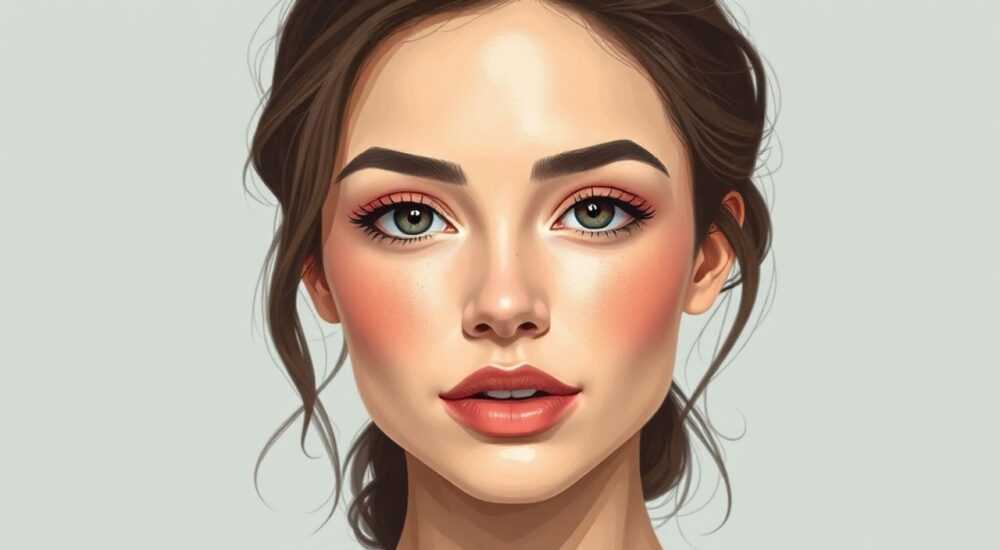
Удаление пятен с лица в Photoshop — одна из самых востребованных задач при ретуши портретов. Будь то постакне, пигментные пятна, покраснения или следы усталости, современные инструменты Adobe Photoshop позволяют добиться естественного и профессионального результата без потери текстуры кожи. Главное — использовать правильные методы и не переусердствовать, чтобы изображение оставалось реалистичным.
Чтобы убрать пятна с лица в фотошопе, используйте комбинацию точечной восстанавливающей кисти, штампа и частотного разложения. Важно работать на дублированных слоях и сохранять текстуру кожи.
Содержание статьи:
- Основные инструменты для удаления пятен
- Настройка инструментов
- Пошаговая ретушь: как убрать пятна правильно
- Работа с масками
- Частотное разложение: профессиональный подход
- Удаление пятен на разных слоях
- Распространённые ошибки и как их избежать
- Как избежать артефактов
- Экспертное мнение
- Вопросы и ответы
- Заключение
Основные инструменты для удаления пятен
Photoshop предлагает несколько мощных инструментов, специально созданных для коррекции кожи. Выбор зависит от типа дефекта, масштаба ретуши и требуемого уровня контроля.
- Точечная восстанавливающая кисть (Healing Brush Tool) — идеальна для небольших пятен, прыщей, родинок. Работает за счёт клонирования текстуры из выбранной области с одновременным подбором цвета.
- Восстанавливающая кисть (Spot Healing Brush Tool) — автоматически анализирует окружение и устраняет дефекты без предварительного выбора источника. Подходит для быстрой обработки.
- Штамп (Clone Stamp Tool) — даёт полный контроль над процессом. Требует ручного выбора образца, но позволяет точно передавать текстуру.
- Кисть для размывания (Blur Tool) — иногда используется для смягчения контуров пятен, но только в умеренных количествах, чтобы не «размыть» всё лицо.
Полезно знать: Все ретушные действия рекомендуется выполнять на отдельном слое, чтобы можно было легко отменить изменения или отрегулировать прозрачность.
Выбор инструмента во многом зависит от контекста. Например, восстанавливающая кисть хорошо справляется с локальными дефектами, но может исказить текстуру при работе с крупными участками. Штамп же требует больше времени, но обеспечивает максимальную точность.
Инструмент |
Преимущества |
Недостатки |
Когда использовать |
|---|---|---|---|
Точечная восстанавливающая кисть |
Быстро, автоматически подстраивает цвет |
Может «смазывать» текстуру при частом использовании |
Прыщи, мелкие родинки, точки |
Восстанавливающая кисть |
Не требует выбора источника, удобна для массовой обработки |
Риск потери детализации |
Фото с множеством мелких дефектов |
Штамп |
Полный контроль, сохраняет текстуру |
Требует опыта и времени |
Крупные пятна, точная работа |
Размывание |
Смягчает переходы |
Опасность переретуши |
Дополнительный инструмент после основной ретуши |
Настройка инструментов
Перед началом работы важно правильно настроить параметры:
- Размер кисти должен быть чуть больше, чем сам дефект.
- Жёсткость — 0–20% для мягкого перехода.
- Прозрачность и непрозрачность — 50–70%, чтобы не перегружать слой.
- Алгоритм интерполяции — лучше использовать «Содержание-осознанное» (Content-Aware) при наличии такой опции.
«Всегда работайте на увеличении 100–200%. Это позволяет видеть, как изменяется текстура кожи и избегать артефактов.» — Алексей Морозов, ретушёр, более 10 лет в индустрии
Пошаговая ретушь: как убрать пятна правильно
Профессиональная ретушь — это не просто клик по пятну, а последовательный процесс, который сохраняет естественность изображения.
- Создайте копию фонового слоя. Нажмите Ctrl+J (Cmd+J на Mac), чтобы продублировать слой. Все изменения выполняйте на копии.
- Увеличьте изображение до 100–200%, чтобы чётко видеть детали.
- Выберите восстанавливающую кисть (J). Удерживая Alt, кликните рядом с пятном, чтобы задать источник клонирования.
- Обработайте каждое пятно аккуратными движениями. Не пытайтесь устранить всё за один проход — лучше повторить несколько раз с низкой непрозрачностью.
- Переключитесь на штамп (S) для сложных участков, где важна точная передача текстуры (например, вблизи глаз или носа).
- Снизьте непрозрачность слоя, если ретушь выглядит слишком «гладкой». Оптимально — 80–90%.
- Добавьте маску слоя и затемните её (Ctrl+I), чтобы скрыть все изменения. Затем белой кистью на маске аккуратно раскройте нужные зоны — так вы контролируете, где применяется ретушь.
Полезно знать: Не удаляйте все черты кожи — веснушки, лёгкая текстура делают портрет живым. Идеальная кожа часто выглядит неестественно.
Работа с масками
Использование масок — ключевой элемент качественной ретуши. Они позволяют:
- Точно контролировать область воздействия.
- Легко корректировать результат.
- Комбинировать разные техники на одном изображении.
Например, вы можете сделать два слоя ретуши: один — с восстанавливающей кистью, другой — с штампом. Каждому присвоить маску и смешать эффекты, чтобы добиться баланса между чистотой и текстурой.
Частотное разложение: профессиональный подход
Частотное разложение (frequency separation) — это продвинутая техника, позволяющая отделить текстуру кожи от тона и цвета. Она особенно эффективна при удалении пятен, поскольку позволяет корректировать тон, не затрагивая рельеф.
- Создайте два дубликата фонового слоя: назовите их «Цвет» и «Текстура».
- Верхний слой («Цвет») — примените к нему фильтр Размытие по Гауссу (Filter → Blur → Gaussian Blur). Радиус подбирайте так, чтобы исчезла текстура, но остались очертания лица. Обычно 3–8 пикселей.
- Нижний слой («Текстура») — к нему примените фильтр Выделение высоких частот (Filter → Other → High Pass). Радиус — минимальный, чтобы появились только детали.
- Измените режим наложения слоя «Текстура» на Linear Light.
- Создайте группу из этих двух слоёв и добавьте к группе маску.
Теперь вы можете:
- Работать с цветом на слое «Цвет» — устранять покраснения, пигментацию, выравнивать тон.
- Работать с текстурой на слое «Текстура» — удалять прыщи, царапины, не затрагивая цвет.
«Частотное разложение — стандарт в профессиональной ретуши. Оно позволяет делать глубокую коррекцию, сохраняя ощущение реальности.» — Анна Петрова, ретушёр модных журналов
Удаление пятен на разных слоях
- На слое «Цвет» используйте кисть с низкой непрозрачностью (20–30%) и цветом из здоровой кожи, чтобы закрасить пигментные пятна.
- На слое «Текстура» применяйте штамп или восстанавливающую кисть, чтобы убрать дефекты, сохраняя микрорельеф.
Полезно знать: После частотного разложения проверяйте результат на 100% масштабе. Если кожа выглядит «пластиковой», уменьшите радиус размытия или снизьте непрозрачность слоя.
Распространённые ошибки и как их избежать
Даже опытные пользователи допускают типичные просчёты при ретуши кожи. Вот самые частые из них:
- Переретушь — когда кожа становится гладкой, как пластик. Причина — чрезмерное использование размывания и восстанавливающей кисти по всей поверхности.
- Потеря текстуры — особенно заметна в зонах с естественной шероховатостью: крылья носа, подбородок.
- Цветовые артефакты — возникают при некорректном клонировании. Например, вы копируете кожу с щеки на лоб, и цвет не совпадает.
- Повторяющиеся паттерны — когда штамп используется слишком часто в одной области, появляются «эхо» текстуры.
Как избежать артефактов
- Работайте на низкой непрозрачности (30–60%). Лучше нанести эффект несколько раз, чем один раз сильно.
- Часто меняйте источник клонирования — не берите образец из одного места.
- Используйте маску слоя, чтобы ограничить зону ретуши.
- Проверяйте изображение на разных масштабах: 50%, 100%, 200%.
Полезно знать: После ретуши всегда делайте перерыв и возвращайтесь к изображению свежим взглядом. Так вы быстрее заметите переретушь.
Ошибка |
Признаки |
Решение |
|---|---|---|
Переретушь |
Кожа выглядит плоской, без объёма |
Снизьте непрозрачность, добавьте текстуру через High Pass |
Цветовые переходы |
Резкие границы между обработанными и необработанными зонами |
Используйте мягкую кисть и маску, размывайте края |
Повторяющаяся текстура |
Одинаковые узоры на коже |
Меняйте источник клонирования, работайте точечно |
Потеря деталей |
Отсутствие пор, волосков, естественных неровностей |
Сохраняйте оригинальную текстуру, используйте частотное разложение |
Экспертное мнение
Профессионалы подходят к ретуши не как к «удалению пятен», а как к балансу между улучшением внешности и сохранением индивидуальности модели.
«Ретушь — это не стирание, а направление внимания. Мы убираем то, что отвлекает, но оставляем то, что делает человека узнаваемым.» — Дмитрий Кузнецов, преподаватель школы цифровой фотографии
Вот ключевые принципы, которых придерживаются эксперты:
- Минимализм — удаляйте только то, что действительно мешает. Прыщик, который виден вблизи, на маленькой миниатюре вообще не заметен.
- Естественность — цвет кожи должен быть ровным, но не однотонным. Допустимы лёгкие переходы.
- Контекст — для коммерческой съёмки допустима более сильная ретушь, чем для документальной или семейной фотографии.
Также стоит учитывать этическую сторону вопроса. Чрезмерная ретушь может формировать нереалистичные стандарты красоты. В 2025 году более 67% брендов начали использовать «чистую» ретушь — с минимальным вмешательством, согласно исследованию Digital Ethics Initiative.
Вопросы и ответы
Можно ли убрать пятна с лица в Photoshop Express или мобильной версии?
Да, базовую коррекцию можно выполнить в мобильных приложениях Adobe, но функционал ограничен. Нет штампа, масок, частотного разложения. Подходит для быстрой обработки, но не для профессиональной ретуши.
Как отличить хорошую ретушь от плохой?
Хорошая ретушь незаметна. Вы видите красивое лицо, но не понимаете, что было изменено. Плохая — сразу бросается в глаза: кожа «резиновая», нет теней, исчезли веснушки, которые были частью образа.
Нужно ли удалять все пятна?
Нет. Иногда лёгкая пигментация или родинка — часть харизмы человека. Спросите себя: «Мешает ли это восприятию?» Если нет — оставьте.
Как быстро научиться убирать пятна в фотошопе?
Начните с простых инструментов: восстанавливающая кисть, штамп. Практикуйтесь на тестовых фото. Затем освойте частотное разложение. Полезны видеоуроки и шаблоны PSD.
Есть ли альтернативы Photoshop?
Да. Affinity Photo, GIMP, Capture One предлагают схожие инструменты. Однако Photoshop остаётся лидером по стабильности, функционалу и интеграции с другими продуктами Adobe.
Заключение
Удаление пятен с лица в Photoshop — это сочетание технических навыков и художественного вкуса. Современные инструменты позволяют добиться идеального результата, но главный вызов — сохранить естественность. Работа с дублированными слоями, масками, частотным разложением и правильным подбором инструментов делает ретушь точной и управляемой.
Главное — помнить, что фотография должна рассказывать правду, пусть и немного приукрашенную. Идеал не в том, чтобы стереть всё, а в том, чтобы подчеркнуть лучшее.
- Используйте восстанавливающую кисть и штамп для точечной ретуши.
- Применяйте частотное разложение для профессионального контроля цвета и текстуры.
- Работайте на отдельных слоях с масками для гибкости.
- Избегайте переретуши — сохраняйте естественную текстуру кожи.
- Помните: цель — улучшить, а не изменить личность на фото.
⚠️ Дисклеймер — нажмите, чтобы развернуть
Материалы, опубликованные в разделе «Блог» на сайте RU DESIGN SHOP (rudesignshop.ru), носят исключительно информационный и ознакомительный характер и не являются руководством к действию, финансовой рекомендацией, медицинской услугой, ветеринарным назначением либо рекламой товаров и услуг, включая азартные игры. Публикации не содержат призывов к участию в азартных играх и не направлены на продвижение соответствующих операторов.
Безопасность применения товаров и веществ: при использовании строительных материалов, бытовой химии, пестицидов и агрохимикатов необходимо строго следовать инструкциям производителя и действующему законодательству Российской Федерации, включая Федеральный закон РФ от 19.07.1997 № 109-ФЗ «О безопасном обращении с пестицидами и агрохимикатами».
Упоминание товарных знаков, брендов и организаций носит исключительно информационный характер и не означает наличие партнёрских отношений или одобрения со стороны правообладателей.
Материалы, содержащие сведения о медицинских, ветеринарных или косметических средствах, представлены в справочных целях и не являются медицинской консультацией или назначением. Перед применением рекомендуется обратиться к врачу, ветеринарному специалисту или иному сертифицированному профессионалу.
Возрастные ограничения: материалы, содержащие сведения о продукции категории 18+, включая алкоголь или азартные игры, предназначены исключительно для совершеннолетней аудитории и публикуются в информационных целях.
Правовая ответственность: решения, принятые на основе опубликованной информации, пользователь принимает самостоятельно и на свой риск; редакция и авторы несут ответственность в пределах, установленных законодательством Российской Федерации.
Редакция не допускает публикаций, содержащих пропаганду экстремизма, терроризма, наркотических средств или суицида; подобные материалы подлежат немедленному удалению.
Упоминание организаций с ограниченным статусом: компания Meta Platforms Inc. (социальные сети Facebook и Instagram) признана экстремистской организацией решением суда РФ, её деятельность запрещена на территории Российской Федерации; любые упоминания приводятся исключительно в информационных целях.
Авторские права и источники: информация собирается из открытых источников; её актуальность указывается на дату публикации и может изменяться.
Изображения и иллюстрации используются на условиях, разрешённых правообладателями. При возникновении претензий редакция готова оперативно рассмотреть обращение и внести необходимые изменения.
Персональные данные и cookies: сайт использует cookies и обрабатывает персональные данные пользователей в соответствии с Федеральным законом № 152-ФЗ «О персональных данных» и Политикой конфиденциальности RU DESIGN SHOP.
Мнения авторов могут не совпадать с позицией государственных органов или коммерческих организаций, упомянутых в материалах.
РЕКОМЕНДУЕМ
Товары от российских производителей

Встраиваемый светильник IZAR 80 SN005
2950 руб.

Гипсовый светильник SGS3
2364 руб.
