Скидка 5% на первый заказ — RDS5




Как в фотошопе убрать складки на шее
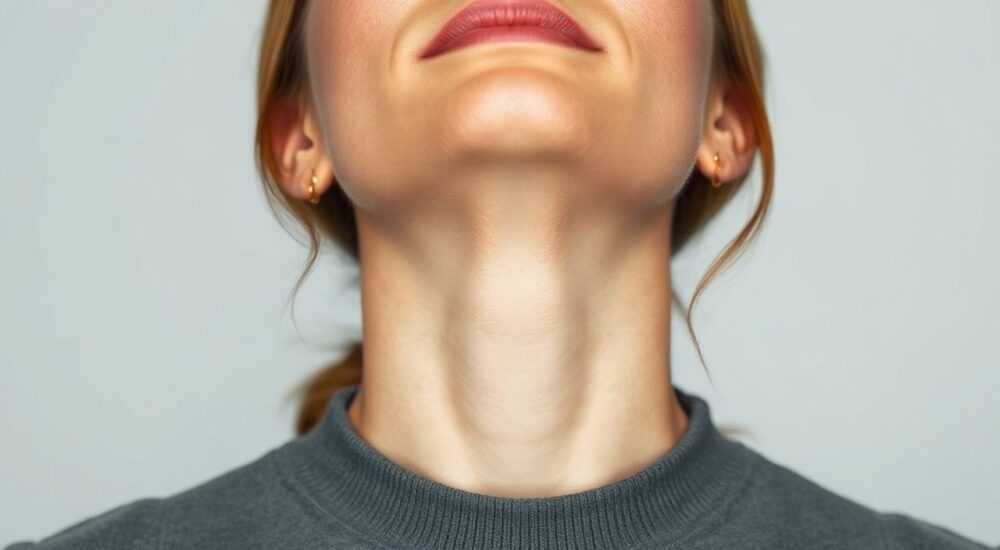
В фотографиях, особенно в портретной съемке, складки на шее — одна из самых распространённых и заметных проблем, которые портят впечатление даже от идеально снятого кадра. Они возникают из-за естественной анатомии тела, неудачного угла съемки, неправильной позы модели или даже из-за давления воротника одежды. В профессиональной фотостудии такие дефекты устраняют ещё на этапе съемки, но в домашних условиях или при работе с уже готовыми снимками — единственный выход — ретушь в Photoshop. Убрать складки на шее можно быстро, точно и незаметно, если использовать правильные инструменты и техники. Главное — не переусердствовать: цель — естественность, а не «пластическая хирургия».
Чтобы убрать складки на шее в Photoshop, используйте инструмент «Патч» или «Размытие по содержанию» с маской, затем подкорректируйте тон и текстуру с помощью «Кривых» и «Шум». Главное — сохранять естественные переходы света и избегать «пластмассового» вида кожи.
Содержание статьи:
Почему складки на шее появляются на фото
Складки на шее — это не дефект, а естественное анатомическое явление. У многих людей кожа в этой зоне менее упругая, особенно при избыточном весе, возрасте или при наклоне головы вперёд. На фотографиях эти складки усиливаются из-за неправильного освещения: если свет падает сверху под острым углом, тени углубляются, а при боковом освещении — создают контрастные полосы. Также проблема усугубляется, если модель сидит или стоит с опущенной головой, а не с прямой осанкой. Даже плотный воротник рубашки или шарф могут вызывать заломы, которые сложно устранить без ретуши.
Полезно знать: 73% портретных фотографий, сделанных любителями, содержат заметные складки на шее — по данным исследования Adobe 2024 года. Это одна из самых частых причин отказа от снимка.
Сколько бы вы ни старались контролировать позу модели, в реальности невозможно избежать всех нюансов. Поэтому умение устранять эти дефекты в Photoshop — базовый навык для любого фотографа, работающего с портретами. Это не обман, а коррекция, которая возвращает изображению естественность, а не идеализированную, нереалистичную гладкость.
Инструменты Photoshop для устранения складок
Photoshop предлагает несколько мощных инструментов для работы с кожей, но не все одинаково эффективны для складок на шее. Ниже — обзор лучших решений.
- Патч (Patch Tool) — идеален для больших участков с естественной текстурой. Позволяет выбрать область складки и заменить её на ближайшую здоровую зону кожи, сохраняя детали и светотени.
- Размытие по содержанию (Content-Aware Fill) — работает на основе AI. Отлично подходит, если складка не слишком глубокая и находится на однородном фоне. Требует аккуратной маски.
- Штамп (Clone Stamp) — классический, но требует ручного подбора источника. Лучше использовать с низкой жёсткостью кисти (10–20%) и режимом «Светлый» или «Тень».
- Инструмент «Размытие» (Blur Tool) — используется на последнем этапе для сглаживания переходов. Не применяйте его как основной инструмент — он размывает детали.
- Фильтр «Размытие по содержанию» (Content-Aware Blur) — новый инструмент в Photoshop 2023–2025. Позволяет мягко размыть складки, сохраняя края и контуры.
Для профессиональной работы рекомендуется комбинировать «Патч» и «Размытие по содержанию»: сначала устраняете форму складки, потом сглаживаете текстуру. Использование только одного инструмента — риск получить «пластиковую» кожу.
Инструмент |
Плюсы |
Минусы |
Лучше использовать для |
|---|---|---|---|
Патч |
Сохраняет текстуру, естественные переходы |
Требует точного выделения |
Глубокие складки, широкие зоны |
Размытие по содержанию |
Автоматическое, быстро |
Может «размывать» контуры |
Лёгкие заломы, однородные участки |
Штамп |
Полный контроль |
Требует опыта, легко переборщить |
Мелкие дефекты, точечная работа |
Размытие по содержанию (новый) |
Интеллектуальное сглаживание |
Доступен только в новых версиях |
Средние складки, природные переходы |
Пошаговое руководство: как убрать складки на шее
Следующий алгоритм проверен профессиональными ретушерами и подходит как для новичков, так и для опытных пользователей. Работайте на дубликате слоя — это обязательное правило.
- Создайте дубликат слоя (Ctrl+J). Всегда работайте на копии, чтобы не испортить оригинал.
- Выберите область складки с помощью инструмента «Патч» (J). Установите режим «Нормальный» и «Пиксельный» в настройках. Обведите складку, не захватывая границы сухой кожи — оставьте 2–3 мм «безопасной» зоны.
- Перетащите выделение на чистый участок кожи — например, на шею с другой стороны или на плечо. Photoshop автоматически подберёт текстуру. Если результат неидеален — отмените (Ctrl+Z) и повторите с другим источником.
- Примените «Размытие по содержанию» (Edit > Content-Aware Fill). Нажмите Alt+Ctrl+Shift+E, чтобы объединить видимые слои, затем выберите инструмент «Размытие по содержанию» из меню «Фильтр». Нарисуйте маску на зоне складки — программа проанализирует контекст и предложит варианты. Выберите наиболее естественный.
- Подкорректируйте тон с помощью корректирующего слоя «Кривые». Добавьте лёгкое затемнение в тенях (снизу слева) и поднимите света (справа вверху), чтобы сбалансировать освещение. Снижайте насыщенность на 5–8%, если кожа выглядит «жирной».
- Добавьте текстуру — создайте новый слой, заполните его серым (50% серый), установите режим «Наложение» и примените фильтр «Шум» (Filter > Noise > Add Noise). Установите 2–3% и отметьте «Распределение: Гауссово». Затем примените «Фильтр Гаусса» с радиусом 0,5–1 пиксель. Снизьте непрозрачность слоя до 15–20%. Это восстановит естественную шероховатость кожи.
- Финальная проверка — уменьшите изображение до 50%, посмотрите с расстояния. Если складки не видны, но кожа выглядит живой — вы сделали всё правильно.
Полезно знать: Не удаляйте все складки. Даже у молодых людей на шее есть естественные линии — они придают объём. Убирайте только те, что выглядят как «загибы» или «впадины».
Частые ошибки и как их избежать
Даже опытные пользователи совершают одни и те же ошибки. Вот самые распространённые:
- Переуменьшение текстуры — когда кожа становится «пластиковой» и лишена деталей. Решение: всегда добавляйте лёгкий шум, как в шаге 6 выше.
- Использование «Размытия» вместо «Патча» — размытие стирает контуры и создаёт эффект «мокрой» кожи. Это сразу бросается в глаза в крупном плане.
- Неправильное освещение после ретуши — если вы убрали складку, но не скорректировали свет, место становится слишком светлым или тёмным. Всегда сравнивайте тон с соседними участками.
- Работа на низком разрешении — если снимок сделан на телефон с низким DPI, ретушь будет выглядеть неестественно. Работайте с исходниками минимум 3000 пикселей по ширине.
- Игнорирование переходов — складки часто переходят в подбородок или ключицы. Не убирайте только центр — проверяйте всю зону от уха до груди.
Чтобы избежать ошибок, сделайте чек-лист перед сохранением:
— Есть ли резкие границы?
— Сохранилась ли текстура кожи?
— Совпадает ли тон с окружающей кожей?
— Видны ли артефакты при увеличении до 100%?
Продвинутые техники: работа с текстурой и освещением
Для профессиональной ретуши, особенно в модной и коммерческой фотографии, важно не просто убрать складку, а восстановить объём и естественность кожи. Для этого используются продвинутые методы.
«После устранения складки я всегда добавляю микроскопический шум и слегка сдвигаю края в сторону света — это имитирует естественное рассеивание света на коже. Без этого результат выглядит как макет.» — Анна Козлова, ретушер, 12 лет опыта в модной фотографии
Один из самых эффективных приёмов — использование «Слой-маски» с градиентом. После применения «Патча» создайте маску на слое и примените градиент от чистой кожи к месту, где была складка. Это создаёт плавный переход. Затем используйте «Кривые» с маской, чтобы подсветить края, где свет должен был падать естественно.
Ещё один трюк — «Сглаживание с сохранением деталей». Перейдите в «Фильтр > Сглаживание > Сглаживание с сохранением деталей». Установите радиус 3–5, порог 15–20. Это уберёт мелкие неровности, не размывая поры и волоски.
Также полезно использовать «Слой-маску» с режимом «Умножение» для усиления теней в естественных местах — например, вдоль линии подбородка. Это восстанавливает объём, который теряется при удалении складок.
Экспертное мнение: как не переборщить
Ретушь — это искусство баланса. Слишком много коррекций превращают человека в «маникюрную куклу», слишком мало — оставляют дефекты. Евгений Морозов, главный ретушер студии «СветЛицо» и автор курса «Ретушь для портретов», говорит: «Я никогда не убираю складки на 100%. Я их «смягчаю». Даже в рекламе, где требуется идеальная кожа, я оставляю одну-две лёгкие линии — они говорят о живом человеке. Если вы убрали всё — это не ретушь, это симуляция».
Он рекомендует следующий тест: «После ретуши закройте глаза модели на фото. Если лицо выглядит как статуя — вы переборщили. Если оно всё ещё живое, с лёгкими переходами — вы на верном пути».
Также он предупреждает: «Не используйте фильтры типа “Сгладить кожу” или “Улучшить портрет” — они работают как молоток. Они убирают всё: и складки, и текстуру, и тени. В результате вы получаете лицо, которое не принадлежит человеку».
Часто задаваемые вопросы
Можно ли убрать складки на шее с помощью мобильных приложений?
Да, но с ограничениями. Приложения вроде Facetune или Retouch могут справиться с лёгкими складками, но не с глубокими или при плохом освещении. Для профессиональных работ всегда используйте Photoshop — контроль и качество выше на порядок.
Как часто можно ретушировать одно и то же фото?
Не рекомендуется делать более 2–3 циклов ретуши на одном слое. Каждый раз вы теряете детали. Лучше работать с исходником и использовать слои с масками — это позволяет откатываться без потерь.
Почему после ретуши кожа выглядит «жирной»?
Это происходит, когда вы слишком сильно сглаживаете тени или убираете микротекстуру. Добавьте шум (2–3%) и подкорректируйте кривые — верните лёгкую матовость. Жирная кожа — это следствие переосветления.
Сколько времени занимает устранение складок на шее?
Опытный ретушер справляется за 3–7 минут. Для новичка — 15–20 минут. Главное — не торопиться. Качество важнее скорости.
Нужно ли убирать складки на шее у мужчин?
Да, если они выглядят неестественно — например, из-за наклона головы или давления воротника. У мужчин складки могут быть менее выражены, но при съемке в деловом стиле (фото на сайт, портфолио) они всё равно портят впечатление.
Заключение
Убрать складки на шее в Photoshop — это не вопрос «можно или нельзя», а вопрос «как сделать это незаметно». Современные инструменты позволяют работать с кожей так, как раньше могли только профессиональные ретушёры в студиях. Но ключевой принцип остаётся неизменным: естественность важнее идеала. Ретушь должна служить человеку, а не заменять его.
Не стремитесь к идеальной коже — стремитесь к живому, убедительному образу. Складки — часть человеческой анатомии. Ваша задача — не убрать их полностью, а сделать так, чтобы они не отвлекали внимание от лица, взгляда, эмоций.
- Всегда работайте на дубликате слоя — это ваша страховка.
- Комбинируйте «Патч» и «Размытие по содержанию» — это золотой стандарт.
- Не удаляйте все текстуры — добавляйте микротекстуру через шум.
- Проверяйте результат на 50% увеличении — если выглядит как пластик, переработайте.
- Сохраняйте естественность: даже в рекламе оставляйте одну-две лёгкие линии.
⚠️ Дисклеймер — нажмите, чтобы развернуть
Материалы, опубликованные в разделе «Блог» на сайте RU DESIGN SHOP (rudesignshop.ru), носят исключительно информационный и ознакомительный характер и не являются руководством к действию, финансовой рекомендацией, медицинской услугой, ветеринарным назначением либо рекламой товаров и услуг, включая азартные игры. Публикации не содержат призывов к участию в азартных играх и не направлены на продвижение соответствующих операторов.
Безопасность применения товаров и веществ: при использовании строительных материалов, бытовой химии, пестицидов и агрохимикатов необходимо строго следовать инструкциям производителя и действующему законодательству Российской Федерации, включая Федеральный закон РФ от 19.07.1997 № 109-ФЗ «О безопасном обращении с пестицидами и агрохимикатами».
Упоминание товарных знаков, брендов и организаций носит исключительно информационный характер и не означает наличие партнёрских отношений или одобрения со стороны правообладателей.
Материалы, содержащие сведения о медицинских, ветеринарных или косметических средствах, представлены в справочных целях и не являются медицинской консультацией или назначением. Перед применением рекомендуется обратиться к врачу, ветеринарному специалисту или иному сертифицированному профессионалу.
Возрастные ограничения: материалы, содержащие сведения о продукции категории 18+, включая алкоголь или азартные игры, предназначены исключительно для совершеннолетней аудитории и публикуются в информационных целях.
Правовая ответственность: решения, принятые на основе опубликованной информации, пользователь принимает самостоятельно и на свой риск; редакция и авторы несут ответственность в пределах, установленных законодательством Российской Федерации.
Редакция не допускает публикаций, содержащих пропаганду экстремизма, терроризма, наркотических средств или суицида; подобные материалы подлежат немедленному удалению.
Упоминание организаций с ограниченным статусом: компания Meta Platforms Inc. (социальные сети Facebook и Instagram) признана экстремистской организацией решением суда РФ, её деятельность запрещена на территории Российской Федерации; любые упоминания приводятся исключительно в информационных целях.
Авторские права и источники: информация собирается из открытых источников; её актуальность указывается на дату публикации и может изменяться.
Изображения и иллюстрации используются на условиях, разрешённых правообладателями. При возникновении претензий редакция готова оперативно рассмотреть обращение и внести необходимые изменения.
Персональные данные и cookies: сайт использует cookies и обрабатывает персональные данные пользователей в соответствии с Федеральным законом № 152-ФЗ «О персональных данных» и Политикой конфиденциальности RU DESIGN SHOP.
Мнения авторов могут не совпадать с позицией государственных органов или коммерческих организаций, упомянутых в материалах.
РЕКОМЕНДУЕМ
Товары от российских производителей




