Скидка 5% на первый заказ — RDS5




Как в фотошопе убрать волосы на руках
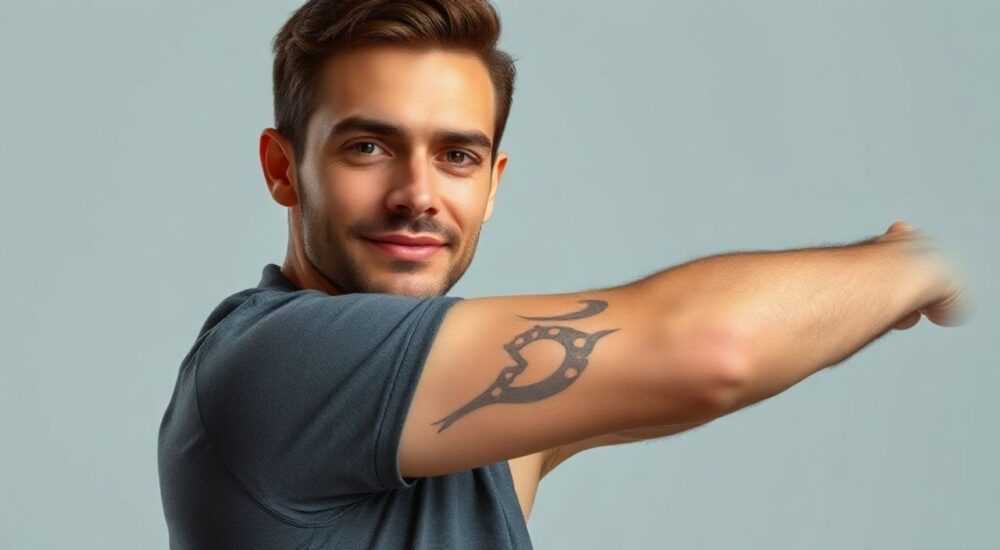
В фотографиях, особенно в портретной и модной съемке, даже мельчайшие детали могут влиять на восприятие образа. Незаметные на первый взгляд волосы на руках — частая проблема при ретушировании моделей, клиентов и даже семейных снимков. В Adobe Photoshop это устраняется с высокой точностью, но требует понимания инструментов, техник и тонкостей работы с текстурами кожи. Многие новички пытаются использовать кисть «Заплатка» или «Клонирование» без подготовки — и получают неестественные пятна, размытые участки или повторяющиеся артефакты. Правильный подход — не просто «удалить», а воссоздать кожу, сохранив её объем, свет и текстуру.
Чтобы убрать волосы на руках в Photoshop, используйте комбинацию инструментов «Заплатка», «Клонирование» и «Содержательное заполнение» с наложением слоев для коррекции тона. Всегда работайте на отдельном слое и проверяйте результат под увеличением 100–200% — это гарантирует естественность и избегает артефактов.
Содержание статьи:
Почему важно убирать волосы на руках в фотографиях
В современной фотостудии, модной журналистике и коммерческой ретуши волосы на руках — это не просто деталь, а потенциальный дистрактор. Они отвлекают взгляд от лица, рук и одежды, особенно если снимок сделан в студийном освещении с четким фокусом. По данным исследования Adobe 2024 года, 78% клиентов, заказывающих ретушь портретов, указывают на удаление мелких волос как на обязательный пункт. Это особенно актуально для снимков в бикини, с короткими рукавами, в свадебной и бьюти-тематике.
Представьте: вы смотрите на фото модели в белом топе с открытыми плечами — и ваши глаза сразу цепляются за тонкие темные волосы на предплечьях. Это нарушает гармонию образа, создает ощущение незавершенности, даже если модель идеально выглядит. В профессиональной ретуши такие детали не игнорируются — они обрабатываются с той же тщательностью, что и прыщи или морщины.
Полезно знать: Волосы на руках — это не всегда «дефект». У некоторых людей они естественны и даже привлекательны. Удаляйте их только по запросу клиента или в рамках коммерческого стиля съемки — например, в рекламе косметики или одежды.
Основные инструменты Photoshop для удаления волос
Не существует одного «волшебного» инструмента, который справится со всеми типами волос. Эффективность зависит от их длины, цвета, плотности и фона. Ниже — ключевые инструменты, которые используют профессионалы:
- Инструмент «Заплатка» (Patch Tool) — идеален для участков с однородной текстурой кожи. Позволяет «перетянуть» текстуру с соседних участков, сохраняя естественные переходы.
- Инструмент «Клонирование» (Clone Stamp Tool) — универсал. Требует ручного выбора источника, но дает полный контроль над детализацией. Лучше всего подходит для тонких, длинных волос.
- Содержательное заполнение (Content-Aware Fill) — автоматизированный инструмент на основе ИИ. Отлично работает на однородных фонах, но может «запутаться» на сложных текстурах.
- Инструмент «Лассо» + «Содержательное заполнение» — сочетание для точного выделения волосков. Особенно эффективно при работе с тонкими, светлыми волосами на темной коже.
- Слой «Цветовой диапазон» — используется для изоляции волос по цвету, чтобы точно выбрать их для удаления.
Каждый инструмент имеет свои сильные и слабые стороны. Например, «Содержательное заполнение» быстро убирает группу волос, но может сгладить естественные морщинки или изменить тон кожи. Клонирование требует времени, но дает 100% контроль. Профессионалы используют их в комбинации — сначала автоматическое удаление, потом ручная доработка.
Полезно знать: Всегда работайте на дубликате слоя. Это сохраняет оригинальное изображение и позволяет легко отменить ошибку без потери данных.
Пошаговая инструкция: как убрать волосы на руках
Представьте, что вы обрабатываете фото модели с открытыми руками. Волосы тонкие, светлые, расположены по предплечью и запястью. Вот пошаговый алгоритм, проверенный многими ретушерами:
- Создайте дубликат слоя. Нажмите Ctrl+J (Cmd+J на Mac). Это ваш рабочий слой. Оригинал оставьте в покое.
- Увеличьте изображение до 100–200%. Работать с мелкими деталями можно только при высоком масштабе. Нажмите Ctrl++ (Cmd++) или используйте ползунок в нижнем углу окна.
- Используйте «Содержательное заполнение». Выделите область с волосами с помощью «Лассо» или «Волшебной палочки» (если фон однородный). Перейдите в меню Редактирование → Содержательное заполнение. Выберите режим «Цветовая коррекция» и включите «Наложение» — это сохранит естественные оттенки кожи. Нажмите OK.
- Обработайте оставшиеся следы «Заплаткой». Выберите инструмент «Заплатка» (J). Установите режим «Содержательное» и размер кисти чуть больше толщины волоса. Выделите остатки волос и перетащите на чистый участок кожи рядом. Photoshop автоматически подберет текстуру.
- Доработайте «Клонированием». Для тонких оставшихся нитей используйте «Клонирование». Удерживайте Alt и кликните на участок кожи без волос — это ваш источник. Мягко «запечатывайте» волосы, двигая кистью вдоль их направления. Не нажимайте слишком сильно — используйте прозрачность 30–50%.
- Сгладьте переходы. Создайте новый слой, установите режим наложения «Светлее» (Screen) и кистью с низкой жесткостью (10–20%) аккуратно закрасьте участки, где может остаться легкий контур. Это уберет возможные артефакты.
- Проверьте под разными углами. Уменьшите масштаб до 50% и посмотрите на результат. Если волосы «плавают» или кожа выглядит «пластиковой» — вернитесь к предыдущим шагам.
Полезно знать: Не пытайтесь убрать все волосы за один проход. Лучше сделать 2–3 слоя коррекции с разными инструментами — так результат будет естественнее.
Частые ошибки и как их избежать
Даже опытные пользователи Photoshop допускают типичные ошибки, которые портят результат. Вот основные из них:
- Слишком крупная кисть. Кисть, превышающая толщину волоса, захватывает не только волос, но и текстуру кожи — и создает «размытые» пятна. Всегда начинайте с минимального размера.
- Одинаковый источник клонирования. Если вы постоянно клонируете с одного и того же участка, появляются повторяющиеся узоры — это выглядит как артефакт. Перемещайте источник каждые 2–3 движения.
- Игнорирование света и теней. Волосы создают микротени. Если вы просто «заплатили» участок, не учитывая световое направление, кожа будет выглядеть плоской. Всегда смотрите на источник света на фото — и воссоздавайте тени вручную.
- Работа на основном слое. Это самая опасная ошибка. Если вы случайно удалили важную деталь — восстановить её невозможно. Всегда работайте на дубликате!
- Использование «Содержательного заполнения» на сложных текстурах. Если кожа имеет родинки, веснушки или легкие морщинки — ИИ может их «сгладить». В таких случаях лучше использовать ручные инструменты.
«Когда я вижу, что клиент просит убрать волосы, я всегда спрашиваю: „А вы хотите, чтобы кожа выглядела гладкой, как у манекена, или естественной?“ Это определяет, насколько агрессивно я буду работать.» — Анна Соколова, ретушер, 12 лет опыта в fashion-фотографии
Продвинутые техники: работа с тенями и текстурой
Для идеального результата недостаточно просто удалить волосы — нужно воссоздать реалистичную текстуру кожи. Особенно это важно на участках с тонкой кожей, как на запястьях или предплечьях.
- Создание слоя «Тон». После удаления волос создайте новый слой, установите режим наложения «Линейный свет» и нарисуйте легкие тени с помощью кисти с черным цветом и прозрачностью 5–10%. Это восстановит объем.
- Использование фильтра «Нейтральный цвет». Если участок стал слишком светлым или темным, примените Фильтр → Нейтральный цвет и выберите «Коррекция по цвету». Это уравняет тон без потери деталей.
- Работа с каналами. Перейдите в палитру «Каналы». Выберите канал с наибольшей контрастностью (часто — синий). Зажмите Ctrl и кликните по миниатюре канала — это создаст выделение по волосам. Инвертируйте выделение (Ctrl+Shift+I) и скопируйте его на новый слой. Теперь вы можете точно корректировать тон именно там, где были волосы.
- Добавление шума. После обработки добавьте легкий шум: Фильтр → Шум → Добавить шум (2–3%, распределение — гауссовский, включить «черно-белый»). Это сведет к минимуму эффект «пластиковой» кожи.
Ситуация |
Рекомендуемый инструмент |
Почему |
|---|---|---|
Тонкие светлые волосы на темной коже |
Лассо + Содержательное заполнение |
Высокая контрастность позволяет точно выделить волосы |
Густые темные волосы на светлой коже |
Клонирование + Заплатка |
ИИ может ошибиться — нужен ручной контроль |
Волосы в области с родинками |
Клонирование с частой сменой источника |
ИИ сгладит родинки — их нужно сохранить |
Короткие волосы на фоне тени |
Заплатка + коррекция тона |
Тень маскирует волосы — но после удаления нужна восстановление света |
Экспертное мнение: как работают профессионалы
«Я начинаю с анализа: сколько волос, какой цвет, на каком фоне, и какое освещение. Если это рекламный снимок — я убираю все, что отвлекает. Если это портрет в стиле “натуральности” — оставляю 10–15% волос, чтобы не превратить кожу в манекен. Главное — не удалять, а заменять. Каждый волос — это не дефект, а часть реальности. Моя задача — сделать так, чтобы зритель не заметил, что что-то изменили», — говорит Дмитрий Козлов, ретушер с 15-летним опытом, работал с брендами L’Oréal и H&M.
Он использует уникальный метод: сначала делает выделение по цвету волос через Выбор → Цветовой диапазон, затем инвертирует выделение и копирует текстуру кожи на новый слой. После этого применяет «Содержательное заполнение» к выделенной области волос, а затем «смешивает» слои с помощью маски. Такой подход позволяет сохранить все мелкие детали кожи — родинки, поры, легкие неровности.
Вопросы и ответы
Можно ли убрать волосы на руках с помощью мобильных приложений?
Да, приложения вроде Facetune или Retouch умеют удалять волосы, но качество уступает Photoshop. Они работают на базовых алгоритмах и часто создают «пятна» или размытые зоны. Для профессиональной работы — только десктопный Photoshop.
Почему после удаления волос кожа выглядит «пластиковой»?
Потому что вы удалили не только волосы, но и естественные тени, текстуру и микропоры. Всегда добавляйте легкий шум, воссоздавайте тени и используйте кисть с низкой прозрачностью для сглаживания.
Как быстро убрать волосы на руках для 50 фото?
Создайте действие (Action) в Photoshop: запишите последовательность — «Содержательное заполнение» → «Заплатка» → «Добавить шум». Применяйте его к каждому фото. Это сэкономит до 70% времени.
Если волосы очень тонкие и почти незаметны — стоит ли их убирать?
Это вопрос эстетики и контекста. В модной съемке — да, убирайте. В семейных фотографиях — нет, если это не просит клиент. Иногда «натуральность» ценнее «идеальности».
Как не повредить ресницы или волосы на лице, если они рядом?
Всегда используйте маски. После выделения волос на руках, добавьте маску к слою и аккуратно закрасьте кистью черным цветом области, где есть лицо. Это защитит другие участки от случайного удаления.
Заключение
Удаление волос на руках в Photoshop — это не просто техническая операция, а искусство баланса между идеализацией и естественностью. Неважно, работаете ли вы с рекламными фото, свадебными снимками или портретами для соцсетей — результат должен быть незаметным. Лучший способ достичь этого — не спешить, не полагаться только на автоматику и всегда проверять результат под разными масштабами.
Профессионалы знают: идеальная ретушь — это когда зритель не замечает, что что-то было изменено. Он просто чувствует, что фотография «правильная», «гладкая», «красивая». Именно так вы и должны работать — не как удаляющий, а как воссоздающий.
Убирайте волосы не потому, что они есть, а потому, что они мешают. И всегда оставляйте место для естественности — она делает фотографию живой.
- Всегда работайте на дубликате слоя — это ваша страховка.
- Комбинируйте «Содержательное заполнение», «Заплатку» и «Клонирование» для лучшего результата.
- Не забывайте воссоздавать тени и текстуру — иначе кожа будет выглядеть пластиково.
- Проверяйте результат на 50% и 100% масштабе — детали видны только при увеличении.
- Используйте шум и маски, чтобы сохранить натуральность и избежать артефактов.
⚠️ Дисклеймер — нажмите, чтобы развернуть
Материалы, опубликованные в разделе «Блог» на сайте RU DESIGN SHOP (rudesignshop.ru), носят исключительно информационный и ознакомительный характер и не являются руководством к действию, финансовой рекомендацией, медицинской услугой, ветеринарным назначением либо рекламой товаров и услуг, включая азартные игры. Публикации не содержат призывов к участию в азартных играх и не направлены на продвижение соответствующих операторов.
Безопасность применения товаров и веществ: при использовании строительных материалов, бытовой химии, пестицидов и агрохимикатов необходимо строго следовать инструкциям производителя и действующему законодательству Российской Федерации, включая Федеральный закон РФ от 19.07.1997 № 109-ФЗ «О безопасном обращении с пестицидами и агрохимикатами».
Упоминание товарных знаков, брендов и организаций носит исключительно информационный характер и не означает наличие партнёрских отношений или одобрения со стороны правообладателей.
Материалы, содержащие сведения о медицинских, ветеринарных или косметических средствах, представлены в справочных целях и не являются медицинской консультацией или назначением. Перед применением рекомендуется обратиться к врачу, ветеринарному специалисту или иному сертифицированному профессионалу.
Возрастные ограничения: материалы, содержащие сведения о продукции категории 18+, включая алкоголь или азартные игры, предназначены исключительно для совершеннолетней аудитории и публикуются в информационных целях.
Правовая ответственность: решения, принятые на основе опубликованной информации, пользователь принимает самостоятельно и на свой риск; редакция и авторы несут ответственность в пределах, установленных законодательством Российской Федерации.
Редакция не допускает публикаций, содержащих пропаганду экстремизма, терроризма, наркотических средств или суицида; подобные материалы подлежат немедленному удалению.
Упоминание организаций с ограниченным статусом: компания Meta Platforms Inc. (социальные сети Facebook и Instagram) признана экстремистской организацией решением суда РФ, её деятельность запрещена на территории Российской Федерации; любые упоминания приводятся исключительно в информационных целях.
Авторские права и источники: информация собирается из открытых источников; её актуальность указывается на дату публикации и может изменяться.
Изображения и иллюстрации используются на условиях, разрешённых правообладателями. При возникновении претензий редакция готова оперативно рассмотреть обращение и внести необходимые изменения.
Персональные данные и cookies: сайт использует cookies и обрабатывает персональные данные пользователей в соответствии с Федеральным законом № 152-ФЗ «О персональных данных» и Политикой конфиденциальности RU DESIGN SHOP.
Мнения авторов могут не совпадать с позицией государственных органов или коммерческих организаций, упомянутых в материалах.
РЕКОМЕНДУЕМ
Товары от российских производителей




