Скидка 5% на первый заказ — RDS5




Как в фотошопе убрать волосы с лица
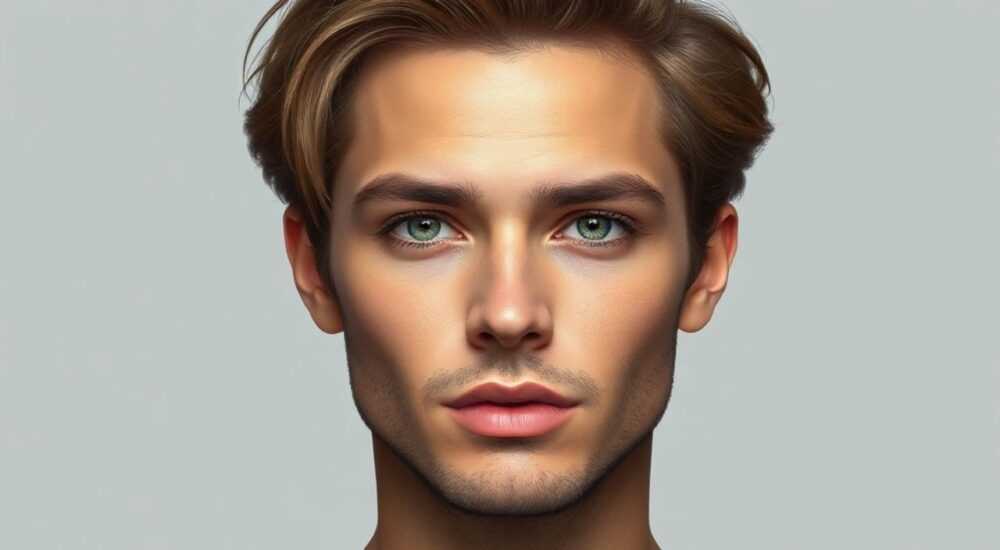
Удаление волос с лица в Adobe Photoshop — одна из частых задач при ретуши портретов, особенно для модных фотографий, бьюти-съёмок или подготовки фото к публикации. Нежелательные волоски, такие как усики, пушок на щеках или брови, выходящие за контур, могут отвлекать внимание от естественной красоты модели. К счастью, современные инструменты Photoshop позволяют аккуратно и незаметно устранить эти детали, сохранив текстуру кожи и реалистичность изображения.
Для удаления волос с лица в Photoshop лучше всего использовать инструмент «Заплатка» (Patch Tool) и «Штамп» (Clone Stamp) с мягкими кистями и низкой непрозрачностью. Работайте на дубликате слоя, чтобы сохранить оригинальное изображение.
Содержание статьи:
- Инструменты для ретуши волос на лице
- Когда использовать каждый инструмент?
- Популярные методы: пошаговая инструкция
- Метод 1: Точечная восстанавливающая кисть (для единичных волосков)
- Метод 2: Заплатка с учётом содержимого (для группы волос)
- Метод 3: Комбинированная ретушь (штамп + маска)
- Типичные ошибки и как их избежать
- Ошибка 1: Появление «пластиковой» кожи
- Ошибка 2: Повторяющиеся паттерны
- Ошибка 3: Несоответствие тонов и освещения
- Экспертное мнение
- Вопросы и ответы
- Заключение
Инструменты для ретуши волос на лице
Photoshop предлагает широкий набор инструментов для точечной ретуши, каждый из которых подходит для определённого типа задач. При работе с волосами на лице важно выбирать метод, который не оставит следов клонирования, размывания или артефактов.
Наиболее эффективными являются комбинации автоматических и ручных инструментов. Основная цель — замаскировать волоски, используя соседние участки кожи без потери текстуры, тонов и объёма. Для этого подходят:
- Инструмент «Заплатка» (J) — позволяет выделить область с волосом и перенести её на чистый участок кожи;
- «Штамп» (S) — даёт полный контроль над процессом клонирования, но требует аккуратности;
- «Точечная восстанавливающая кисть» (J) — автоматически подстраивает тон и текстуру под фон;
- «Ретушь» (R) — объединяет два фрагмента с плавным переходом;
- Маски и корректирующие слои — помогают локально регулировать светотень после ретуши.
Выбор инструмента зависит от плотности волос, цвета кожи, освещения и масштаба обработки. Например, для единичных тонких волосков достаточно точечной кисти, а для густого пушка — комбинации заплатки и штампа.
Полезно знать: Всегда работайте на дублированном слое (Ctrl+J). Это позволяет откатиться к исходнику, если результат окажется неудовлетворительным.
Когда использовать каждый инструмент?
Инструмент |
Лучше всего подходит для |
Недостатки |
|---|---|---|
Точечная восстанавливающая кисть |
Единичные волоски, мелкие дефекты |
Может «затянуть» текстуру, создавая «пластиковую» кожу |
Заплатка (обычная и содержимым) |
Группы волос, крупные участки |
Требует аккуратного выделения, возможны артефакты |
Штамп |
Контролируемое клонирование, повторяющиеся текстуры |
Высокий риск заметного дублирования |
Ретушь (осветление/затемнение) |
Подстройка тона после основной ретуши |
Не удаляет волосы напрямую |
Популярные методы: пошаговая инструкция
Чтобы добиться профессионального результата, важно следовать системному подходу. Ниже приведены три проверенных метода, которые используются в студийной ретуши.
Метод 1: Точечная восстанавливающая кисть (для единичных волосков)
- Откройте изображение в Photoshop и создайте дубликат фонового слоя (Ctrl+J).
- Выберите инструмент «Точечная восстанавливающая кисть» (Healing Brush Tool), горячая клавиша J.
- Установите размер кисти чуть больше диаметра волоска и жесткость 100%.
- Зажмите Alt и кликните по чистому участку кожи рядом с волоском — это задаст источник клонирования.
- Аккуратно кликните по самому волоску. Photoshop автоматически смешает текстуру и тон.
«Точечная кисть работает быстрее всего, но не переусердствуйте. Если применить её слишком много раз подряд в одной зоне, кожа потеряет естественную текстуру.» — Алексей Миронов, ретушёр, 12 лет опыта
Метод 2: Заплатка с учётом содержимого (для группы волос)
Этот способ идеален, когда на щеках или подбородке виден выраженный пушок.
- Перейдите на дубликат слоя и выберите инструмент «Заплатка» (Patch Tool).
- В верхней панели установите режим «Содержимым» (Content-Aware).
- Обведите волосок или группу волосов замкнутым выделением.
- Перетащите выделение на близлежащий участок чистой кожи.
- Photoshop автоматически заполнит область, анализируя окружающий фон.
Полезно знать: Если результат получился размытым, попробуйте повторить операцию, выбрав другой участок-донор. Иногда требуется несколько попыток.
Метод 3: Комбинированная ретушь (штамп + маска)
Для сложных случаев, когда волосы контрастные или расположены на границе теней и света.
- Создайте новый пустой слой и включите режим «Нормальный».
- Выберите «Штамп» (Clone Stamp Tool), нажмите S.
- Удерживая Alt, кликните по участку кожи, аналогичному по тону и текстуре.
- Клонируйте этот участок поверх волоска, используя мягкую кисть с непрозрачностью 60–70%.
- Добавьте слоевую маску и мягкой чёрной кистью уберите излишки, чтобы сохранить плавность.
«Работа с непрозрачностью и масками — ключ к реалистичности. Лучше нанести ретушь в несколько лёгких слоёв, чем одним жёстким движением.» — Анна Ковалёва, цифровой художник, Adobe Certified Expert
Типичные ошибки и как их избежать
Даже опытные пользователи допускают просчёты при ретуши волос. Вот самые распространённые проблемы и способы их решения.
Ошибка 1: Появление «пластиковой» кожи
Чрезмерное использование «Точечной восстанавливающей кисти» или «Заплатки с учётом содержимого» может привести к стиранию текстуры кожи, особенно на крупных участках.
- Проблема: кожа выглядит гладкой, как воск, теряются поры и микрорельеф.
- Решение: ограничьтесь минимальным количеством вмешательств. Используйте штамп с низкой непрозрачностью (30–50%) и чередуйте источники клонирования.
- Профессиональный совет: после ретуши добавьте слой с шумом (Filter → Noise → Add Noise, 1–2%, распределение Гаусса) для восстановления текстуры.
Ошибка 2: Повторяющиеся паттерны
При клонировании одного и того же участка в разных местах возникают заметные повторы — глаз сразу «цепляется» за одинаковые фрагменты.
- Проблема: кожа выглядит «склеенной», неестественно.
- Решение: меняйте источник клонирования после каждого штриха. Используйте разные области-доноры, даже если они находятся на расстоянии.
- Дополнительно: применяйте трансформацию (Ctrl+T) к склонированному фрагменту — поверните или немного измените масштаб.
Ошибка 3: Несоответствие тонов и освещения
Ретушированный участок может отличаться по яркости или цвету, особенно если волос расположен на границе света и тени.
- Проблема: «подпалины» или затемнённые пятна после удаления.
- Решение: используйте корректирующий слой «Цветовой тон/Насыщенность» или «Кривые» с маской, чтобы локально подстроить тон.
- Альтернатива: инструмент «Осветлитель» (Dodge) и «Затемнитель» (Burn) с экспозицией 5–10%.
Полезно знать: Увеличивайте масштаб до 100–200%, чтобы контролировать детали. Но периодически отдаляйтесь до 50%, чтобы оценить общее впечатление.
Экспертное мнение
«Сегодня многие начинающие ретушеры хотят всё сделать быстро — одним кликом. Но качественная ретушь волос требует времени. Я всегда говорю своим ученикам: «Если вы не видите разницы до и после — значит, вы сделали правильно». Главное — незаметность.» — Дмитрий Соколов, мастер ретуши, преподаватель школы RetouchLab
По его словам, лучшие результаты достигаются при комбинировании ручной работы и автоматических функций. Например, он рекомендует:
- Начинать с «Заплатки с учётом содержимого» для быстрого удаления большинства волосков.
- Затем проходить по оставшимся проблемным зонам штампом с разными источниками.
- Финальный этап — работа с цветом и контрастом через корректирующие слои.
Он также отмечает, что с появлением AI-инструментов (например, Content-Aware Fill с искусственным интеллектом) процесс стал быстрее, но полностью доверять алгоритмам нельзя. «AI иногда создаёт странные формы — например, «приклеивает» поры не туда. Человеческий глаз остаётся главным фильтром качества», — добавляет эксперт.
Вопросы и ответы
Можно ли убрать волосы с лица в Photoshop Express или мобильных приложениях?
Да, базовую ретушь можно выполнить в мобильных версиях Photoshop, но возможности ограничены. Точечная кисть и заплатка доступны, но отсутствует гибкость штампа и масок. Для серьёзной работы рекомендуется десктопная версия.
Как быть, если волосы светлые и почти сливаются с кожей?
В этом случае лучше использовать «Штамп» с очень маленьким размером кисти. Увеличьте контраст временно (Ctrl+L), чтобы лучше видеть границы волоска, затем верните настройки.
Нужно ли удалять все волоски подряд?
Нет. Чрезмерная ретушь делает лицо неестественным. Оставьте лёгкий пушок — это признак здоровой кожи. Удаляйте только те волоски, которые явно отвлекают взгляд.
Как проверить, хорошо ли сделана ретушь?
Переключайтесь между версиями: нажмите Alt+Ctrl+Z, чтобы отменить последнее действие, затем вернуть его. Также полезно посмотреть фото на другом экране или распечатать — артефакты становятся заметнее.
Подойдёт ли этот метод для мужчин (например, для коррекции бороды)?
Да, но с осторожностью. У мужчин кожа часто более текстурированная, и ретушь должна учитывать это. Избегайте полного удаления волос — лучше скорректировать форму с помощью масок и штампа.
Заключение
Удаление волос с лица в Photoshop — это не просто техническая задача, а тонкая работа с восприятием, светом и текстурой. Главное правило: ретушь должна быть незаметной. Лучший результат — когда зритель даже не задумывается, что что-то было исправлено.
Ключ к успеху — сочетание правильных инструментов, внимания к деталям и умеренности. Не стремитесь к абсолютной чистоте: естественность важнее идеальности.
- Используйте «Точечную восстанавливающую кисть» для единичных волосков.
- Применяйте «Заплатку с учётом содержимого» для групп волос, но контролируйте результат.
- Комбинируйте штамп и маски для максимального контроля.
- Избегайте типичных ошибок: пластиковой кожи, повторов и цветовых несоответствий.
- Всегда работайте на дубликате слоя и проверяйте результат на разных масштабах.
⚠️ Дисклеймер — нажмите, чтобы развернуть
Материалы, опубликованные в разделе «Блог» на сайте RU DESIGN SHOP (rudesignshop.ru), носят исключительно информационный и ознакомительный характер и не являются руководством к действию, финансовой рекомендацией, медицинской услугой, ветеринарным назначением либо рекламой товаров и услуг, включая азартные игры. Публикации не содержат призывов к участию в азартных играх и не направлены на продвижение соответствующих операторов.
Безопасность применения товаров и веществ: при использовании строительных материалов, бытовой химии, пестицидов и агрохимикатов необходимо строго следовать инструкциям производителя и действующему законодательству Российской Федерации, включая Федеральный закон РФ от 19.07.1997 № 109-ФЗ «О безопасном обращении с пестицидами и агрохимикатами».
Упоминание товарных знаков, брендов и организаций носит исключительно информационный характер и не означает наличие партнёрских отношений или одобрения со стороны правообладателей.
Материалы, содержащие сведения о медицинских, ветеринарных или косметических средствах, представлены в справочных целях и не являются медицинской консультацией или назначением. Перед применением рекомендуется обратиться к врачу, ветеринарному специалисту или иному сертифицированному профессионалу.
Возрастные ограничения: материалы, содержащие сведения о продукции категории 18+, включая алкоголь или азартные игры, предназначены исключительно для совершеннолетней аудитории и публикуются в информационных целях.
Правовая ответственность: решения, принятые на основе опубликованной информации, пользователь принимает самостоятельно и на свой риск; редакция и авторы несут ответственность в пределах, установленных законодательством Российской Федерации.
Редакция не допускает публикаций, содержащих пропаганду экстремизма, терроризма, наркотических средств или суицида; подобные материалы подлежат немедленному удалению.
Упоминание организаций с ограниченным статусом: компания Meta Platforms Inc. (социальные сети Facebook и Instagram) признана экстремистской организацией решением суда РФ, её деятельность запрещена на территории Российской Федерации; любые упоминания приводятся исключительно в информационных целях.
Авторские права и источники: информация собирается из открытых источников; её актуальность указывается на дату публикации и может изменяться.
Изображения и иллюстрации используются на условиях, разрешённых правообладателями. При возникновении претензий редакция готова оперативно рассмотреть обращение и внести необходимые изменения.
Персональные данные и cookies: сайт использует cookies и обрабатывает персональные данные пользователей в соответствии с Федеральным законом № 152-ФЗ «О персональных данных» и Политикой конфиденциальности RU DESIGN SHOP.
Мнения авторов могут не совпадать с позицией государственных органов или коммерческих организаций, упомянутых в материалах.
РЕКОМЕНДУЕМ
Товары от российских производителей




