Скидка 5% на первый заказ — RDS5




Как в фотошопе убрать второй подбородок
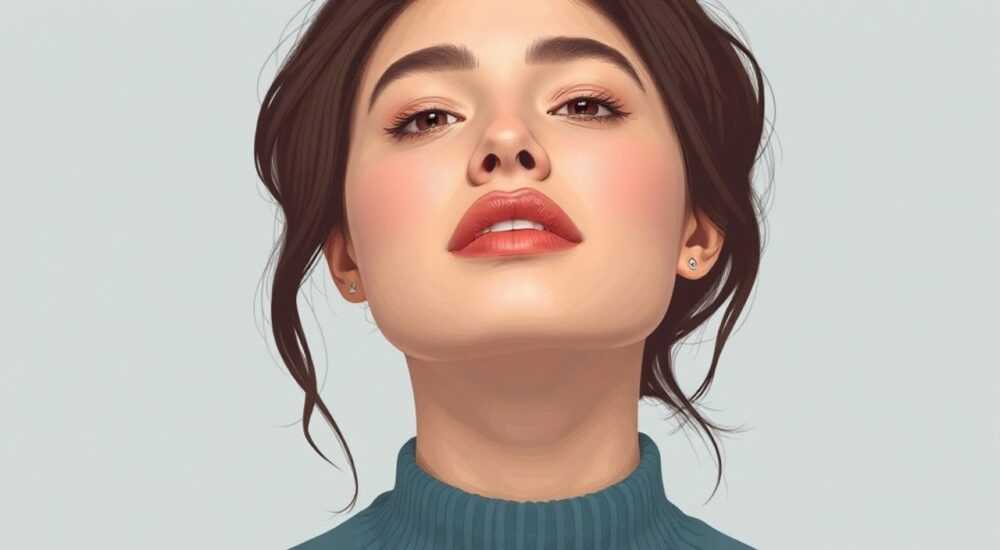
Фотошоп — мощный инструмент для ретуши, позволяющий корректировать несовершенства кожи, улучшать черты лица и даже визуально изменять пропорции. Одной из распространённых задач является удаление второго подбородка, особенно при работе с портретами. Эта процедура требует аккуратности, чтобы результат выглядел естественно и не искажал анатомию лица. Существуют разные методы — от простых до продвинутых, в зависимости от сложности исходного изображения и требований к финальному результату.
Чтобы убрать второй подбородок в фотошопе, используйте инструмент «Перемещение» (Liquify) — он даёт точный контроль над формой лица. Главное — работать деликатно, сохраняя естественные пропорции и избегая чрезмерной деформации.
Содержание статьи:
- Почему появляется второй подбородок на фото
- Основные инструменты Photoshop для коррекции лица
- Пошаговая инструкция: как убрать второй подбородок через Liquify
- Дополнительные настройки Liquify
- Продвинутые методы ретуши второго подбородка
- Метод с использованием масок и слоёв
- Работа с частотным разделением (Frequency Separation)
- Использование плагинов и экшена
- Типичные ошибки и как их избежать
- Экспертное мнение
- Вопросы и ответы
- Заключение
Почему появляется второй подбородок на фото
Второй подбородок на фотографии может быть вызван как реальными анатомическими особенностями, так и особенностями съёмки. Угол камеры, освещение, поза модели — всё это влияет на восприятие формы лица. Даже у людей с идеальной фигурой при низком угле съёмки может возникнуть эффект второго подбородка.
Научные исследования показывают, что угол обзора ниже уровня глаз увеличивает вероятность визуального появления второго подбородка более чем на 40%. Это связано с перспективным искажением и смещением теней. Кроме того, возрастные изменения, потеря тонуса кожи и скопление жировой ткани в области шеи также способствуют этой проблеме.
Важно понимать: если человек действительно имеет выраженный второй подбородок, его можно скорректировать в Photoshop, но делать это нужно максимально естественно. Цель — не стереть черту лица, а мягко подтянуть контур, сохранив объём и светотень.
Полезно знать: Иногда достаточно просто попросить модель запрокинуть голову чуть выше или изменить угол съёмки — и необходимость в ретуши отпадает.
Основные инструменты Photoshop для коррекции лица
Photoshop предлагает несколько инструментов для работы с формой лица. Каждый из них решает свои задачи, и выбор зависит от степени вмешательства, который требуется.
- Инструмент «Перемещение» (Liquify) — основной инструмент для коррекции формы лица. Позволяет плавно трансформировать участки изображения без потери качества.
- Штамп (Clone Stamp Tool) — используется для замены текстуры кожи, но не подходит для изменения формы.
- Кисть восстановления (Healing Brush) — устраняет мелкие дефекты, но не меняет геометрию.
- Слои и маски — ключ к нелинейному редактированию. Позволяют вносить изменения обратимо.
- Инструмент «Увеличение» (Pucker) — часть Liquify, сжимает область, создавая эффект подтяжки.
Для удаления второго подбородка наиболее эффективен именно Liquify, так как он работает с пикселями, а не с цветом или текстурой. Он позволяет «переместить» кожу, не нарушая её структуру.
Инструмент |
Назначение |
Подходит для удаления подбородка? |
|---|---|---|
Liquify (Перемещение) |
Деформация участков изображения |
Да, основной выбор |
Pucker Tool |
Сжатие области |
Да, в составе Liquify |
Bloat Tool |
Расширение области |
Нет, противопоказан |
Clone Stamp |
Копирование текстуры |
Нет, только для кожи |
Healing Brush |
Устранение дефектов |
Нет |
«Всегда работайте на дубликате слоя. Это защитит вас от ошибок и позволит легко отменить изменения.» — Анна Петрова, ретушёр с 12-летним опытом
Пошаговая инструкция: как убрать второй подбородок через Liquify
Этот метод подходит для большинства случаев и даёт отличный результат при правильном подходе. Ниже — подробный алгоритм действий.
- Откройте изображение в Photoshop и создайте дубликат фонового слоя (Ctrl+J / Cmd+J).
- Перейдите в меню Фильтр → Перемещение (Filter → Liquify).
- В открывшемся окне выберите инструмент Перемещение вперёд (Forward Warp Tool) — он выглядит как круглая кисть с направляющей стрелкой.
- Установите размер кисти так, чтобы она была чуть больше зоны второго подбородка. Начните с мягкого давления (Pressure около 30–50%).
- Аккуратно «подтолкните» кожу снизу вверх и внутрь, следуя линии челюсти. Движения должны быть плавными, короткими.
- Используйте инструмент Pucker (Сжатие), чтобы сузить нижнюю часть подбородка и создать эффект подтяжки.
- Проверьте результат, нажав клавишу X — это покажет оригинальное изображение поверх изменённого.
- При необходимости уменьшите интенсивность эффекта, используя маску слоя или регулировку непрозрачности.
Дополнительные настройки Liquify
- Степень (Density) — контролирует, насколько сильно кисть воздействует на пиксели. Для лица лучше использовать значения 30–60%.
- Метод (Method) — рекомендуется выбрать «Normal», чтобы избежать артефактов.
- Защита краёв (Edge Protection) — включите эту опцию, чтобы не деформировать контур волос или ушей.
Полезно знать: Не стремитесь убрать весь второй подбородок за один проход. Лучше сделать несколько лёгких движений, чем одно сильное — так результат будет естественнее.
Продвинутые методы ретуши второго подбородка
Если стандартный Liquify недостаточно точен, можно применить комбинированный подход. Особенно это актуально при работе с профессиональными портретами, где важна максимальная естественность.
Метод с использованием масок и слоёв
- Создайте копию слоя с уже откорректированным подбородком через Liquify.
- Добавьте маску слоя и закрасьте чёрной кистью всю область, кроме подбородка.
- Снизьте непрозрачность до 70–80%, чтобы эффект был менее выраженным.
- Используйте кисть с низкой непрозрачностью (10–15%), чтобы ручками подправить переходы.
Работа с частотным разделением (Frequency Separation)
Частотное разделение позволяет отделить текстуру кожи от формы и цвета. Это даёт возможность корректировать форму, не затрагивая текстуру.
- Создайте два дубликата слоя: один с размытием (Gaussian Blur), другой — с высокочастотной детализацией.
- Примените Liquify только к низкочастотному слою (размытому).
- Так форма изменится, но поры и веснушки останутся нетронутыми.
- Объедините слои или оставьте их отдельно для дальнейшей ретуши.
«Частотное разделение — мой главный инструмент при работе с моделями. Оно позволяет добиться идеального баланса между натуральностью и качеством.» — Михаил Смирнов, fashion-ретушёр, Adobe Certified Expert
Использование плагинов и экшена
Существуют специализированные плагины, такие как Portraiture, FaceAether или Beauty Retouch Panel, которые автоматизируют процесс. Они могут быстро устранить второй подбородок, но требуют ручной корректировки.
- Преимущество: скорость и удобство.
- Недостаток: риск получить «пластиковое» лицо, если не контролировать процесс.
Полезно знать: Всегда проверяйте результат на разных устройствах — иногда артефакты видны только на крупном экране или при печати.
Типичные ошибки и как их избежать
Даже опытные пользователи допускают ошибки при ретуши лица. Вот самые распространённые:
- Чрезмерное сжатие подбородка — приводит к неестественной форме шеи и исчезновению подбородочного угла.
- Игнорирование освещения — после деформации тени могут выглядеть странно. Исправляйте их кистью или Dodge/Burn.
- Работа на фоновом слое — всегда дублируйте слой перед ретушью.
- Однонаправленные движения — слишком много «толчков» в одном направлении вызывает артефакты. Чередуйте направления.
- Отсутствие контроля на 100% — увеличьте масштаб до 100%, чтобы увидеть настоящий результат.
Ошибка |
Последствия |
Как исправить |
|---|---|---|
Слишком сильное сжатие |
Плоское, «резиновое» лицо |
Уменьшите непрозрачность, используйте маску |
Неестественная линия челюсти |
Выглядит как «подвязанный платок» |
Сгладьте переходы кистью или размыванием |
Искажение шеи |
Шея кажется слишком тонкой или длинной |
Вернитесь к исходнику, повторите с меньшим шагом |
Потеря теней |
Лицо теряет объём |
Используйте Burn Tool для восстановления глубины |
Полезно знать: После ретуши всегда делайте перерыв на 10 минут, затем взгляните на изображение свежим взглядом — так вы быстрее заметите неестественности.
Экспертное мнение
«Сегодня многие хотят идеальных лиц, но настоящая ретушь — это когда никто не замечает, что что-то было изменено. Я всегда начинаю с анализа исходника: угол съёмки, эмоция, освещение. Только потом — Liquify. И никогда — больше чем на 20% изменения. Лицо должно дышать.» — Елена Ковалёва, старший ретушёр в фотостудии «Lume», 15 лет в индустрии
Профессионалы подчёркивают: ключ к успеху — это умеренность. Даже минимальная коррекция может дать мощный визуальный эффект. Также важно учитывать контекст: портрет для LinkedIn требует другой обработки, чем снимок для модного журнала.
Вопросы и ответы
Можно ли убрать второй подбородок без Photoshop?
Да, существуют мобильные приложения (FaceApp, Snapseed, Facetune), но они менее точны. Photoshop даёт полный контроль над процессом.
Почему после Liquify лицо выглядит «плавленым»?
Это происходит при слишком высоком давлении кисти или отсутствии Edge Protection. Работайте с низким Pressure и проверяйте края.
Как сохранить естественные тени под подбородком?
Используйте инструмент Burn Tool с низкой экспозицией (10–15%) после деформации, чтобы воссоздать объём.
Нужно ли ретушировать второй подбородок у всех?
Нет. Иногда это часть характера модели. Консультируйтесь с клиентом — возможно, ему нравится его внешний вид.
Какой самый быстрый способ?
Быстрее всего — Liquify с кистью Forward Warp. На одну фотографию уходит 2–5 минут при наличии опыта.
Заключение
Удаление второго подбородка в Photoshop — это не просто техническая задача, а искусство баланса между улучшением внешности и сохранением естественности. Главный инструмент — Liquify, но его нужно использовать с умом: малыми шагами, с контролем формы и света. Работа с дубликатами слоёв, использование масок и частотного разделения позволяют достичь профессионального результата.
Не стремитесь к абсолютному совершенству. Лучше сделать меньше, но правильно — тогда изображение будет выглядеть живым и убедительным.
- Используйте Liquify для точной коррекции формы лица.
- Работайте деликатно: низкое давление и плавные движения.
- Всегда сохраняйте оригинальный слой и используйте маски.
- Проверяйте результат на 100% масштабе и в разных условиях просмотра.
- Помните: цель — естественность, а не идеал.
⚠️ Дисклеймер — нажмите, чтобы развернуть
Материалы, опубликованные в разделе «Блог» на сайте RU DESIGN SHOP (rudesignshop.ru), носят исключительно информационный и ознакомительный характер и не являются руководством к действию, финансовой рекомендацией, медицинской услугой, ветеринарным назначением либо рекламой товаров и услуг, включая азартные игры. Публикации не содержат призывов к участию в азартных играх и не направлены на продвижение соответствующих операторов.
Безопасность применения товаров и веществ: при использовании строительных материалов, бытовой химии, пестицидов и агрохимикатов необходимо строго следовать инструкциям производителя и действующему законодательству Российской Федерации, включая Федеральный закон РФ от 19.07.1997 № 109-ФЗ «О безопасном обращении с пестицидами и агрохимикатами».
Упоминание товарных знаков, брендов и организаций носит исключительно информационный характер и не означает наличие партнёрских отношений или одобрения со стороны правообладателей.
Материалы, содержащие сведения о медицинских, ветеринарных или косметических средствах, представлены в справочных целях и не являются медицинской консультацией или назначением. Перед применением рекомендуется обратиться к врачу, ветеринарному специалисту или иному сертифицированному профессионалу.
Возрастные ограничения: материалы, содержащие сведения о продукции категории 18+, включая алкоголь или азартные игры, предназначены исключительно для совершеннолетней аудитории и публикуются в информационных целях.
Правовая ответственность: решения, принятые на основе опубликованной информации, пользователь принимает самостоятельно и на свой риск; редакция и авторы несут ответственность в пределах, установленных законодательством Российской Федерации.
Редакция не допускает публикаций, содержащих пропаганду экстремизма, терроризма, наркотических средств или суицида; подобные материалы подлежат немедленному удалению.
Упоминание организаций с ограниченным статусом: компания Meta Platforms Inc. (социальные сети Facebook и Instagram) признана экстремистской организацией решением суда РФ, её деятельность запрещена на территории Российской Федерации; любые упоминания приводятся исключительно в информационных целях.
Авторские права и источники: информация собирается из открытых источников; её актуальность указывается на дату публикации и может изменяться.
Изображения и иллюстрации используются на условиях, разрешённых правообладателями. При возникновении претензий редакция готова оперативно рассмотреть обращение и внести необходимые изменения.
Персональные данные и cookies: сайт использует cookies и обрабатывает персональные данные пользователей в соответствии с Федеральным законом № 152-ФЗ «О персональных данных» и Политикой конфиденциальности RU DESIGN SHOP.
Мнения авторов могут не совпадать с позицией государственных органов или коммерческих организаций, упомянутых в материалах.
РЕКОМЕНДУЕМ
Товары от российских производителей




