Скидка 5% на первый заказ — RDS5




Как в фотошопе убрать живот на фото
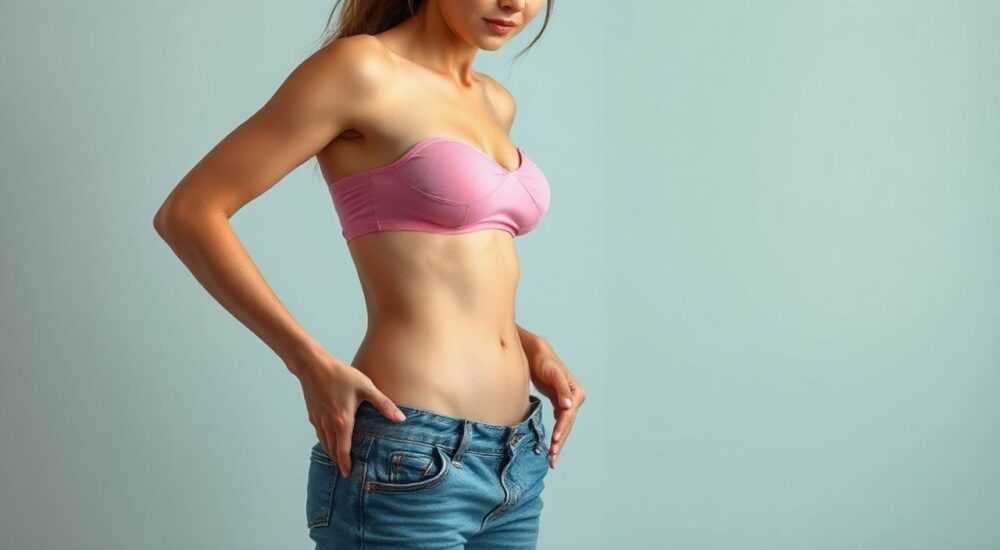
В современном мире, где визуальный контент играет ключевую роль, особенно в социальных сетях и профессиональной фотографии, многие сталкиваются с желанием улучшить внешний вид своих изображений. Убрать живот на фото — одна из самых востребованных задач при редактировании портретов и фэшн-снимков. С помощью Adobe Photoshop можно добиться естественного и аккуратного результата, не искажая пропорции тела. Главное — использовать правильные инструменты и техники, такие как инструмент «Оформление» (Liquify), маскирование и коррекция освещения.
Чтобы убрать живот на фото в Photoshop, используйте инструмент «Оформление» с аккуратными движениями и небольшой силой кисти. Важно сохранять естественные пропорции и детали одежды, чтобы избежать эффекта «пластиковой» кожи.
Содержание статьи:
- Какие инструменты в Photoshop подходят для коррекции фигуры
- Пошаговая инструкция: как убрать живот на фото
- Когда использовать Puppet Warp вместо Liquify
- Распространённые ошибки и как их избежать
- Продвинутые методы для профессионалов
- Как проверить естественность результата
- Экспертное мнение
- Интервью с Еленой Васильевой, старшим ретушёром фотостудии «Объектив»
- Вопросы и ответы
- Заключение
Какие инструменты в Photoshop подходят для коррекции фигуры
Adobe Photoshop предлагает несколько мощных инструментов для редактирования формы тела. Каждый из них имеет свои особенности и лучше всего подходит для определённых ситуаций. Понимание функционала позволяет выбрать наиболее эффективный способ без потери качества изображения.
Инструмент «Оформление» (Liquify) — один из самых популярных для коррекции пропорций тела. Он позволяет мягко перемещать пиксели, создавая эффект «растягивания» или «сжатия» участков изображения. Работает он по принципу деформации, что идеально подходит для изменения контуров тела, например, уменьшения живота или подтягивания талии.
Ещё один важный инструмент — «Перемещение» (Puppet Warp). Он позволяет установить контрольные точки на теле и переместить их, сохранив общую структуру изображения. Этот метод особенно полезен, если нужно скорректировать не только живот, но и другие области, например, бока или спину.
Для более точной работы используются кисти коррекции, такие как «Размытие» (Blur Tool) и «Осветление/Затемнение» (Dodge and Burn). Они помогают смешивать переходы, делая изменения менее заметными. Например, после использования Liquify можно слегка размыть границы изменённого участка, чтобы избежать артефактов.
Полезно знать: Перед началом редактирования всегда дублируйте слой с изображением. Это позволит откатить изменения, если результат окажется неудовлетворительным.
Также стоит учитывать, что современные версии Photoshop (начиная с 2023 года) поддерживают искусственный интеллект через функцию Neural Filters. Некоторые из этих фильтров могут автоматически выравнивать пропорции тела, хотя пока они не заменяют ручную коррекцию, особенно при работе с реалистичными целями.
Пошаговая инструкция: как убрать живот на фото
Чтобы убрать живот на фото в Photoshop, важно следовать чёткой последовательности действий. Это гарантирует, что изменения будут выглядеть естественно, а не как грубое вмешательство в изображение.
- Откройте изображение и создайте дубликат слоя. Перейдите в панель слоёв (Layers), щёлкните правой кнопкой мыши по фоновому слою и выберите «Дублировать слой». Это защитит оригинальное изображение.
- Активируйте инструмент «Оформление». Нажмите Filter → Liquify (или Ctrl+Shift+X). Откроется отдельное окно с инструментами деформации.
- Выберите инструмент «Сдвиг вперёд» (Forward Warp Tool). Это основной инструмент для изменения формы тела. Установите размер кисти так, чтобы она охватывала живот, но не выходила за пределы нужной зоны.
- Настройте параметры кисти. В правой панели установите значение «Сила» (Pressure) на 25–40%. Высокая сила может привести к искажениям, особенно на ткани одежды.
- Медленно «втягивайте» область живота. Двигайте кистью от боков к центру, имитируя движение мышц. Делайте это плавно, короткими штрихами, чтобы контролировать процесс.
- Проверьте результат с разных ракурсов. Используйте инструмент «Рука» (Hand Tool), чтобы перемещаться по изображению, и «Лупа» (Zoom Tool), чтобы увидеть детали на 100% увеличении.
- Добавьте маску, если нужно. Вернувшись на основной экран, добавьте маску к слою и слегка затемните зону талии с помощью Dodge and Burn, чтобы подчеркнуть объём.
- Сохраните файл в формате PSD. Это позволит внести правки позже. Для публикации экспортируйте в JPEG или PNG.
«Ключ к успеху — минимальные изменения. Даже 5–10% коррекции могут значительно улучшить восприятие фигуры, не вызывая подозрений.» — Марина Ковалёва, ретушёр с 12-летним опытом
Если на фото человек в одежде, особенно в обтягивающей, важно следить за складками и текстурой ткани. После деформации Liquify складки могут исказиться, поэтому их нужно поправить вручную. Используйте инструмент «Штамп» (Clone Stamp) или «Заплатка» (Healing Brush), чтобы восстановить естественный вид ткани.
Когда использовать Puppet Warp вместо Liquify
В некоторых случаях, особенно при съёмке в полный рост, Liquify может искажать перспективу. Тогда лучше применить Puppet Warp:
- Выберите дубликат слоя.
- Перейдите в Edit → Puppet Warp.
- Установите точки по контуру тела: на плечах, бёдрах, коленях.
- Переместите точки на талии внутрь, создавая эффект подтянутого живота.
- Подтвердите изменения (Enter).
Этот метод даёт больше контроля над пропорциями и меньше влияет на кожу и одежду.
Распространённые ошибки и как их избежать
Новички часто допускают типичные ошибки при редактировании фигуры в Photoshop, что приводит к неестественному виду изображения. Эти проблемы легко исправить, если знать, на что обращать внимание.
Одна из главных ошибок — чрезмерное использование силы кисти в Liquify. При значении выше 50% пиксели сильно смещаются, появляются размытые края, а кожа теряет текстуру. В результате лицо или тело начинают выглядеть «размазанными».
Ещё одна проблема — игнорирование освещения. Если вы убрали живот, но не скорректировали световые переходы, тень на талии останется прежней, что создаёт визуальный конфликт. Всегда используйте Dodge и Burn, чтобы адаптировать свет под новые пропорции.
Ошибка |
Последствия |
Как исправить |
|---|---|---|
Слишком сильная деформация |
Искажение черт лица, «пластиковый» вид кожи |
Уменьшить силу кисти, работать короткими штрихами |
Неисправленные складки одежды |
Одежда выглядит натянутой или помятой |
Использовать Healing Brush или Clone Stamp |
Отсутствие цветокоррекции |
Несоответствие тона кожи на разных участках |
Применить Color Match или Hue/Saturation |
Редактирование на оригинальном слое |
Невозможность отката изменений |
Всегда работать на дубликате слоя |
Полезно знать: После редактирования посмотрите на изображение через 10–15 минут. Свежий взгляд поможет заметить артефакты, которые были неочевидны ранее.
Также часто забывают про фон. Если модель стоит у стены или рядом с объектами, чрезмерное сжатие тела может привести к искажению фона. Чтобы этого избежать, перед использованием Liquify выделите только тело с помощью инструмента «Быстрое выделение» (Quick Selection) и создайте маску.
Продвинутые методы для профессионалов
Профессиональные ретушёры используют комбинацию нескольких техник, чтобы добиться максимальной естественности. Один из таких подходов — частотная маскировка (Frequency Separation).
Этот метод разделяет изображение на два слоя: один отвечает за цвет и тон (низкие частоты), другой — за текстуру кожи (высокие частоты). Это позволяет редактировать форму тела на нижнем слое, не затрагивая поры, волоски и мелкие детали на верхнем.
Чтобы применить частотную маскировку:
- Создайте два дубликата слоя.
- На верхнем слое примените Gaussian Blur (радиус 3–5 пикселей), затем измените режим наложения на «Вычитание» (Subtract) и выполните Apply Image.
- На нижнем слое — обратное: режим «Linear Light», Apply Image — чтобы получить чистую текстуру.
- Теперь используйте Liquify на нижнем (тоновом) слое, чтобы изменить форму живота.
- Текстуру можно слегка подправить штампом, если появились артефакты.
«Частотная маскировка — стандарт в fashion-ретуши. Она позволяет делать радикальные изменения, оставляя кожу живой и естественной.» — Алексей Петров, цифровой мастер в студии «RetouchLab»
Ещё один продвинутый приём — использование 3D-референсов. Профессионалы иногда накладывают 3D-модель тела поверх фото, чтобы точно понимать, как должны ложиться тени и пропорции после коррекции. Это особенно полезно при работе с моделями для журналов.
Также в тренде — AI-ассистенты вроде Adobe’s Sensei. Хотя они ещё не заменяют ручную работу, могут помочь с начальной коррекцией. Например, функция «Auto Refine» в новых версиях Camera Raw предлагает базовую коррекцию фигуры на основе анализа позы.
Как проверить естественность результата
После завершения редактирования важно провести финальную проверку:
- Посмотрите на фото в чёрно-белом режиме (Ctrl+U → Saturation -100). Это поможет увидеть перепады света и тени.
- Переверните изображение по горизонтали (Edit → Transform → Flip Horizontal). Так глаз легче замечает искажения.
- Покажите снимок другому человеку — сторонний взгляд часто выявляет несоответствия.
Полезно знать: Используйте горячие клавиши: X — переключение между кистями Dodge и Burn, Z — Лупа, пробел — временная активация Hand Tool.
Экспертное мнение
Интервью с Еленой Васильевой, старшим ретушёром фотостудии «Объектив»
— Какой совет вы бы дали новичкам, которые хотят научиться убирать живот на фото?
«Начинайте с малого. Не стремитесь сделать «идеальную» фигуру. Реалистичность ценится выше. Я всегда говорю: если клиент не замечает ретуши — вы сделали всё правильно.» — Елена Васильева, старший ретушёр, 9 лет в индустрии
— Какие форматы файлов вы рекомендуете использовать?
— Работайте с RAW, если возможно. Даже если вы редактируете в Photoshop, исходник в RAW даёт больше гибкости по цвету и экспозиции. А при экспорте сохраняйте промежуточную версию в PSD — с слоями и масками.
— Что насчёт этики? Не вводит ли такая ретушь людей в заблуждение?
— Важно различать контекст. В рекламе и моде — это часть работы. Но в документальной или семейной фотографии — лучше ограничиваться цветокоррекцией. Мы редактируем, чтобы подчеркнуть красоту, а не создавать иллюзию.
Вопросы и ответы
Можно ли убрать живот на фото без Photoshop?
Да, существуют альтернативы: Affinity Photo, GIMP, Fotor, Snapseed. Однако, они имеют ограниченный функционал. Например, в Snapseed есть инструмент «Структура», но он менее точен, чем Liquify. Для серьёзной ретуши Photoshop остаётся лидером.
Сколько времени занимает редактирование?
У новичка — от 10 до 30 минут. У опытного специалиста — 3–7 минут. Всё зависит от сложности кадра, одежды и требуемой степени коррекции.
Будет ли видно, что фото отретушировано?
Если работа выполнена аккуратно — нет. Ключ в плавных переходах, сохранении текстуры кожи и логичности светотени. Грубая ретушь выдаёт себя по размытым краям, неестественным складкам и отсутствию теней.
Можно ли использовать Photoshop на телефоне?
Adobe выпустила мобильную версию Photoshop Express и Fresco. В них есть базовые инструменты, включая Liquify. Однако, из-за маленького экрана и ограниченного интерфейса добиться точного результата сложно. Лучше использовать десктопную версию.
Нужно ли платить за Photoshop?
Да, Photoshop распространяется по подписке через Adobe Creative Cloud. Есть планы от 1 290 ₽ в месяц. Для студентов и начинающих доступна пробная версия на 7 дней.
Заключение
Удаление живота на фото в Photoshop — это не просто техническая задача, а искусство баланса между улучшением внешнего вида и сохранением естественности. Современные инструменты позволяют добиться впечатляющих результатов, но главное — не переусердствовать.
Правильная ретушь незаметна. Она подчёркивает достоинства, не искажая реальность. Используйте Liquify с умеренностью, применяйте маски и работайте с освещением — и ваши снимки будут выглядеть профессионально.
- Всегда работайте на дубликате слоя.
- Используйте силу кисти не более 40% в Liquify.
- Корректируйте свет и тени после деформации.
- Применяйте частотную маскировку для сложных проектов.
- Проверяйте результат в чёрно-белом режиме и с отзеркаливанием.
⚠️ Дисклеймер — нажмите, чтобы развернуть
Материалы, опубликованные в разделе «Блог» на сайте RU DESIGN SHOP (rudesignshop.ru), носят исключительно информационный и ознакомительный характер и не являются руководством к действию, финансовой рекомендацией, медицинской услугой, ветеринарным назначением либо рекламой товаров и услуг, включая азартные игры. Публикации не содержат призывов к участию в азартных играх и не направлены на продвижение соответствующих операторов.
Безопасность применения товаров и веществ: при использовании строительных материалов, бытовой химии, пестицидов и агрохимикатов необходимо строго следовать инструкциям производителя и действующему законодательству Российской Федерации, включая Федеральный закон РФ от 19.07.1997 № 109-ФЗ «О безопасном обращении с пестицидами и агрохимикатами».
Упоминание товарных знаков, брендов и организаций носит исключительно информационный характер и не означает наличие партнёрских отношений или одобрения со стороны правообладателей.
Материалы, содержащие сведения о медицинских, ветеринарных или косметических средствах, представлены в справочных целях и не являются медицинской консультацией или назначением. Перед применением рекомендуется обратиться к врачу, ветеринарному специалисту или иному сертифицированному профессионалу.
Возрастные ограничения: материалы, содержащие сведения о продукции категории 18+, включая алкоголь или азартные игры, предназначены исключительно для совершеннолетней аудитории и публикуются в информационных целях.
Правовая ответственность: решения, принятые на основе опубликованной информации, пользователь принимает самостоятельно и на свой риск; редакция и авторы несут ответственность в пределах, установленных законодательством Российской Федерации.
Редакция не допускает публикаций, содержащих пропаганду экстремизма, терроризма, наркотических средств или суицида; подобные материалы подлежат немедленному удалению.
Упоминание организаций с ограниченным статусом: компания Meta Platforms Inc. (социальные сети Facebook и Instagram) признана экстремистской организацией решением суда РФ, её деятельность запрещена на территории Российской Федерации; любые упоминания приводятся исключительно в информационных целях.
Авторские права и источники: информация собирается из открытых источников; её актуальность указывается на дату публикации и может изменяться.
Изображения и иллюстрации используются на условиях, разрешённых правообладателями. При возникновении претензий редакция готова оперативно рассмотреть обращение и внести необходимые изменения.
Персональные данные и cookies: сайт использует cookies и обрабатывает персональные данные пользователей в соответствии с Федеральным законом № 152-ФЗ «О персональных данных» и Политикой конфиденциальности RU DESIGN SHOP.
Мнения авторов могут не совпадать с позицией государственных органов или коммерческих организаций, упомянутых в материалах.
РЕКОМЕНДУЕМ
Товары от российских производителей

Настенный светильник Ydu W11484 GLODE
18167 руб.
Торшер JolioLumen GLODE
Диапазон цен: 20889 руб. – 25344 руб.

