Скидка 5% на первый заказ — RDS5




Как в фотошопе убрать живот
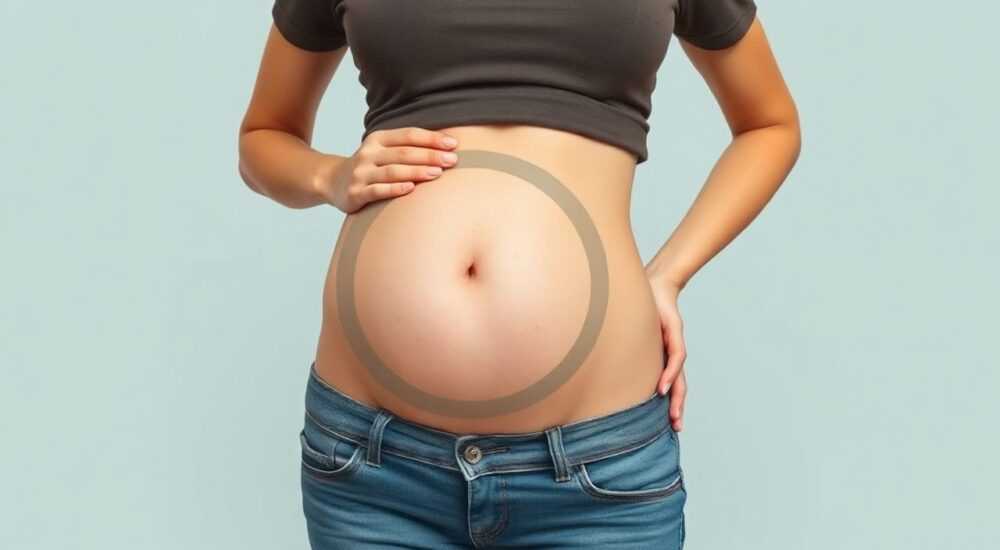
Убрать живот на фотографии в Photoshop можно с помощью комбинации инструментов ретуши и коррекции формы, таких как «Плашет», «Перемещение» и «Свободное трансформирование». Ключевой подход — естественность: важно не переусердствовать, чтобы изображение не выглядело нереалистично.
Для аккуратного уменьшения живота в Photoshop используйте инструмент «Плашет» для плавной коррекции контуров, а затем отшлифуйте переходы с помощью «Размытие по Гауссу» или маски. Главное — сохранить пропорции тела и естественную текстуру кожи.
В современной визуальной культуре внешний вид на фото зачастую имеет не меньшее значение, чем в реальности. Социальные сети, портфолио, профессиональные снимки — всё это требует высокого качества изображений. Иногда даже при идеальной физической форме на фото могут проявляться нюансы, которые хочется скорректировать. Один из самых частых запросов — как убрать живот в Photoshop. Это не просто вопрос эстетики, а задача точной цифровой ретуши, требующая понимания анатомии, перспективы и технических возможностей программы.
Photoshop предоставляет широкий арсенал инструментов, позволяющих моделировать тело на уровне профессиональной ретуши. Однако многие пользователи совершают ошибки, пытаясь решить задачу одним кликом, что приводит к размытым краям, искажённым пропорциям и неестественному виду кожи. Настоящая статья покажет, как выполнить коррекцию живота максимально органично, сохранив детализацию и объём изображения. Мы рассмотрим несколько методов, от базовых до продвинутых, включая работу со слоями, масками и деформацией.
Содержание статьи:
- Метод 1: Плашет (Puppet Warp) — быстрая коррекция формы
- Настройка плотности сетки
- Метод 2: Использование фильтра «Жидкость»
- Работа с маской в «Жидкости»
- Метод 3: Свободная трансформация и выделение
- Продвинутая ретушь: работа с текстурой и светом
- Цветовой баланс и тона
- Типичные ошибки и как их избежать
- Экспертное мнение
- Вопросы и ответы
- Заключение
Метод 1: Плашет (Puppet Warp) — быстрая коррекция формы
Инструмент «Плашет» (Puppet Warp) — один из самых эффективных способов коррекции формы тела без потери пропорций. Он позволяет локально деформировать участок изображения, оставляя остальные области нетронутыми. Этот метод особенно хорош, когда нужно аккуратно подтянуть живот, не затрагивая лицо, руки или фон.
Чтобы использовать Puppet Warp:
- Создайте дубликат слоя с моделью (Ctrl+J / Cmd+J).
- Выберите инструмент «Плашет» на панели (или через меню Edit → Puppet Warp).
- Щёлкните по ключевым точкам на теле: например, по бёдрам, талии и верхней части живота.
- Добавьте контрольную точку на область живота, которую хотите скорректировать.
- Аккуратно потяните её внутрь, имитируя более плоский живот.
Важно установить режим «Ригидный» (Rigid) в верхней панели инструментов — он обеспечивает более чёткие границы деформации и предотвращает размытие контуров. Также можно использовать опцию «Перекрытие» (Overlap), чтобы избежать наложений при движении участков.
Полезно знать: Перед применением Puppet Warp рекомендуется уменьшить силу деформации — лучше сделать два лёгких корректирующих движения, чем одно радикальное. Это снижает риск артефактов.
Настройка плотности сетки
Качество деформации во многом зависит от плотности сетки, которая накладывается на изображение. В настройках Puppet Warp можно выбрать: «Очень редкая», «Редкая», «Нормальная» или «Плотная». Для зон с плавными изгибами, таких как живот, лучше использовать «Нормальную» плотность. Она даёт достаточный контроль, не замедляя работу.
Плотность сетки |
Когда использовать |
Плюсы |
Минусы |
|---|---|---|---|
Очень редкая |
Грубые изменения формы |
Быстро, мало нагрузки на систему |
Высокий риск искажений |
Нормальная |
Работа с телом, животом, спиной |
Хороший баланс между контролем и производительностью |
— |
Плотная |
Финальная шлифовка мелких участков |
Точная деформация |
Замедляет работу, может вызвать артефакты |
Метод 2: Использование фильтра «Жидкость»
Фильтр «Жидкость» (Liquify) — классический инструмент для ретуши тела. Он предлагает гибкое управление формой с помощью кистей давления, сжатия и расширения. Особенно удобна кисть «Сжать» (Compress), которая идеально подходит для уменьшения объёма живота.
Шаги применения:
- Перейдите в меню Filter → Liquify (Shift+Ctrl+X).
- В открывшемся окне выберите кисть «Сжать» (иконка с двумя стрелками навстречу друг другу).
- Настройте размер кисти так, чтобы она охватывала всю область живота.
- Проведите кистью от боков к центру — это создаст эффект втягивания.
- Для усиления результата можно использовать кисть «Пальцем» (Pucker), но аккуратно.
«Фильтр “Жидкость” — мой основной инструмент для коррекции тела. Главное правило: работайте на увеличении 50–100% и делайте движения короткими, с паузами. Так вы видите изменения постепенно и не переборщите.» — Анна Петрова, ретушёр, 8 лет опыта
Работа с маской в «Жидкости»
Чтобы не затронуть лишние области (например, лицо или фон), перед запуском фильтра создайте выделение нужного участка. Выделите область живота с помощью инструмента «Лассо» или «Быстрое выделение», затем войдите в «Жидкость» — программа автоматически применит маску. Это защитит другие части изображения от случайных изменений.
Также в настройках фильтра можно активировать «Защита пикселей», что предотвратит слишком сильное искажение. Установите значение «Деформация» в пределах 10–15 пикселей — этого достаточно для естественного эффекта.
Метод 3: Свободная трансформация и выделение
Этот метод подходит для ситуаций, когда нужно не только изменить форму, но и сместить часть тела. Например, если модель стоит вполоборота, и живот выглядит объёмнее из-за ракурса.
Процесс:
- С помощью инструмента «Магическое лассо» или «Перо» выделите область живота.
- Скопируйте выделение на новый слой (Ctrl+J).
- Примените команду «Свободная трансформация» (Ctrl+T).
- Сожмите слой по горизонтали на 5–10%, удерживая Shift для сохранения пропорций.
- Размойте края с помощью маски и кисти с низкой непрозрачностью (10–20%).
Важно: после трансформации обязательно проверьте стыки с соседними областями — боками, грудью, пахом. Если есть резкие переходы, используйте инструмент «Размывание» или мягко закрасьте маску.
Полезно знать: При работе с выделением всегда используйте режим «Выделение с антиалиасингом», чтобы края выглядели естественно. Ручное выделение пером даёт самый чистый результат.
Продвинутая ретушь: работа с текстурой и светом
После изменения формы тела необходимо восстановить текстуру кожи и освещение. Даже идеальная деформация может выглядеть фальшиво, если игнорировать тени, блики и кожные детали.
Сначала оцените, как изменились световые зоны:
- Если живот стал плосче, тень под рёбрами может исчезнуть.
- Блик на центре живота мог сместиться или исказиться.
- Могла нарушиться текстура: складки, волосы, родинки.
Чтобы всё исправить:
- Создайте новый пустой слой поверх всех.
- Установите режим наложения «Осветление» или «Затемнение».
- Подберите цвет кисти: чуть темнее для теней, светлее — для бликов.
- Аккуратно нарисуйте недостающие тени под нижними рёбрами.
- Добавьте мягкий блик в центр живота, если он был на оригинале.
Для восстановления текстуры используйте Stamp Tool (Штамп). Выберите образец с соседнего участка кожи (Alt + клик) и аккуратно закрасьте деформированные зоны. Работайте на низкой непрозрачности (30–50%), чтобы не было повторяющихся узоров.
Цветовой баланс и тона
После ретуши часто возникает дисбаланс цвета. Чтобы выровнять тон кожи:
- Добавьте корректирующий слой «Цветовой диапазон» (Selective Color).
- Настройте красные и нейтральные тона, чтобы убрать жёлтый или серый оттенок.
- Используйте маску корректирующего слоя, чтобы повлиять только на живот.
Инструмент |
Цель |
Настройки (пример) |
|---|---|---|
Штамп (Clone Stamp) |
Восстановление текстуры кожи |
Непрозрачность 40%, режим Normal |
Размывание (Blur Tool) |
Смягчение переходов |
Сила 20–30%, с антиалиасингом |
Кисть с наложением |
Коррекция света |
Режим Overlay, непрозрачность 15% |
«После любой деформации я всегда провожу 5-минутную проверку: уменьшаю масштаб до 33% и смотрю на фото как на картинку. Если “цепляет глаз” — значит, где-то ошибка: либо перекос, либо размытая зона.» — Дмитрий Козлов, цифровой художник, Adobe Certified Expert
Типичные ошибки и как их избежать
Даже опытные пользователи Photoshop допускают ошибки при коррекции тела. Вот самые распространённые:
- Перекручивание пропорций: слишком сильное сжатие живота делает бёдра уже, чем голова — это сразу бросается в глаза.
- Игнорирование перспективы: если модель стоит в три четверти, живот должен быть немного смещён, и его нельзя просто сжимать по центру.
- Размытые края: использование крупной кисти размывания убивает детализацию и делает кожу пластиковой.
- Повторяющиеся текстуры: штамп с одного участка на большой площади создаёт явные паттерны.
- Отсутствие теней: плоский живот без объёма выглядит ненастоящим.
Чтобы избежать этих проблем:
- Работайте на увеличении 50–100%, но периодически отдаляйтесь для общей оценки.
- Используйте сетку (View → Show → Grid), чтобы контролировать вертикали и горизонтали.
- Применяйте маски вместо прямого редактирования — это позволяет корректировать ошибки.
- Не бойтесь оставить небольшой живот — естественность важнее идеала.
Полезно знать: Перед сохранением сделайте копию файла в PSD — это позволит вернуться к редактированию, если позже обнаружатся артефакты.
Экспертное мнение
«Когда клиент просит “убрать живот”, я сначала уточняю: “Какой именно эффект вы хотите? Подтянутый вид или полное удаление?” Часто люди не осознают, что слишком радикальная ретушь выглядит неправдоподобно. Я стараюсь делать минимальные правки — чтобы человек узнавал себя, но чувствовал себя увереннее.» — Марина Соколова, fashion-ретушёр, работает с Vogue Russia
Марина также отмечает, что в профессиональной фотосъёмке важна последовательность: «Сначала — поза и освещение, потом — одежда, и только в конце — ретушь. Хорошая фотография почти не требует коррекции живота, потому что правильно подобранная поза уже решает 80% задачи.»
Вопросы и ответы
Можно ли убрать живот без следов в Photoshop?
Да, при условии аккуратной работы. Ключ — многослойность: используйте отдельные слои для деформации, штампа и коррекции света. Также важно не переусердствовать — изменения должны быть минимальными, но эффективными.
Какой метод самый безопасный для новичков?
Начните с фильтра «Жидкость» — он интуитивен и даёт наглядный результат. Главное — уменьшите силу кисти до 30–50% и работайте короткими движениями. Избегайте режимов «Набухание» и «Пальцем» на первых порах.
Что делать, если после ретуши кожа стала “пластиковой”?
Это происходит из-за чрезмерного размытия. Чтобы исправить, добавьте слой с шумом (Filter → Noise → Add Noise, 1–2%). Установите режим наложения «Overlay» или «Soft Light» и уменьшите непрозрачность до 20–30%. Это вернёт текстуру.
Можно ли использовать AI-плагины для этой задачи?
Да, современные плагины вроде Portraiture или Imagenomic Real Grime помогают автоматизировать часть процесса. Однако они не заменяют ручную работу — особенно при коррекции формы. Лучше использовать их как дополнение, а не основной инструмент.
Как проверить, выглядит ли ретушь естественно?
Закройте глаза на секунду, затем посмотрите на фото. Если первое впечатление — «что-то не так», значит, есть проблема. Также полезно показать снимок другому человеку — свежий взгляд часто замечает то, что вы пропустили.
Заключение
Удаление или уменьшение живота в Photoshop — это не просто техническая операция, а искусство цифровой коррекции, требующее чувства меры, понимания анатомии и внимания к деталям. Ни один инструмент сам по себе не гарантирует успех — важно сочетать методы: деформацию, ретушь, работу со светом и цветом.
Главное — стремиться к естественности. Цель не в том, чтобы создать идеальное тело, а в том, чтобы помочь человеку выглядеть так, как он хочет, не теряя при этом своей индивидуальности. Хорошая ретушь незаметна — она усиливает уверенность, не нарушая реальности.
- Используйте Puppet Warp и Liquify для плавной коррекции формы.
- Всегда работайте на дубликатах слоёв и применяйте маски.
- Не забывайте восстанавливать свет, тени и текстуру после деформации.
- Избегайте чрезмерных изменений — естественность важнее идеала.
- Проверяйте результат на разных масштабах и приглашайте второе мнение.
⚠️ Дисклеймер — нажмите, чтобы развернуть
Материалы, опубликованные в разделе «Блог» на сайте RU DESIGN SHOP (rudesignshop.ru), носят исключительно информационный и ознакомительный характер и не являются руководством к действию, финансовой рекомендацией, медицинской услугой, ветеринарным назначением либо рекламой товаров и услуг, включая азартные игры. Публикации не содержат призывов к участию в азартных играх и не направлены на продвижение соответствующих операторов.
Безопасность применения товаров и веществ: при использовании строительных материалов, бытовой химии, пестицидов и агрохимикатов необходимо строго следовать инструкциям производителя и действующему законодательству Российской Федерации, включая Федеральный закон РФ от 19.07.1997 № 109-ФЗ «О безопасном обращении с пестицидами и агрохимикатами».
Упоминание товарных знаков, брендов и организаций носит исключительно информационный характер и не означает наличие партнёрских отношений или одобрения со стороны правообладателей.
Материалы, содержащие сведения о медицинских, ветеринарных или косметических средствах, представлены в справочных целях и не являются медицинской консультацией или назначением. Перед применением рекомендуется обратиться к врачу, ветеринарному специалисту или иному сертифицированному профессионалу.
Возрастные ограничения: материалы, содержащие сведения о продукции категории 18+, включая алкоголь или азартные игры, предназначены исключительно для совершеннолетней аудитории и публикуются в информационных целях.
Правовая ответственность: решения, принятые на основе опубликованной информации, пользователь принимает самостоятельно и на свой риск; редакция и авторы несут ответственность в пределах, установленных законодательством Российской Федерации.
Редакция не допускает публикаций, содержащих пропаганду экстремизма, терроризма, наркотических средств или суицида; подобные материалы подлежат немедленному удалению.
Упоминание организаций с ограниченным статусом: компания Meta Platforms Inc. (социальные сети Facebook и Instagram) признана экстремистской организацией решением суда РФ, её деятельность запрещена на территории Российской Федерации; любые упоминания приводятся исключительно в информационных целях.
Авторские права и источники: информация собирается из открытых источников; её актуальность указывается на дату публикации и может изменяться.
Изображения и иллюстрации используются на условиях, разрешённых правообладателями. При возникновении претензий редакция готова оперативно рассмотреть обращение и внести необходимые изменения.
Персональные данные и cookies: сайт использует cookies и обрабатывает персональные данные пользователей в соответствии с Федеральным законом № 152-ФЗ «О персональных данных» и Политикой конфиденциальности RU DESIGN SHOP.
Мнения авторов могут не совпадать с позицией государственных органов или коммерческих организаций, упомянутых в материалах.
РЕКОМЕНДУЕМ
Товары от российских производителей




