Скидка 5% на первый заказ — RDS5




Как в фотошопе удалить прыщи
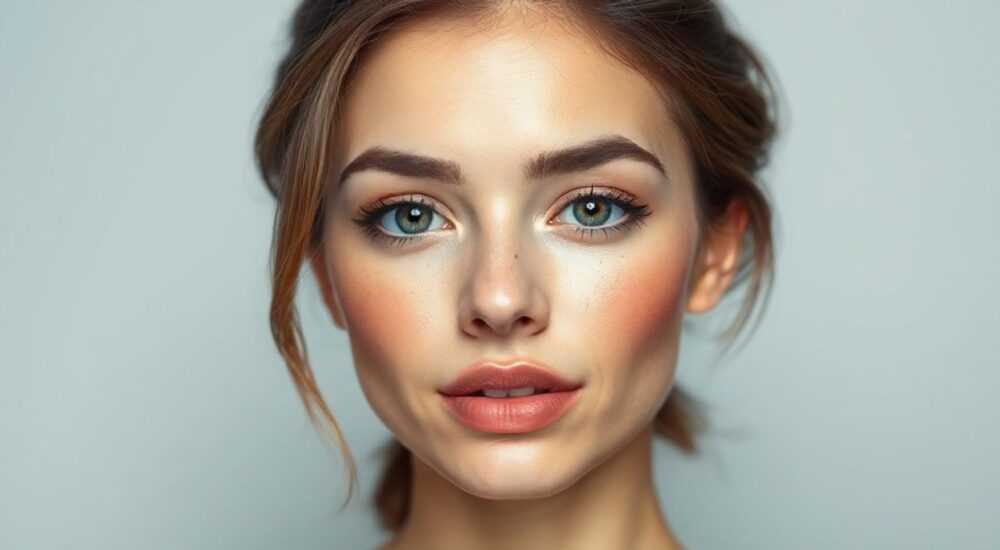
Удаление прыщей на фотографиях в Adobe Photoshop — одна из самых востребованных задач при обработке портретов. Современные инструменты программы позволяют быстро и естественно устранить высыпания, не повреждая текстуру кожи и сохраняя реалистичный вид изображения. Главное — использовать правильные инструменты и подходить к ретуши с учётом контекста: освещения, качества снимка и масштаба дефектов.
Для удаления прыщей в фотошопе лучше всего подходят инструменты «Заплатка», «Лечащая кисть» и «Штамп». Работайте на отдельном слое, используйте мягкие кисти и низкую непрозрачность для естественного результата.
Содержание статьи:
- Пошаговая инструкция по удалению прыщей
- Советы по реализму и естественности
- Распространённые ошибки и как их избежать
- Дополнительные техники для профессиональной ретуши
- Экспертное мнение
- Вопросы и ответы
- Заключение
- Основные инструменты для ретуши кожи
- Сравнение инструментов
- Пошаговая инструкция по удалению прыщей
- Настройка параметров кисти
- Советы по реализму и естественности
- Как проверить естественность ретуши
- Распространённые ошибки и как их избежать
- Дополнительные техники для профессиональной ретуши
- Экспертное мнение
- Вопросы и ответы
- Заключение
Основные инструменты для ретуши кожи
Photoshop предлагает несколько специализированных инструментов, оптимизированных для работы с кожей. Каждый из них имеет свои особенности и подходит для разных типов дефектов.
Инструмент «Лечащая кисть» (Healing Brush Tool) анализирует текстуру вокруг выбранного участка и смешивает её с цветом исходной точки. Это идеальный выбор для мелких прыщей, чёрных точек и лёгких покраснений. Чтобы активировать его, нажмите клавишу J или выберите через панель инструментов. Перед использованием зажмите Alt, чтобы задать эталонную область рядом с прыщом — важно, чтобы она была близкой по тону и структуре кожи.
Инструмент «Заплатка» (Patch Tool) эффективен для более крупных дефектов. Он позволяет выделить проблемную зону и перетащить её на чистый участок кожи. Программа автоматически подбирает текстуру и тон, что особенно удобно при работе с неравномерным освещением. Режим «Содержимое, чувствительное к содержимому» (Content-Aware) значительно улучшает результат.
«Точечная восстанавливающая кисть» (Spot Healing Brush) — самый простой вариант. Не требует предварительного задания образца. Подходит для быстрого удаления одиночных прыщей на равномерном фоне кожи. Однако может давать артефакты на сложных текстурах или при высоком контрасте.
Полезно знать: Все эти инструменты работают корректно только при достаточном разрешении изображения. Для качественной ретуши рекомендуется использовать снимки не менее 300 dpi.
Сравнение инструментов
Инструмент |
Преимущества |
Недостатки |
Когда использовать |
|---|---|---|---|
Точечная восстанавливающая кисть |
Быстрая обработка, не нужно задавать образец |
Может «размазывать» текстуру, плохо работает на границах |
Одиночные мелкие прыщи на гладкой коже |
Лечащая кисть |
Сохраняет текстуру, точное управление |
Требует аккуратного выбора образца |
Групповые высыпания, работа вблизи волос, глаз |
Заплатка |
Отлично справляется с большими участками |
Может создавать «повторяющиеся» фрагменты |
Крупные воспаления, рубцы, обширные высыпания |
Штамп (Clone Stamp) |
Полный контроль над копированием |
Не смешивает тон, легко переборщить |
Точечная замена, когда нужна идентичная текстура |
Пошаговая инструкция по удалению прыщей
Чтобы получить естественный результат, следуйте проверенному алгоритму. Даже новичок справится, если будет действовать последовательно.
- Откройте изображение и увеличьте область лица. Используйте Zoom (Z), чтобы работать в масштабе 100–200%. Это позволит точно видеть детали и не пропустить мелкие дефекты.
- Создайте новый пустой слой. В меню «Слой» → «Новый» → «Слой» или нажмите Shift+Ctrl+N (Cmd+N на Mac). Выберите режим «Выравнивание по исходному изображению» и отметьте «Выровнять по исходному». Так вы сохраните оригинальное фото без изменений.
- Выберите инструмент «Точечная восстанавливающая кисть». Установите размер чуть больше прыща и мягкость краёв около 50–70%. Начинайте с малых участков.
- Щёлкайте по каждому прыщу. Photoshop автоматически возьмёт окружающую текстуру и применит её. Не держите клик — просто один щелчок на дефекте.
- Переключайтесь на «Лечащую кисть» для сложных зон. Особенно это важно в области носогубных складок, подбородка и висков, где текстура кожи меняется.
- Обрабатывайте крупные воспаления с помощью «Заплатки». Выделите прыщ, зажмите левую кнопку мыши и перетащите выделение на чистую кожу. Отпустите — программа выполнит подстановку.
- Проверьте результат на 100% масштабе. Пройдитесь по всему лицу, убедитесь, что нет повторяющихся паттернов, размытости или светлых пятен.
«Всегда работайте на дублированном слое. Это позволяет в любой момент отключить ретушь и сравнить до и после. Также можно использовать прозрачность слоя для плавного эффекта.»
Настройка параметров кисти
Правильные настройки кисти — залог успеха. Слишком жёсткая кромка оставит заметные границы, а слишком большая непрозрачность сделает кожу пластиковой.
- Размер кисти: должен быть на 10–20% больше, чем сам прыщ.
- Жёсткость: 50–70% для лечащей кисти, 0–30% для точечной.
- Непрозрачность: начинайте с 70–80%, особенно при работе с чувствительными зонами.
- Режим наложения: по умолчанию «Нормальный», но для тонкой коррекции можно попробовать «Мягкий свет» (Soft Light).
Полезно знать: Если инструмент «Заплатка» даёт неестественный результат, попробуйте изменить режим заполнения на «Осветление», «Затемнение» или «Авто» в верхней панели настроек.
Советы по реализму и естественности
Главная цель ретуши — сделать так, чтобы никто не понял, что фото было обработано. Естественная кожа не бывает идеальной: на ней есть поры, лёгкие неровности, микротени.
Не стремитесь удалить все поры. Это распространённая ошибка, ведущая к эффекту «восковой маски». Оставьте мелкие текстурные детали — они добавляют объём и реализм. Работайте с акцентом на воспаления, покраснения и крупные высыпания, а не на всю поверхность кожи.
Используйте маску слоя для точечной коррекции. После ретуши создайте слой-маску и закрасьте чёрной кистью те участки, где обработка слишком сильная. Это особенно полезно при работе с сияющей кожей или скульптурным освещением.
«Если кожа выглядит плоской после ретуши, добавьте слой с режимом наложения „Контраст“ (Hard Light) на 10–15% непрозрачности. Он вернёт естественную текстуру, не возвращая прыщи.» — Алексей Романов, цифровой художник, Adobe Certified Expert
Как проверить естественность ретуши
- Посмотрите на фото с расстояния 1 метр. Реальные дефекты должны быть незаметны, но кожа — живой.
- Переключите режим просмотра на „Чёрно-белый“. Иногда цветовые артефакты становятся видны только в монохроме.
- Сравните с оригиналом. Нажмите Alt+ клик по глазу слоя ретуши, чтобы временно скрыть его.
- Попросите второе мнение. Часто собственный взгляд «замыливается».
Распространённые ошибки и как их избежать
Даже опытные пользователи допускают типичные промахи, которые портят впечатление от обработанного фото.
Слишком агрессивная ретушь — главная причина «пластиковой» кожи. Когда вы удаляете всё подряд, теряются микротени и объём. Избегайте этого, работая с низкой непрозрачностью и проверяя результат на разных масштабах.
Использование одного и того же образца для штампа создаёт повторяющиеся паттерны. Глаз сразу замечает одинаковые участки текстуры. Чтобы этого не произошло, постоянно меняйте точку отбора (Alt+клик) и используйте разные источники.
Работа на основном слое без дублирования — риск потерять оригинал. Всегда создавайте копию слоя или используйте смарт-объекты. Это спасёт вас при случайном повреждении изображения.
Полезно знать: Если вы заметили «эхо» или размытие после использования Content-Aware, отмените действие (Ctrl+Z) и попробуйте другой инструмент или точку отбора.
Дополнительные техники для профессиональной ретуши
Профессионалы используют комплексный подход, сочетая несколько методов для максимального контроля.
Техника «частичной ретуши» предполагает обработку только проблемных зон, а не всего лица. Например, вы можете оставить лоб и щёки почти без изменений, но тщательно проработать подбородок и нос, где чаще появляются прыщи.
Фрейминг через частотное разделение — продвинутый метод. Он разделяет изображение на два слоя: один отвечает за цвет и тон (низкие частоты), другой — за текстуру (высокие частоты). На текстурном слое можно удалять прыщи, не затрагивая тон кожи, а на цветовом — корректировать покраснения.
Чтобы применить его:
- Дублируйте слой дважды (Ctrl+J два раза).
- На верхнем слое примените фильтр «Размытие по Гауссу» (Filter → Blur → Gaussian Blur) на 3–5 пикселей.
- На нижнем слое вычтите размытый слой: зажмите Alt, кликните между слоями, выберите режим наложения «Вычитание» или «Линейный свет».
- Теперь ретушь можно проводить отдельно: прыщи — на текстурном слое, краснота — на цветовом.
«Частотное разделение — это стандарт в fashion-фотографии. Оно позволяет добиться идеального баланса между чистотой и натуральностью.» — Анна Петрова, преподаватель ретуши в школе RetouchLab
Экспертное мнение
Александр Волков, сертифицированный инструктор по Photoshop и автор курсов по ретуши, делится своим подходом:
«Я вижу огромную разницу между „стерильной“ и „здоровой“ кожей. Цель не в том, чтобы убрать каждый дефект, а в том, чтобы человек выглядел отдохнувшим и уверенным. Я всегда начинаю с анализа контекста: это коммерческая фотосессия, портрет для соцсетей или семейное фото?
Для клиентов я использую многослойный подход: сначала убираю явные воспаления, потом — покраснения, и только потом — общую текстуру. При этом стараюсь не выходить за пределы 30% ретуши. Остальное — работа с композицией, светом и позой.
И помните: лучшая ретушь — та, которую не замечают.»
Вопросы и ответы
Можно ли удалить прыщи на телефоне с помощью Photoshop?
Да, мобильная версия Photoshop Express и Adobe Photoshop для iPad поддерживают базовые инструменты ретуши, включая «Лечащую кисть» и «Заплатку». Однако функционал ограничен по сравнению с десктопной версией. Для серьёзной обработки лучше использовать компьютер.
Почему после ретуши кожа становится серой или бледной?
Это происходит из-за неправильного выбора образца. Если вы берёте текстуру из тенистого участка и применяете к освещённому, цвет не совпадёт. Решение — работать с близкими по тону зонами или использовать режим «Смешивание текстуры» в настройках инструмента.
Как быстро обработать несколько фотографий?
Используйте экшены (Actions). Запишите процесс удаления прыщей на одном снимке, затем примените этот экшен ко всей папке через «Пакетная обработка» (File → Automate → Batch). Это сэкономит часы времени.
Нужно ли удалять прыщи у подростков на школьных фото?
Это этический вопрос. С одной стороны, прыщи могут вызывать у подростков дискомфорт. С другой — чрезмерная ретушь формирует искажённое представление о внешности. Рекомендую ограничиться минимальной коррекцией, сохраняя естественность.
Что делать, если прыщ находится на границе волос или бровей?
В таких случаях используйте «Лечащую кисть» с низкой непрозрачностью (50–60%) и малым размером. Избегайте захватывания волосков. При необходимости — восстановите их вручную с помощью кисти на отдельном слое.
Заключение
Удаление прыщей в Photoshop — это не просто технический навык, а искусство баланса между совершенством и естественностью. Современные инструменты позволяют быстро и эффективно устранять дефекты, но ключ к успеху — в аккуратности, последовательности и уважении к оригиналу.
Главное — помнить, что идеальная кожа не означает лишённую текстуры. Лучшие результаты достигаются тогда, когда ретушь остаётся незаметной, а человек на фото выглядит здоровым, а не отредактированным.
- Используйте «Точечную восстанавливающую кисть» для быстрой обработки мелких прыщей.
- Работайте на отдельном слое, чтобы сохранить возможность отката.
- Сочетайте инструменты: «Заплатка» для крупных участков, «Штамп»
РЕКОМЕНДУЕМ
Товары от российских производителей




