Скидка 5% на первый заказ — RDS5




Как в фотошопе ухудшить качество фото
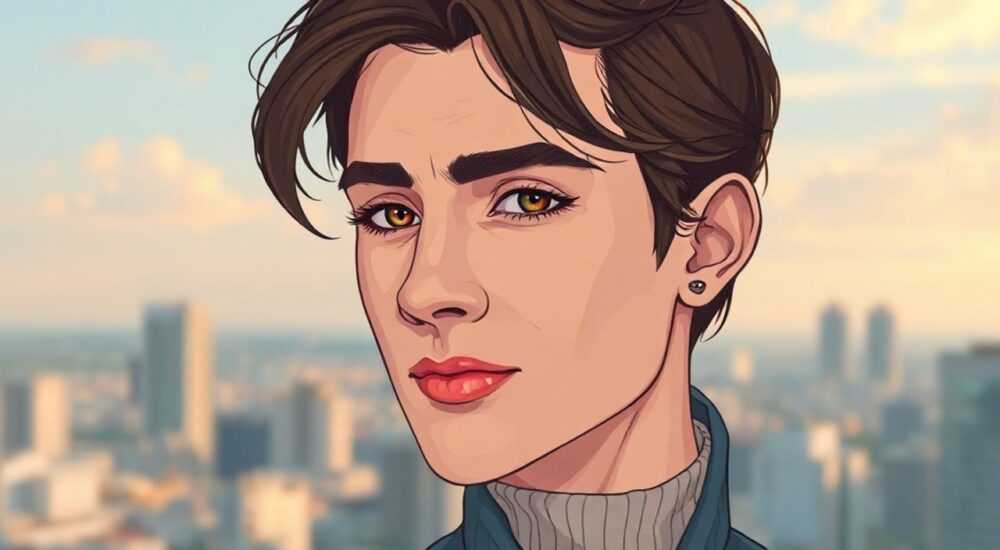
Качество фотографии в цифровой обработке — это не всегда цель, которую нужно стремительно повышать. Иногда задача наоборот: намеренно снизить чёткость, разрешение или цветовую насыщенность изображения. Это может быть необходимо для создания винтажного эффекта, подготовки превью низкого качества, демонстрации концепции дизайна без раскрытия деталей или даже для художественных экспериментов. Adobe Photoshop, хотя и ориентирован на улучшение изображений, предоставляет множество инструментов, которые можно использовать и в обратном направлении — для контролируемого ухудшения фото.
Чтобы ухудшить качество фото в Photoshop, достаточно изменить разрешение, добавить шум, размыть изображение или понизить битность цвета. Главное — делать это осознанно, чтобы эффект выглядел естественно и соответствовал цели.
Содержание статьи:
- Зачем ухудшать качество фото?
- Основные причины снижения качества
- Изменение разрешения и размера изображения
- Как правильно уменьшить размер
- Размытие и добавление шума
- Комбинированный подход
- Понижение битности цвета и палитры
- Пошаговое понижение цветности
- Дополнительные эффекты старения и деградации
- Имитация дефектов сканирования
- Эффект цифрового глитча
- Экспертное мнение
- Вопросы и ответы
- Заключение
Зачем ухудшать качество фото?
На первый взгляд, идея намеренного ухудшения изображения кажется абсурдной. Однако в профессиональной практике такие задачи возникают регулярно. Например, дизайнеры при создании макетов сайтов или презентаций используют «грязные» версии изображений, чтобы акцентировать внимание на структуре, а не на содержании. Художники и фотографы имитируют старые плёнки, сканы с кассет или низкокачественные камеры наблюдения для создания атмосферы.
Также важно помнить о защите авторских прав. Публикуя работу в интернете, многие ограничивают доступ к высококачественной версии, предлагая лишь превью с пониженным разрешением и добавленными артефактами. Это эффективная стратегия против краж контента. Кроме того, в рекламе и киноиндустрии часто применяются спецэффекты, имитирующие плохое качество записи — например, вид из камеры экшн-камеры или экрана телефона.
Полезно знать: Ухудшение качества — это не хаос, а управляемый процесс. Каждый шаг должен быть целенаправленным и соответствовать конечной цели.
Основные причины снижения качества
- Защита авторских прав: низкокачественные изображения сложнее использовать в коммерческих целях.
- Художественная стилизация: создание эффекта старения, аналоговой съёмки, зернистости или цифрового глитча.
- Прототипирование: использование изображений как заполнителей в макетах без отвлечения внимания на детали.
- Оптимизация под платформы: эксперименты с качеством перед финальной компрессией.
Изменение разрешения и размера изображения
Один из самых простых способов ухудшить качество — изменить физические параметры изображения. В Photoshop это делается через меню Изображение → Размер изображения (Ctrl+Alt+I). Здесь можно уменьшить как пиксельные размеры, так и разрешение (PPI).
При уменьшении ширины и высоты в пикселях изображение теряет детализацию. Особенно заметно это при последующем увеличении — появляются пиксельные лестницы и размытость. Чтобы эффект был более выраженным, выберите в настройках интерполяцию «Ближайший сосед». Этот метод не использует сглаживание, поэтому пиксели остаются резкими, что создаёт характерный «8-битный» вид.
«Если вы хотите добиться эффекта старой компьютерной графики, используйте уменьшение до 640×480 пикселей и интерполяцию «Ближайший сосед». Такие настройки отлично имитируют VGA-графику 90-х.» — Алексей Миронов, графический дизайнер, 12 лет опыта
Как правильно уменьшить размер
- Откройте изображение в Photoshop.
- Перейдите в Изображение → Размер изображения.
- Снимите галочку с «Сохранять пропорции», если хотите задать точные значения.
- Установите новые размеры (например, 400×300 пикселей).
- Выберите метод интерполяции: «Ближайший сосед (без сглаживания)» для пиксельного эффекта или «Бикубическая (более резкая)» для мягкого размытия.
- Нажмите ОК и сохраните результат.
Полезно знать: После уменьшения размера изображение нельзя «восстановить» до исходного качества. Все потерянные пиксели безвозвратны. Работайте с копией файла.
Размытие и добавление шума
Фотографическое качество во многом определяется чёткостью и отсутствием шума. Следовательно, чтобы ухудшить изображение, нужно сделать его менее резким и более «грязным». В этом помогут два ключевых инструмента: размытие и шум.
Размытие можно применить через Фильтр → Размытие → Размытие по Гауссу. Достаточно радиуса 2–5 пикселей, чтобы изображение стало визуально тяжелее восприниматься. Для более драматичных эффектов подойдут фильтры «Размытие в движении» или «Размытие формы», особенно если вы имитируете дешёвую камеру или трясущуюся руку оператора.
Добавление шума реализуется через Фильтр → Шум → Добавить шум. Здесь важно выбрать режим «Равномерое распределение» и установить галочку «Монохромный», если не хотите вносить цветовые искажения. Уровень шума 3–7% уже даёт ощутимый эффект, особенно на однотонных участках.
Тип эффекта |
Инструмент |
Рекомендуемые настройки |
Цель применения |
|---|---|---|---|
Размытие |
Размытие по Гауссу |
Радиус: 3–6 пикс. |
Снижение чёткости, имитация нефокусировки |
Шум |
Добавить шум |
Количество: 5%, Монохромный |
Имитация высокого ISO или аналоговой зернистости |
Пикселизация |
Мозаика |
Уровень: 8–15 |
Анонимизация или стиль 8-bit |
Комбинированный подход
Для максимального эффекта объединяйте несколько техник:
- Сначала уменьшите размер изображения.
- Примените размытие по Гауссу (3 пикс.).
- Добавьте шум (4–6%).
- Слегка измените контраст через корректирующий слой «Уровни» или «Кривые».
Такой набор действий имитирует качество фото со старого мобильного телефона или веб-камеры.
Понижение битности цвета и палитры
Ещё один мощный способ ухудшить качество — ограничить цветовую глубину. Современные изображения обычно имеют 24-битную цветовую модель (8 бит на канал), что позволяет отображать около 16,7 миллионов цветов. Но что будет, если снизить эту глубину?
В Photoshop перейдите в Изображение → Режим → Индексная цветовая палитра. При этом программа предложит вам выбрать количество цветов (от 2 до 256). Выбор 16 или 32 цветов сразу превращает изображение в плоское, с выраженными цветовыми переходами и «лестницами» на градиентах.
Пошаговое понижение цветности
- Скопируйте слой (Ctrl+J), чтобы сохранить оригинал.
- Перейдите в Изображение → Режим → Индексная цветовая палитра.
- В диалоговом окне выберите «Палитра: Перцепционная» или «Максимальная».
- Установите количество цветов: 32 или 64.
- Нажмите ОК. Изображение станет значительно проще и менее реалистичным.
«Понижение цветности — отличный способ проверить, насколько хорошо работает композиция. Если картинка теряет смысл при 32 цветах, возможно, стоит пересмотреть контраст и форму.» — Екатерина Лебедева, преподаватель цифровой иллюстрации, Школа дизайна МГУ
Полезно знать: После перевода в индексный режим многие инструменты становятся недоступны. Чтобы продолжить редактирование, переведите изображение обратно в RGB через Изображение → Режим → RGB.
Дополнительные эффекты старения и деградации
Для полной имитации низкокачественного изображения можно добавить визуальные артефакты: царапины, пятна, потёртости, эффект старой бумаги или плёнки. Эти элементы можно создать вручную или использовать текстуры.
Имитация дефектов сканирования
- Создайте новый слой поверх изображения.
- Загрузите текстуру пыли, царапин или бумаги.
- Поместите её на изображение (через Файл → Поместить встроенный).
- Измените режим наложения на «Умножение» или «Тёмный цвет».
- Регулируйте непрозрачность (20–40%), чтобы эффект не перегружал картинку.
Эффект цифрового глитча
Для стилизации под битые файлы или сбой видеосигнала:
- Выделите часть изображения (прямоугольное выделение).
- Сместите её на несколько пикселей (Ctrl+T → переместите).
- Добавьте размытие или шум к этому фрагменту.
- Повторите с другими частями, создавая эффект «разрыва».
Также можно использовать фильтр Фильтр → Пикселизация → Мозаика, чтобы разбить изображение на крупные блоки. Это особенно эффективно при имитации низкого FPS или плохой передачи сигнала.
Полезно знать: Все дополнительные эффекты лучше применять на отдельных слоях. Это позволяет в любой момент отключить или скорректировать их влияние.
Экспертное мнение
«Многие думают, что Photoshop — это только про совершенство. Но настоящий мастер знает, как красиво «сломать» изображение. Ухудшение качества — это искусство контроля. Вы должны понимать, какие артефакты допустимы, а какие убивают смысл. Например, шум может добавить атмосферы, но если он покрывает лицо человека, зритель потеряет эмоциональную связь. Всё должно быть в меру.» — Дмитрий Костин, арт-директор студии Visual Echo, 15 лет в digital-арте
Он также отмечает, что в современной рекламе и кино всё чаще используют «лоу-фай» элементы: размытые кадры, низкое разрешение, шум. Это создаёт эффект достоверности, будто зрителю показывают «настоящие» материалы, а не постановку.
Вопросы и ответы
Можно ли вернуть качество после ухудшения?
Нет, если изменения были применены к пиксельным данным (например, уменьшение размера, размытие, понижение цветности), восстановить оригинальное качество невозможно. Поэтому всегда работайте с копией файла и используйте корректирующие слои, где это возможно.
Как ухудшить качество, но сохранить узнаваемость объекта?
Сохраняйте основной контраст и форму. Даже при сильном размытии или шуме объект должен быть идентифицируем. Проверяйте изображение, отдаляясь от экрана — если силуэт остаётся чётким, задача выполнена.
Подойдёт ли такой метод для защиты фото в интернете?
Да, это один из эффективных способов. Комбинируйте низкое разрешение, водяной знак и добавление шума. Такое изображение сложно использовать без разрешения автора, а попытки «улучшить» его с помощью ИИ часто дают плохие результаты.
Есть ли автоматические плагины для ухудшения качества?
Да, существуют скрипты и экшены, которые имитируют старение, шум или эффект старой камеры. Например, экшен «VHS Glitch» или «Analog Film Damage». Они экономят время, но требуют ручной настройки под конкретное изображение.
Заключение
Ухудшение качества фотографии в Photoshop — это не ошибка, а осознанный творческий выбор. Будь то защита авторских прав, художественная стилизация или прототипирование, каждый инструмент программы можно использовать не только для улучшения, но и для контролируемой деградации. Главное — понимать цель и применять методы пропорционально задаче.
Помните: хороший результат достигается не количеством эффектов, а их уместностью. Лучше применить один-два точных изменения, чем перегрузить изображение всеми доступными фильтрами.
- Изменение разрешения и размера — базовый способ ухудшения качества.
- Размытие и шум добавляют визуальную «грязь» и имитируют слабое оборудование.
- Понижение цветовой глубины до 32–64 цветов кардинально меняет восприятие.
- Текстуры и артефакты усиливают эффект старения или повреждения.
- Всегда работайте с копией и используйте слои для гибкости редактирования.
⚠️ Дисклеймер — нажмите, чтобы развернуть
Материалы, опубликованные в разделе «Блог» на сайте RU DESIGN SHOP (rudesignshop.ru), носят исключительно информационный и ознакомительный характер и не являются руководством к действию, финансовой рекомендацией, медицинской услугой, ветеринарным назначением либо рекламой товаров и услуг, включая азартные игры. Публикации не содержат призывов к участию в азартных играх и не направлены на продвижение соответствующих операторов.
Безопасность применения товаров и веществ: при использовании строительных материалов, бытовой химии, пестицидов и агрохимикатов необходимо строго следовать инструкциям производителя и действующему законодательству Российской Федерации, включая Федеральный закон РФ от 19.07.1997 № 109-ФЗ «О безопасном обращении с пестицидами и агрохимикатами».
Упоминание товарных знаков, брендов и организаций носит исключительно информационный характер и не означает наличие партнёрских отношений или одобрения со стороны правообладателей.
Материалы, содержащие сведения о медицинских, ветеринарных или косметических средствах, представлены в справочных целях и не являются медицинской консультацией или назначением. Перед применением рекомендуется обратиться к врачу, ветеринарному специалисту или иному сертифицированному профессионалу.
Возрастные ограничения: материалы, содержащие сведения о продукции категории 18+, включая алкоголь или азартные игры, предназначены исключительно для совершеннолетней аудитории и публикуются в информационных целях.
Правовая ответственность: решения, принятые на основе опубликованной информации, пользователь принимает самостоятельно и на свой риск; редакция и авторы несут ответственность в пределах, установленных законодательством Российской Федерации.
Редакция не допускает публикаций, содержащих пропаганду экстремизма, терроризма, наркотических средств или суицида; подобные материалы подлежат немедленному удалению.
Упоминание организаций с ограниченным статусом: компания Meta Platforms Inc. (социальные сети Facebook и Instagram) признана экстремистской организацией решением суда РФ, её деятельность запрещена на территории Российской Федерации; любые упоминания приводятся исключительно в информационных целях.
Авторские права и источники: информация собирается из открытых источников; её актуальность указывается на дату публикации и может изменяться.
Изображения и иллюстрации используются на условиях, разрешённых правообладателями. При возникновении претензий редакция готова оперативно рассмотреть обращение и внести необходимые изменения.
Персональные данные и cookies: сайт использует cookies и обрабатывает персональные данные пользователей в соответствии с Федеральным законом № 152-ФЗ «О персональных данных» и Политикой конфиденциальности RU DESIGN SHOP.
Мнения авторов могут не совпадать с позицией государственных органов или коммерческих организаций, упомянутых в материалах.
РЕКОМЕНДУЕМ
Товары от российских производителей




