Скидка 5% на первый заказ — RDS5




Как в фотошопе улучшить фотографию
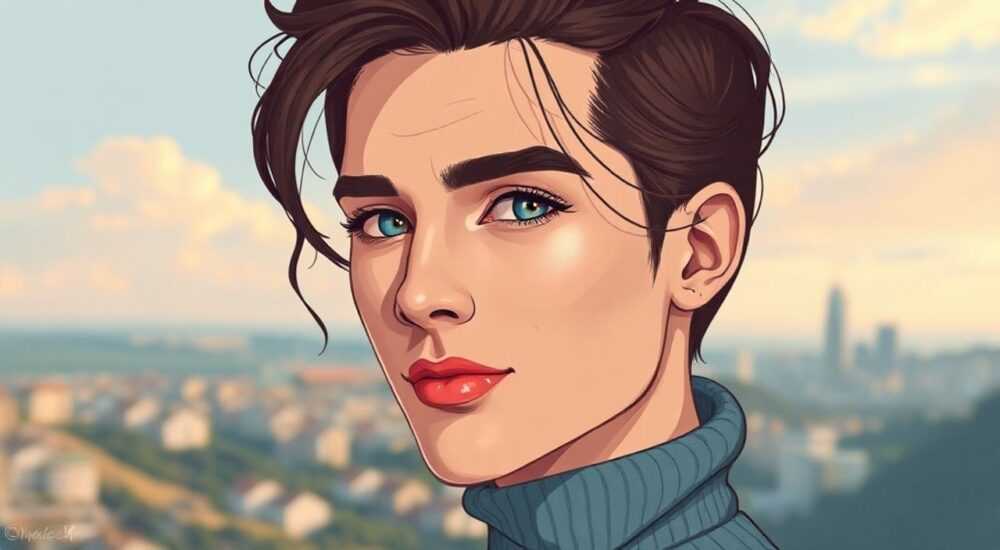
Качественная фотография — это не только результат удачного кадра, но и правильной обработки. Adobe Photoshop предоставляет мощные инструменты для улучшения снимков: от базовой коррекции экспозиции до сложного ретуширования. Владение этими функциями позволяет превратить даже слабый по замыслу кадр в профессиональное изображение.
Чтобы улучшить фотографию в Photoshop, начните с настройки света и цвета, используя уровни, кривые и баланс белого. Добавьте чёткость через фильтры резкости, а затем аккуратно поработайте над деталями — удалите дефекты, подкорректируйте тон кожи или фон. Главное — сохранять естественность и работать в режиме смарт-объектов для гибкости правок.
Содержание статьи:
- Базовая коррекция: как выровнять свет и цвет
- Как проверить экспозицию
- Улучшение деталей: резкость, шум, текстуры
- Как усилить текстуры без перерезкости
- Ретушь: удаление дефектов и работа с кожей
- Ошибки при ретуши кожи
- Цветокоррекция и цветовой стиль
- Примеры популярных стилей
- Продвинутые методы: маски и смарт-фильтры
- Чек-лист перед сохранением
- Экспертное мнение
- Вопросы и ответы
- Заключение
Базовая коррекция: как выровнять свет и цвет
Первый этап улучшения фотографии — исправление основных недостатков: неправильная экспозиция, пересветы, засветы, неестественный оттенок. Для этого используются корректирующие слои, которые позволяют вносить изменения без потери качества оригинала.
Начните с корректировки общего освещения. Корректирующий слой «Уровни» (Levels) помогает распределить тени, средние тона и света. Перемещая ползунки, можно усилить контрастность или смягчить изображение. Особенно важно следить за гистограммой: она показывает распределение яркости и помогает избежать потерь в деталях.
Для более точной настройки применяется слой «Кривые» (Curves). Он даёт контроль над любой частью тонального диапазона. Например, чтобы подсветить только тени, создайте точку в нижней части кривой и слегка поднимите её. Это безопасный способ добавить глубины без пересвета светлых участков.
Полезно знать: Работайте с корректирующими слоями, а не прямо по изображению. Это позволит в любой момент изменить параметры или отключить эффект.
Баланс белого решает проблему цветового оттенка. Если фото сделано при искусственном свете, оно может быть слишком жёлтым или оранжевым. Используйте корректирующий слой «Цветовой баланс» или «Фотофильтр», чтобы компенсировать этот дисбаланс. Также можно применить инструмент «Пипетка» в режиме выбора нейтрального цвета (например, серой карты) для автоматической коррекции.
- Используйте слой «Уровни» для быстрой настройки контраста и яркости.
- Настройте кривые, чтобы точно контролировать тени, средние тона и света.
- Примените «Цветовой баланс» для устранения цветового оттенка.
- Не забывайте про гистограмму — она ваш главный ориентир при коррекции.
Как проверить экспозицию
Photoshop предлагает инструмент «Гистограмма» (Window > Histogram), который отображает распределение пикселей по яркости. Пик слева — это тени, справа — света. Если график «упирается» в край, значит, есть потеря деталей: слева — чёрные провалы, справа — пересветы.
«Гистограмма — ваш лучший друг при коррекции. Если она напоминает горку, плавно переходящую от теней к светам, значит, экспозиция сбалансирована.» — Анна Ковалёва, ретушёр, 12 лет опыта
Улучшение деталей: резкость, шум, текстуры
После базовой коррекции света и цвета важно усилить детализацию. Фотографии, особенно сделанные на телефон или в условиях низкой освещённости, часто выглядят размыто или шумными. Задача — повысить чёткость, не добавляя артефактов.
Основной инструмент для повышения резкости — «Повышение резкости» (Sharpen). Но лучше использовать его продвинутую версию — «Умное повышение резкости» (Smart Sharpen). Этот фильтр позволяет настраивать степень резкости, уменьшать шум и бороться с размытием движения.
- Преобразуйте слой с изображением в смарт-объект (Right-click > Convert to Smart Object).
- Выберите Filter > Sharpen > Smart Sharpen.
- Установите Amount (Сила) — от 50% до 150%, в зависимости от исходника.
- Настройте Radius (Радиус) — обычно 1–2 пикселя.
- Уберите флажок «More Accurate», если нужно быстрее обработать изображение.
Для борьбы с шумом используйте фильтр «Уменьшение шума» (Reduce Noise). Он особенно эффективен при работе с высоким ISO. В настройках можно регулировать сильную, цветовую и мелкую зернистость. Однако будьте осторожны: чрезмерное сглаживание убивает текстуры.
Тип проблемы |
Инструмент |
Рекомендации |
|---|---|---|
Размытость |
Smart Sharpen |
Radius 1–2 px, Amount 80–120% |
Цветовой шум |
Reduce Noise |
Preserve Details 70%, Reduce Color Noise 75% |
Мелкие артефакты |
Surface Blur |
Threshold 10–20, Radius 3–5 |
Полезно знать: Всегда применяйте фильтры к смарт-объектам. Это позволяет редактировать параметры позже и отключать эффекты без потерь.
Как усилить текстуры без перерезкости
Если нужно подчеркнуть текстуры (например, кожу, ткань, дерево), используйте технику High Pass. Скопируйте слой, примените Filter > Other > High Pass с радиусом 1–3 пикселя, затем измените режим наложения на «Overlay» или «Soft Light». Это подчеркнёт края, не затрагивая общую экспозицию.
Ретушь: удаление дефектов и работа с кожей
Ретушь — один из самых востребованных этапов обработки, особенно в портретной фотографии. Здесь важно найти баланс между идеальным видом и естественностью. Избыточная ретушь делает лицо пластиковым, а недостаточная — оставляет видимыми недостатки.
Для удаления мелких дефектов (прыщи, родинки, царапины) используйте инструмент «Заплатка» (Patch Tool) или «Штамп» (Clone Stamp). Заплатка удобна тем, что автоматически подбирает тон и текстуру. Просто выделите дефект, перетащите в чистую область — и Photoshop сам выполнит подбор.
Для работы с кожей применяется техника частотного разложения. Она разделяет изображение на два слоя: один отвечает за тон и цвет (низкие частоты), другой — за текстуру (высокие частоты). На нижнем слое можно разгладить тон, не трогая текстуру; на верхнем — сохранить или усилить детали.
- Создайте два дубликата слоя с изображением.
- На нижнем дубликате примените Gaussian Blur (радиус 3–5 px).
- На верхнем — вычтите размытый слой: Image > Apply Image, настройте Subtract, Scale 2, Offset 128.
- Измените режим наложения верхнего слоя на «Linear Light».
Теперь можно разглаживать тон на нижнем слое с помощью инструмента «Размытие» (Blur Tool), а на верхнем — удалять излишнюю текстуру с помощью ластика или маски.
«Частотное разложение — стандарт в профессиональной ретуши. Оно позволяет работать с кожей максимально точно и естественно.» — Михаил Петров, цифровой ретушёр, Adobe Certified Expert
Ошибки при ретуши кожи
- Чрезмерное размытие — теряются поры и естественные черты лица.
- Удаление всех текстур — кожа выглядит неестественно гладкой.
- Игнорирование освещения — после ретуши могут появиться пятна или перепады тона.
Полезно знать: После ретуши всегда проверяйте изображение на 100% масштабе и в разных условиях просмотра (на телефоне, на мониторе).
Цветокоррекция и цветовой стиль
Цвет задаёт настроение снимку. Даже правильно сфокусированный и хорошо освещённый кадр может выглядеть «плоско», если цвета не сбалансированы. Цветокоррекция — это не просто исправление оттенков, а создание стиля.
Для начала используйте корректирующий слой «Цветовой тон/Насыщенность» (Hue/Saturation). Здесь можно усилить или приглушить отдельные цвета. Например, сделать зелень на заднем плане более сочной или убрать излишний красный оттенок с кожи.
Для создания киношного или художественного эффекта применяйте слой «Градиентная карта» (Gradient Map). Выберите градиент от тёмно-синего к светло-жёлтому, установите режим наложения «Soft Light» и понизьте непрозрачность до 20–30%. Это добавит теням холодный оттенок, а светам — тёплый.
Ещё один мощный инструмент — «Кривые по каналам» (Channel Curves). Можно отдельно настроить красный, зелёный и синий каналы, чтобы добиться нужного цветового баланса. Например, добавление красного в света и синего в тени создаёт эффект «золотого часа».
- Используйте «Цветовой тон/Насыщенность» для локальной коррекции цветов.
- Добавьте стиль с помощью «Градиентной карты» и мягких режимов наложения.
- Примените кривые по RGB-каналам для тонкой цветовой настройки.
- Экспериментируйте с балансом света и теней через «Цветовые диапазоны» (Color Balance).
Примеры популярных стилей
Стиль |
Настройки |
Где используется |
|---|---|---|
Тёплый портрет |
Добавить красный/жёлтый в света, +5–10% насыщенности |
Свадебная, семейная фотосъёмка |
Холодный минимализм |
Синий в тенях, снижение насыщенности, высокий контраст |
Архитектура, студийная съёмка |
Киношный look |
Градиентная карта (синий-жёлтый), затемнённые углы |
Реклама, видеокадры |
Продвинутые методы: маски и смарт-фильтры
Профессиональная обработка невозможна без использования масок и смарт-объектов. Они дают максимальный контроль и возможность внесения изменений на любом этапе.
Маски позволяют скрывать или показывать части слоя. Например, если вы применили сильную резкость, но хотите, чтобы она действовала только на глаза, а не на фон — создайте маску и закрасьте чёрным ненужные области. Белый — показывает эффект, чёрный — скрывает.
Смарт-фильтры — это фильтры, применённые к смарт-объекту. В отличие от обычных, их можно редактировать, отключать или менять порядок. Это спасает при ошибке и позволяет комбинировать несколько эффектов без потерь.
Полезно знать: Чтобы быстро создать маску по контрасту (например, небо), используйте Select > Color Range. Выберите нужный цвет, настройте Fuzziness, затем создайте корректирующий слой — маска будет применена автоматически.
Для сложных композиций полезно использовать группы коррекции. Например, поместите все слои ретуши в одну группу и примените к группе маску. Это упрощает управление и делает файл организованным.
Чек-лист перед сохранением
- Проверьте, все ли слои объединены логично.
- Убедитесь, что нет лишних скрытых слоёв.
- Проверьте цветовой профиль (рекомендуется sRGB для веба).
- Сохраните оригинал в PSD, а финальное изображение — в JPEG или PNG.
Экспертное мнение
«Сегодня многие полагаются на presets и автоматические режимы, но настоящее мастерство — в понимании процесса. Я всегда начинаю с анализа: что не так с фото? Недостаток света? Плохая композиция? Цветовой дисбаланс? Только потом выбираю инструменты. Photoshop — не волшебная палочка, а инструмент, который работает только в руках специалиста.» — Елена Миронова, арт-директор фотостудии «Луч», 15 лет в индустрии
По её словам, ключевой тренд 2026 года — естественность. «Клиенты устали от идеальных, но фальшивых лиц. Сейчас ценится живая кожа, настоящие эмоции, лёгкая зернистость. Даже в рекламе возвращаются к документальному стилю.»
Вопросы и ответы
Как улучшить тёмное фото без потери деталей?
Используйте корректирующий слой «Тени/Света» (Shadows/Highlights). Он позволяет поднимать тени, не пересвечивая света. Настройте количество (Amount) от 20% до 50% и проверьте, чтобы не появлялось ореолов.
Можно ли улучшить качество фото после увеличения размера?
Да, начиная с Photoshop 2024, доступен алгоритм «Super Resolution» (в Camera Raw). Он удваивает разрешение с минимальной потерей качества. Также можно использовать Neural Filters > Super Zoom.
Какой формат лучше сохранять: JPEG, PNG или TIFF?
Для веба — JPEG (с качеством 80–90%). Для прозрачных фонов — PNG. Для архивации и дальнейшей обработки — TIFF или PSD.
Нужно ли ретушировать каждое фото?
Нет. Ретушь оправдана для портретов, рекламы, портфолио. Для повседневных снимков достаточно базовой коррекции света и цвета.
Чем отличается Photoshop от Lightroom в улучшении фото?
Lightroom лучше для массовой обработки и цветокоррекции. Photoshop — для точечной ретуши, сложных композиций и детальной работы. Лучше использовать оба: Lightroom для первичной обработки, Photoshop — для финальных штрихов.
Заключение
Улучшение фотографии в Photoshop — это многоэтапный процесс, требующий понимания как технических, так и художественных аспектов. От базовой коррекции света и цвета до продвинутой ретуши и цветового стилистического оформления — каждый шаг влияет на конечный результат.
Главное — не стремиться к абсолютному совершенству, а подчеркивать достоинства снимка, сохраняя его естественность. Используйте смарт-объекты, маски и корректирующие слои, чтобы сохранить гибкость. Помните: хороший ретушёр не прячет реальность, а помогает ей проявиться.
- Всегда начинайте с базовой коррекции экспозиции и баланса белого.
- Повышайте резкость и убирайте шум через смарт-фильтры.
- Используйте частотное разложение для профессиональной ретуши кожи.
- Добавляйте стиль с помощью цветокоррекции и градиентных карт.
- Работайте с масками и сохраняйте файлы в редактируемом формате.
⚠️ Дисклеймер — нажмите, чтобы развернуть
Материалы, опубликованные в разделе «Блог» на сайте RU DESIGN SHOP (rudesignshop.ru), носят исключительно информационный и ознакомительный характер и не являются руководством к действию, финансовой рекомендацией, медицинской услугой, ветеринарным назначением либо рекламой товаров и услуг, включая азартные игры. Публикации не содержат призывов к участию в азартных играх и не направлены на продвижение соответствующих операторов.
Безопасность применения товаров и веществ: при использовании строительных материалов, бытовой химии, пестицидов и агрохимикатов необходимо строго следовать инструкциям производителя и действующему законодательству Российской Федерации, включая Федеральный закон РФ от 19.07.1997 № 109-ФЗ «О безопасном обращении с пестицидами и агрохимикатами».
Упоминание товарных знаков, брендов и организаций носит исключительно информационный характер и не означает наличие партнёрских отношений или одобрения со стороны правообладателей.
Материалы, содержащие сведения о медицинских, ветеринарных или косметических средствах, представлены в справочных целях и не являются медицинской консультацией или назначением. Перед применением рекомендуется обратиться к врачу, ветеринарному специалисту или иному сертифицированному профессионалу.
Возрастные ограничения: материалы, содержащие сведения о продукции категории 18+, включая алкоголь или азартные игры, предназначены исключительно для совершеннолетней аудитории и публикуются в информационных целях.
Правовая ответственность: решения, принятые на основе опубликованной информации, пользователь принимает самостоятельно и на свой риск; редакция и авторы несут ответственность в пределах, установленных законодательством Российской Федерации.
Редакция не допускает публикаций, содержащих пропаганду экстремизма, терроризма, наркотических средств или суицида; подобные материалы подлежат немедленному удалению.
Упоминание организаций с ограниченным статусом: компания Meta Platforms Inc. (социальные сети Facebook и Instagram) признана экстремистской организацией решением суда РФ, её деятельность запрещена на территории Российской Федерации; любые упоминания приводятся исключительно в информационных целях.
Авторские права и источники: информация собирается из открытых источников; её актуальность указывается на дату публикации и может изменяться.
Изображения и иллюстрации используются на условиях, разрешённых правообладателями. При возникновении претензий редакция готова оперативно рассмотреть обращение и внести необходимые изменения.
Персональные данные и cookies: сайт использует cookies и обрабатывает персональные данные пользователей в соответствии с Федеральным законом № 152-ФЗ «О персональных данных» и Политикой конфиденциальности RU DESIGN SHOP.
Мнения авторов могут не совпадать с позицией государственных органов или коммерческих организаций, упомянутых в материалах.
РЕКОМЕНДУЕМ
Товары от российских производителей




