Скидка 5% на первый заказ — RDS5




Как в фотошопе уменьшить лицо
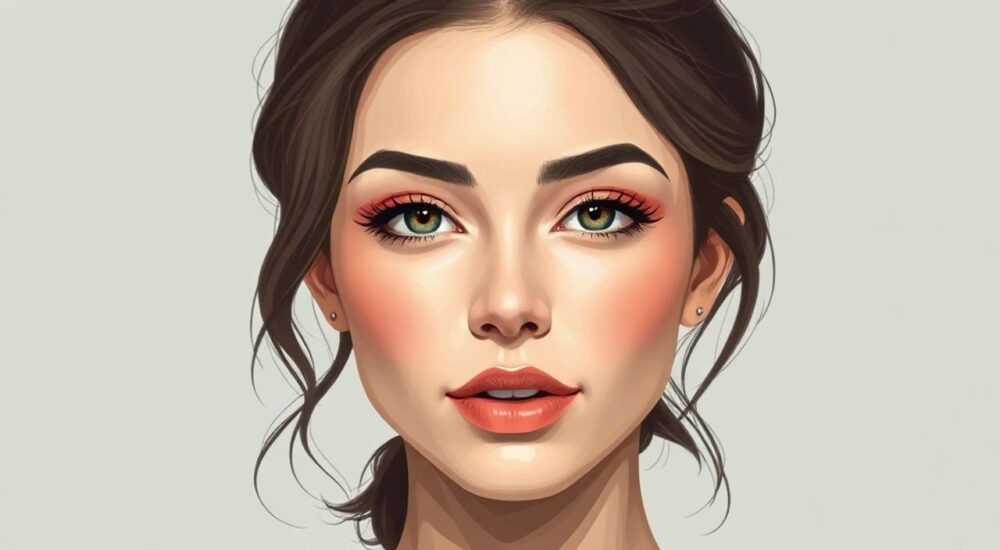
Коррекция пропорций лица — одна из самых востребованных задач при редактировании портретов. В Adobe Photoshop существует несколько эффективных способов уменьшить лицо, сохраняя естественность и детализацию. Основные инструменты — это «Свободная трансформация», «Перспектива», «Liquify» (Искажение) и плагины для ретуши.
Чтобы уменьшить лицо в фотошопе, используйте инструмент «Искажение» (Filter → Liquify), где можно точечно корректировать черты лица с помощью кисти «Сжатие». Для глобального изменения пропорций подойдёт «Свободная трансформация» (Ctrl+T). Главное — работать на дубликате слоя и использовать маски, чтобы не испортить оригинальное изображение.
Редактирование внешности человека требует деликатного подхода. Неправильное использование инструментов может привести к неестественному виду, размытию или артефактам. Особенно важно соблюдать баланс при работе с портретами: изменение формы лица должно выглядеть органично, как будто человек просто повернулся или освещение создало иллюзию более узких черт.
В профессиональной ретуши фотографы редко используют радикальные деформации. Вместо этого применяются комбинированные методы: локальное сжатие, коррекция светотени, работа с контуром и частичная замена текстуры кожи. Это позволяет добиться эффекта похудения лица без потери реалистичности.
С развитием технологий Adobe Photoshop внедрил продвинутые функции, такие как Neural Filters и автоматическое распознавание лиц. Эти инструменты значительно упрощают процесс, позволяя корректировать пропорции на основе анализа анатомических точек. Однако даже при наличии таких помощников базовые навыки ручной коррекции остаются важными.
Содержание статьи:
- Инструменты для коррекции лица
- Пошаговая инструкция: Искажение (Liquify)
- Дополнительные советы по использованию Liquify
- Свободная трансформация и перспектива
- Использование перспективы
- Как сохранить естественность при редактировании
- Типичные ошибки и как их избежать
- Современные методы ретуши: Neural Filters и AI
- Как использовать Neural Filters для уменьшения лица
- Экспертное мнение
- Вопросы и ответы
- Заключение
Инструменты для коррекции лица
Adobe Photoshop предлагает широкий набор инструментов для изменения формы лица. Выбор метода зависит от степени коррекции, формата изображения и требуемого результата. Ниже представлены основные инструменты, которые используются в профессиональной ретуши.
- Искажение (Liquify) — самый популярный инструмент для точечного изменения черт лица. Доступен через меню Фильтр → Искажение. Позволяет сжимать, растягивать и перемещать участки изображения с помощью кистей.
- Свободная трансформация (Free Transform) — используется для масштабирования и деформации всего изображения или его части. Горячая клавиша Ctrl+T (Cmd+T на Mac).
- Параметрическая деформация (Puppet Warp) — позволяет установить контрольные точки и деформировать лицо с сохранением структуры. Подходит для сложных искажений.
- Neural Filters — новейший модуль на основе искусственного интеллекта. Включает фильтры типа «Старение/Омоложение», «Симметрия» и «Увеличение лица».
- Маски и слои — обязательный элемент любой ретуши. Работа на дублированном слое с использованием масок позволяет легко отменить изменения.
Для начинающих рекомендуется начинать с инструмента «Искажение», так как он интуитивно понятен и даёт быстрый результат. Более опытные пользователи комбинируют несколько методов, например, сначала корректируют пропорции через Liquify, затем доводят детали с помощью Puppet Warp и штампов.
Полезно знать: Перед началом редактирования всегда дублируйте фоновый слой (Ctrl+J). Это защитит исходное изображение от случайных повреждений.
Пошаговая инструкция: Искажение (Liquify)
Этот метод идеально подходит для плавного уменьшения щёк, подбородка или лба. Он позволяет контролировать степень деформации и сохраняет текстуру кожи.
- Откройте изображение в Photoshop и создайте дубликат фонового слоя (выделите слой, нажмите Ctrl+J).
- Перейдите в меню Фильтр → Искажение (или нажмите Shift+Ctrl+X).
- В открывшемся окне выберите инструмент Сжатие (Pucker) — он выглядит как стрелка, направленная внутрь.
- Настройте размер кисти с помощью клавиш [ и ] так, чтобы она соответствовала области, которую нужно скорректировать (например, щека).
- Аккуратно водите кистью вдоль контура лица, слегка «втягивая» кожу внутрь. Не делайте резких движений — лучше наносить несколько лёгких штрихов.
- Для коррекции подбородка можно использовать кисть Толкание вперёд (Forward Warp), направляя её от центра подбородка к ушам.
- Нажмите «ОК», чтобы применить изменения.
Дополнительные советы по использованию Liquify
- Используйте опцию Отображать сетку, чтобы видеть, как деформируется изображение.
- Включите режим Отразить, если хотите симметрично изменить обе стороны лица.
- Не переусердствуйте: чрезмерное сжатие вызывает размытие и потерю деталей.
- Для глаз и носа используйте маленький размер кисти, чтобы не исказить их форму.
«Главное правило при работе с Liquify — меньше значит больше. Лучше сделать 5% коррекции, чем 30%. Зритель должен чувствовать улучшение, но не понимать, что было изменено.» — Алексей Миронов, ретушёр, 12 лет опыта
Свободная трансформация и перспектива
Если нужно уменьшить всё лицо пропорционально, а не только его часть, подойдёт инструмент «Свободная трансформация». Этот метод особенно полезен при редактировании профилей или анфас-снимков.
- Выделите лицо с помощью инструмента «Лассо» или «Быстрое выделение».
- Скопируйте выделение в новый слой (Ctrl+C, затем Ctrl+V).
- Нажмите Ctrl+T, чтобы активировать свободную трансформацию.
- Удерживая Shift (для сохранения пропорций), уменьшите размер выделенной области на 5–10%.
- Переместите лицо так, чтобы оно гармонично вписалось в общую композицию.
- Добавьте маску и мягкой кистью (непрозрачность 30%) смешайте края с фоном.
Использование перспективы
Если лицо кажется слишком широким из-за ракурса, можно применить трансформацию с перспективой:
- После активации Ctrl+T кликните правой кнопкой и выберите «Перспектива».
- Тяните углы выделения, чтобы имитировать изменение угла съёмки.
- Этот метод создаёт эффект, будто фотограф сделал снимок с другого положения.
Полезно знать: При увеличении или уменьшении изображения качество может упасть. Чтобы избежать пикселизации, в настройках трансформации выберите интерполяцию «Бикубическая (лучшее качество)».
Как сохранить естественность при редактировании
Главная задача — не просто уменьшить лицо, а сделать это незаметно. Чрезмерная ретушь вызывает недоверие и воспринимается как фальшивка.
- Сохраняйте симметрию. Используйте инструмент «Симметрия» в Liquify или визуальные ориентиры (середина носа, зрачки, уголки губ).
- Не меняйте ключевые черты. Глаза, нос и рот должны остаться узнаваемыми. Лучше скорректировать контур, чем деформировать черты.
- Работайте с низкой непрозрачностью. Применяйте изменения слоями, каждый раз добавляя по 2–3% эффекта.
- Сверяйтесь с оригиналом. Нажимайте Alt+Ctrl+Z, чтобы быстро отменить последнее действие и сравнить до и после.
- Используйте маски. Наносите изменения выборочно: например, только на щёки, но не на лоб или шею.
Метод |
Преимущества |
Недостатки |
Рекомендуется для |
|---|---|---|---|
Liquify (Сжатие) |
Точечный контроль, плавные переходы |
Риск размытия при переборе |
Щёк, подбородка, скул |
Свободная трансформация |
Пропорциональное изменение |
Может исказить черты |
Анфас-портретов |
Puppet Warp |
Гибкая деформация с точками |
Сложен для новичков |
Сложных коррекций |
Neural Filters |
Автоматический анализ лица |
Требует интернета и подписки |
Быстрой ретуши |
Типичные ошибки и как их избежать
Даже опытные пользователи допускают ошибки при редактировании лица. Вот самые распространённые из них:
- Чрезмерное сжатие. Лицо становится плоским, теряются объём и тени. Решение: ограничьтесь 5–10% изменения.
- Искажение глаз и рта. Киста затрагивает важные зоны. Решение: используйте маску или выделяйте область перед Liquify.
- Асимметрия. Одна сторона больше другой. Решение: включите «Отразить» в Liquify или регулярно переворачивайте изображение (Ctrl+Shift+I).
- Потеря деталей кожи. Размытие текстуры при деформации. Решение: работайте на высоком разрешении и используйте плагины вроде Portraiture.
- Неестественный контур. Резкие границы между отредактированной и обычной кожей. Решение: смешивайте края мягкой кистью на маске.
«Перед тем как закончить работу, отойдите от монитора на пару метров. На расстоянии видно, выглядит ли изображение естественно. Если что-то «цепляет» взгляд — нужно править.» — Елена Ковалёва, визажист и цифровой художник
Современные методы ретуши: Neural Filters и AI
Adobe продолжает развивать технологии на основе искусственного интеллекта. Neural Filters — один из самых перспективных инструментов для работы с лицами.
Как использовать Neural Filters для уменьшения лица
- Откройте изображение и перейдите в Фильтр → Neural Filters.
- Установите фильтр «Face Aware Liquify» (если ещё не установлен).
- Дождитесь загрузки модели (требуется интернет).
- Выберите параметр «Ширина лица» и уменьшите ползунок на 10–20%.
- Система автоматически распознаёт черты и равномерно сожмёт щёки, скулы и подбородок.
- Нажмите «Применить».
Преимущество этого метода — точность. AI распознаёт анатомические точки (уголки глаз, крылья носа, линию подбородка) и изменяет только нужные зоны, не затрагивая волосы или фон.
Полезно знать: Neural Filters доступны только по подписке Adobe Creative Cloud. Бесплатная пробная версия — отличный способ протестировать функции.
Экспертное мнение
«Сегодня клиенты хотят выглядеть лучше, но не фальшиво. Уменьшение лица — это не про “похудение”, а про баланс. Я часто комбинирую Liquify с цветокоррекцией: делаю тени чуть глубже по контуру, и лицо визуально становится уже. Это безопаснее, чем деформация.» — Дмитрий Соколов, профессиональный ретушёр, автор курсов по Photoshop
По его словам, лучшие результаты достигаются не за счёт одного инструмента, а за счёт комплексного подхода:
— Сначала — минимальная коррекция формы;
— Затем — работа со светом и тенью;
— В конце — лёгкая шлифовка кожи и повышение резкости по контуру.
Вопросы и ответы
Можно ли уменьшить лицо без потери качества?
Да, если работать на изображении с высоким разрешением (не менее 300 dpi) и использовать масштабирование с качественной интерполяцией. Также помогает работа на дубликатах и использование масок.
Как сделать, чтобы изменения не были заметны?
Используйте комбинацию: 1) лёгкое сжатие через Liquify, 2) затемнение контура с помощью Dodge & Burn, 3) повышение резкости на краях. Такой подход создаёт визуальный эффект похудения без деформации.
Подойдёт ли этот метод для групповых фото?
Да, но только если вы работаете с каждым лицом отдельно. Общая деформация испортит композицию. Лучше выделять каждого человека и применять коррекцию индивидуально.
Есть ли бесплатные аналоги Photoshop для этой задачи?
Да, например, GIMP с плагином Resynthesizer или онлайн-сервисы вроде Fotor и Pixlr. Однако они менее точны и не имеют таких продвинутых инструментов, как Liquify или Neural Filters.
Как проверить, не переборщил ли я с ретушью?
Сравните оригинал и результат в режиме «Переключение видимости» (щёлкните глаз рядом со слоем). Также полезно показать изображение другому человеку — свежий взгляд сразу заметит неестественность.
Заключение
Уменьшение лица в Photoshop — это не просто техническая задача, а искусство баланса между улучшением и сохранением индивидуальности. Современные инструменты позволяют делать это быстро и точно, но ключевой фактор успеха — чувство меры.
Главное — помнить, что цель ретуши не в том, чтобы создать «идеальное» лицо, а в том, чтобы подчеркнуть естественную красоту. Даже самая совершенная техника не заменит вкус и художественное чутьё.
- Используйте Liquify для точечного сжатия щёк и скул.
- Применяйте маски и дублируйте слои перед редактированием.
- Не превышайте 10% изменения — лучше меньше, но естественнее.
- Комбинируйте деформацию с цветокоррекцией и Dodge & Burn.
- Проверяйте результат на расстоянии и сравнивайте с оригиналом.
⚠️ Дисклеймер — нажмите, чтобы развернуть
Материалы, опубликованные в разделе «Блог» на сайте RU DESIGN SHOP (rudesignshop.ru), носят исключительно информационный и ознакомительный характер и не являются руководством к действию, финансовой рекомендацией, медицинской услугой, ветеринарным назначением либо рекламой товаров и услуг, включая азартные игры. Публикации не содержат призывов к участию в азартных играх и не направлены на продвижение соответствующих операторов.
Безопасность применения товаров и веществ: при использовании строительных материалов, бытовой химии, пестицидов и агрохимикатов необходимо строго следовать инструкциям производителя и действующему законодательству Российской Федерации, включая Федеральный закон РФ от 19.07.1997 № 109-ФЗ «О безопасном обращении с пестицидами и агрохимикатами».
Упоминание товарных знаков, брендов и организаций носит исключительно информационный характер и не означает наличие партнёрских отношений или одобрения со стороны правообладателей.
Материалы, содержащие сведения о медицинских, ветеринарных или косметических средствах, представлены в справочных целях и не являются медицинской консультацией или назначением. Перед применением рекомендуется обратиться к врачу, ветеринарному специалисту или иному сертифицированному профессионалу.
Возрастные ограничения: материалы, содержащие сведения о продукции категории 18+, включая алкоголь или азартные игры, предназначены исключительно для совершеннолетней аудитории и публикуются в информационных целях.
Правовая ответственность: решения, принятые на основе опубликованной информации, пользователь принимает самостоятельно и на свой риск; редакция и авторы несут ответственность в пределах, установленных законодательством Российской Федерации.
Редакция не допускает публикаций, содержащих пропаганду экстремизма, терроризма, наркотических средств или суицида; подобные материалы подлежат немедленному удалению.
Упоминание организаций с ограниченным статусом: компания Meta Platforms Inc. (социальные сети Facebook и Instagram) признана экстремистской организацией решением суда РФ, её деятельность запрещена на территории Российской Федерации; любые упоминания приводятся исключительно в информационных целях.
Авторские права и источники: информация собирается из открытых источников; её актуальность указывается на дату публикации и может изменяться.
Изображения и иллюстрации используются на условиях, разрешённых правообладателями. При возникновении претензий редакция готова оперативно рассмотреть обращение и внести необходимые изменения.
Персональные данные и cookies: сайт использует cookies и обрабатывает персональные данные пользователей в соответствии с Федеральным законом № 152-ФЗ «О персональных данных» и Политикой конфиденциальности RU DESIGN SHOP.
Мнения авторов могут не совпадать с позицией государственных органов или коммерческих организаций, упомянутых в материалах.
РЕКОМЕНДУЕМ
Товары от российских производителей




