Скидка 5% на первый заказ — RDS5




Как в фотошопе уменьшить нос
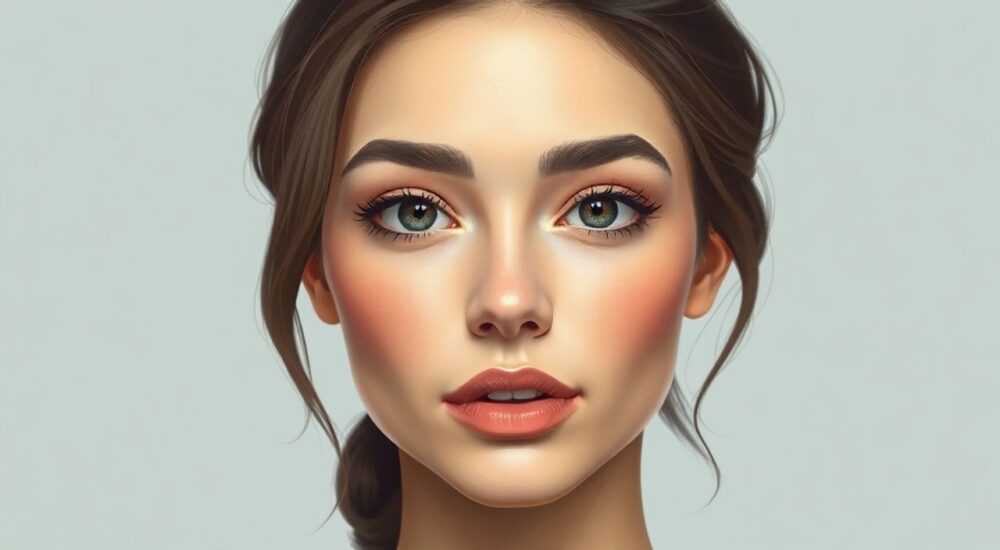
Уменьшение носа в Adobe Photoshop — одна из самых востребованных задач в ретуши портретной фотографии. Эта процедура требует не только знания инструментов программы, но и тонкого понимания анатомии лица, перспективы и светотени, чтобы результат выглядел естественно. Многие начинающие пользователи допускают ошибки, делая изменения слишком заметными или нарушая пропорции, что приводит к неестественному виду.
Чтобы аккуратно уменьшить нос в фотошопе, используйте инструмент «Оформление» (Liquify) с аккуратными движениями и всегда работайте на дубликате слоя. Главное — сохранять естественность изменений.
Содержание статьи:
- Основы работы с инструментом Liquify
- Ключевые настройки кистей
- Пошаговая инструкция: как уменьшить нос
- Как проверить естественность изменений
- Альтернативные методы коррекции
- Метод выделения и трансформации
- Коррекция с помощью осветления и затемнения
- Типичные ошибки и как их избежать
- 1. Перегиб при сжатии
- 2. Нарушение симметрии
- 3. Неестественные тени и блики
- 4. Изменение других черт лица
- Экспертное мнение
- Вопросы и ответы
- Заключение
Основы работы с инструментом Liquify
Инструмент «Оформление» (Liquify) — основной способ коррекции формы носа в Photoshop. Он доступен через меню Фильтр → Оформление (или Ctrl+Shift+X). Этот инструмент позволяет деформировать изображение в реальном времени, плавно сдвигая пиксели без разрывов и искажений текстуры.
Рабочее окно Liquify предоставляет набор кистей для растяжения, сжатия, поворота и заострения областей. Для уменьшения носа особенно полезны кисти «Сжать» (Pucker) и «Сдвинуть в сторону» (Shift Pixels). Они позволяют аккуратно подтягивать боковые части носа внутрь, создавая эффект более узкой переносицы.
Важно помнить, что все изменения в Liquify применяются к пиксельному слою, поэтому перед началом обязательно продублируйте фоновый слой (Ctrl+J). Это защитит исходное изображение от потери качества и позволит вернуться к начальному состоянию при необходимости.
Полезно знать: Включите сетку в окне Liquify (в параметрах справа), чтобы лучше ориентироваться в симметрии лица. Это особенно важно при работе с центральными чертами, такими как нос.
Ключевые настройки кистей
- Сила давления (Pressure): регулирует интенсивность воздействия. Начинайте с 20–40%, чтобы избежать резких искажений.
- Размер кисти (Size): выбирайте такой, чтобы она охватывала только нужную зону — например, одну половину носа.
- Жесткость (Density): влияет на плавность перехода между деформированной и обычной областью. Высокая жесткость может вызвать артефакты.
Пошаговая инструкция: как уменьшить нос
Чтобы получить естественный результат, следуйте системному подходу. Ниже — детализированный алгоритм действий, проверенный профессионалами.
- Подготовьте изображение: откройте фото, продублируйте фоновый слой (Ctrl+J) и переименуйте его, например, в «Ретушь носа».
- Перейдите в режим Liquify: выберите слой и нажмите Фильтр → Оформление (Ctrl+Shift+X).
- Настройте кисть «Сжать»: установите размер чуть больше половины носа, силу — 30%, жесткость — 50%.
- Обработайте одну сторону носа: проведите кистью по внешнему краю ноздри к переносице, имитируя движение внутрь.
- Повторите для второй стороны: будьте внимательны к симметрии. Используйте зеркальную сетку, если доступна.
- Откорректируйте кончик (при необходимости): используйте ту же кисть, чтобы немного подтянуть кончик к переносице.
- Примените изменения: нажмите «ОК» и оцените результат на полном масштабе.
«Работайте малыми шагами. Лучше сделать несколько лёгких проходов, чем один сильный — так вы сохраните контроль над формой.» — Анна Петрова, ретушёр с 12-летним опытом
Как проверить естественность изменений
После применения фильтра важно убедиться, что изменения не бросаются в глаза. Используйте следующие методы:
- Переключайтесь между слоями (видимый/невидимый) с помощью глаза в палитре слоёв.
- Уменьшите масштаб до 25–33% — на таком расстоянии артефакты становятся очевидны.
- Проверьте тени и блики: если они стали неестественными, возможно, потребуется дополнительная ретушь.
Полезно знать: Сохраните файл в PSD-формате, чтобы сохранить слои и возможность дальнейшей правки.
Альтернативные методы коррекции
Хотя Liquify — самый популярный способ, существуют и другие техники, которые дают более точный контроль, особенно при сложных случаях.
Метод выделения и трансформации
Этот подход подходит для фронтальных снимков с чёткой симметрией.
- Выделите нос с помощью инструмента «Лассо» или «Пипетка» + «Волшебная палочка».
- Скопируйте выделение на новый слой (Ctrl+J).
- Используйте Редактирование → Трансформирование → Сжатие (по горизонтали).
- Слейте слои и замаскируйте стыки с помощью мягкой кисти.
Недостаток метода — риск размытия текстуры кожи. Преимущество — полный контроль над степенью сжатия.
Коррекция с помощью осветления и затемнения
Другой подход — не менять форму, а визуально скорректировать восприятие. Используя инструменты Dodge (Осветление) и Burn (Затемнение), можно создать иллюзию более узкого носа.
- Осветлите центральную часть переносицы — это привлечёт внимание и визуально сузит бока.
- Затемните боковые грани носа — это создаст глубину и объём.
- Работайте на прозрачном слое в режиме наложения «Overlay» или «Soft Light».
Метод |
Плюсы |
Минусы |
|---|---|---|
Liquify |
Быстро, интуитивно, подходит для новичков |
Может нарушить текстуру при сильной деформации |
Трансформация |
Точный контроль ширины |
Риск размытия, не подходит для профилей |
Dodge/Burn |
Естественный результат, без деформации |
Требует опыта, не меняет реальную форму |
Типичные ошибки и как их избежать
Даже опытные пользователи допускают просчёты, особенно при работе под давлением сроков. Ниже — самые частые проблемы и пути их решения.
1. Перегиб при сжатии
Слишком сильное давление кисти «Сжать» приводит к появлению складок или «перегибов» на коже. Особенно это заметно в области крыльев носа.
Полезно знать: Если вы видите искажение текстуры, отмените действие (Ctrl+Z) и повторите с меньшей силой.
2. Нарушение симметрии
Лицо человека никогда не идеально симметрично, но резкие различия после ретуши бросаются в глаза. Например, одна ноздря стала меньше другой.
- Решение: используйте функцию отзеркаливания в Liquify (если доступна) или сравнивайте обе стороны, временно поворачивая изображение вверх ногами — мозг хуже распознаёт искажения в перевёрнутом виде.
3. Неестественные тени и блики
После деформации светотеневая картина может «сломаться». Блики могут сместиться, а тени — исчезнуть или стать слишком резкими.
- Исправляется ручной коррекцией с помощью кистей Dodge и Burn на отдельном слое.
- Можно использовать слой с градиентом в режиме наложения для плавного восстановления объёма.
4. Изменение других черт лица
При использовании Liquify легко случайно задеть щёки, глаза или губы. Особенно это актуально при большой кисте.
«Перед началом деформации заблокируйте соседние зоны с помощью маски в Liquify. Это предотвратит случайное искажение.» — Дмитрий Козлов, цифровой художник, Adobe Certified Expert
Экспертное мнение
Работа с антропометрией лица требует не только технических навыков, но и эстетического чутья. Мы пообщались с Еленой Мироновой, профессиональным ретушёром, специализирующимся на fashion-фотографии.
«Главная ошибка — стремление сделать всё «идеально», — говорит Елена. — В реальной жизни нет людей с абсолютно симметричными лицами. Уменьшая нос, мы не должны стирать индивидуальность модели. Я всегда начинаю с вопроса: зачем это нужно? Иногда достаточно лишь слегка подправить освещение или угол съёмки, чтобы визуально скорректировать черты».
Она также отмечает важность контекста: «В коммерческой рекламе допустимы более сильные правки, но для документальной или свадебной фотографии — даже минимальная ретушь должна быть незаметной».
Елена рекомендует использовать комбинированный подход: «Сначала Liquify для базовой формы, затем Dodge/Burn для объёма, и в конце — цветокоррекция, чтобы кожа выглядела живой».
Вопросы и ответы
Можно ли уменьшить нос без потери качества?
Да, если работать на дубликате слоя, использовать умеренные настройки и не превышать 10–15% сжатия. Также помогает работа в высоком разрешении (не менее 300 dpi).
Как уменьшить нос на фото в профиль?
В профиле лучше использовать Liquify с кистой «Сдвинуть в сторону». Двигайте кончик к переносице, а спинку — внутрь. Избегайте резких движений.
Почему после Liquify кожа выглядит размытой?
Это происходит из-за интерполяции пикселей при деформации. Чтобы избежать этого, применяйте фильтр «Резкость» (Unsharp Mask) после ретуши, но аккуратно — не более 20–30%.
Можно ли автоматически уменьшить нос в Photoshop?
Photoshop не имеет автоматического инструмента для изменения носа. Однако в новых версиях (2024–2026) есть AI-функции вроде Neural Filters, где можно попробовать «Smart Portrait», но результат требует ручной доводки.
Как проверить, что ретушь не бросается в глаза?
Покажите фото другому человеку. Если он не замечает, что что-то изменено — значит, вы достигли цели. Также полезно отложить работу на пару часов и вернуться к ней «свежим взглядом».
Заключение
Уменьшение носа в Photoshop — это не просто техническая операция, а микс искусства, анатомии и цифровых технологий. Ключ к успеху — в умеренности, внимании к деталям и уважении к естественной красоте модели. Использование правильных инструментов, таких как Liquify, в сочетании с ручной коррекцией света и теней, позволяет достичь невероятно реалистичных результатов.
Главное — помнить, что цель ретуши не в том, чтобы создать «идеальное» лицо, а в том, чтобы подчеркнуть лучшее в человеке. Работайте медленно, проверяйте результат на разных масштабах и не бойтесь откатывать изменения.
- Всегда работайте на копии слоя, чтобы сохранить оригинал.
- Используйте Liquify с умеренной силой и контролируйте симметрию.
- Дополняйте деформацию коррекцией света и теней для естественного объёма.
- Избегайте чрезмерных изменений — лучше недоделать, чем переборщить.
- Проверяйте результат на разных устройствах и при разном освещении.
⚠️ Дисклеймер — нажмите, чтобы развернуть
Материалы, опубликованные в разделе «Блог» на сайте RU DESIGN SHOP (rudesignshop.ru), носят исключительно информационный и ознакомительный характер и не являются руководством к действию, финансовой рекомендацией, медицинской услугой, ветеринарным назначением либо рекламой товаров и услуг, включая азартные игры. Публикации не содержат призывов к участию в азартных играх и не направлены на продвижение соответствующих операторов.
Безопасность применения товаров и веществ: при использовании строительных материалов, бытовой химии, пестицидов и агрохимикатов необходимо строго следовать инструкциям производителя и действующему законодательству Российской Федерации, включая Федеральный закон РФ от 19.07.1997 № 109-ФЗ «О безопасном обращении с пестицидами и агрохимикатами».
Упоминание товарных знаков, брендов и организаций носит исключительно информационный характер и не означает наличие партнёрских отношений или одобрения со стороны правообладателей.
Материалы, содержащие сведения о медицинских, ветеринарных или косметических средствах, представлены в справочных целях и не являются медицинской консультацией или назначением. Перед применением рекомендуется обратиться к врачу, ветеринарному специалисту или иному сертифицированному профессионалу.
Возрастные ограничения: материалы, содержащие сведения о продукции категории 18+, включая алкоголь или азартные игры, предназначены исключительно для совершеннолетней аудитории и публикуются в информационных целях.
Правовая ответственность: решения, принятые на основе опубликованной информации, пользователь принимает самостоятельно и на свой риск; редакция и авторы несут ответственность в пределах, установленных законодательством Российской Федерации.
Редакция не допускает публикаций, содержащих пропаганду экстремизма, терроризма, наркотических средств или суицида; подобные материалы подлежат немедленному удалению.
Упоминание организаций с ограниченным статусом: компания Meta Platforms Inc. (социальные сети Facebook и Instagram) признана экстремистской организацией решением суда РФ, её деятельность запрещена на территории Российской Федерации; любые упоминания приводятся исключительно в информационных целях.
Авторские права и источники: информация собирается из открытых источников; её актуальность указывается на дату публикации и может изменяться.
Изображения и иллюстрации используются на условиях, разрешённых правообладателями. При возникновении претензий редакция готова оперативно рассмотреть обращение и внести необходимые изменения.
Персональные данные и cookies: сайт использует cookies и обрабатывает персональные данные пользователей в соответствии с Федеральным законом № 152-ФЗ «О персональных данных» и Политикой конфиденциальности RU DESIGN SHOP.
Мнения авторов могут не совпадать с позицией государственных органов или коммерческих организаций, упомянутых в материалах.
РЕКОМЕНДУЕМ
Товары от российских производителей




