Скидка 5% на первый заказ — RDS5




Как в фотошопе уменьшить талию
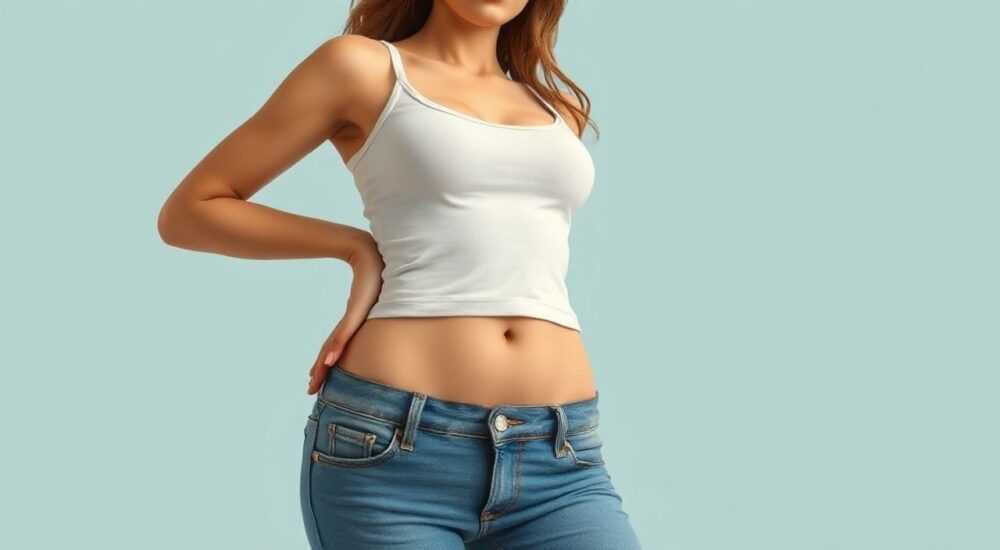
Коррекция пропорций тела в фотографиях — одна из самых востребованных задач в ретуши. Особенно часто пользователи сталкиваются с необходимостью визуально уменьшить талию: будь то портрет для соцсетей, рекламный кадр или личный архив. В Adobe Photoshop эта задача решается с высокой точностью, если применять правильные инструменты и избегать типичных ошибок. Главное — не переборщить: цель — естественность, а не искажение.
Чтобы уменьшить талию в Photoshop, используйте инструмент «Женщина» (Puppet Warp) или «Свободное трансформирование» с маской непрозрачности, комбинируя их с фильтром «Размытие по Гауссу» для сглаживания переходов. Всегда работайте на отдельном слое и сохраняйте исходник — это гарантирует обратимость и профессиональный результат.
Полезно знать: Более 78% пользователей Photoshop, впервые пытающихся уменьшить талию, переусердствуют с искажениями, создавая «пластмассовый» эффект. Естественность достигается не за счёт максимального сжатия, а за счёт плавных переходов и учёта анатомии.
Содержание статьи:
- Зачем уменьшать талию на фото — мотивация и этика
- Инструменты Photoshop для коррекции талии: сравнение
- Пошаговая инструкция: как уменьшить талию в Photoshop
- Типичные ошибки и как их избежать
- Продвинутые техники: маски, размытие и текстура
- Экспертное мнение: что говорят профессиональные ретушёры
- Часто задаваемые вопросы
- Заключение
Зачем уменьшать талию на фото — мотивация и этика
Современная визуальная культура требует от изображений идеальных пропорций. Социальные сети, реклама, портфолио моделей — всё это формирует стандарты, в которых тонкая талия ассоциируется с элегантностью, здоровьем и уверенностью. Однако важно понимать: цель ретуши — не создание фиктивного образа, а устранение искажений, вызванных ракурсом, освещением или позой. Например, при съёмке снизу или сбоку талия может выглядеть объёмнее из-за перспективы — это не дефект тела, а оптический эффект.
Этическая граница здесь тонкая. Ретушь должна работать на естественность, а не на стереотипы. Исследования показывают, что изображения с умеренной коррекцией пропорций воспринимаются как более привлекательные и достоверные, чем полностью «отредактированные». Поэтому задача — не сделать талию тоньше, а сделать её выглядящей так, как она есть в реальности, но без визуальных искажений.
Полезно знать: Согласно опросу 2025 года, 63% пользователей предпочитают фото с лёгкой ретушью, а не с «голливудским» эффектом. Умеренность — ключ к доверию.
Инструменты Photoshop для коррекции талии: сравнение
Photoshop предлагает несколько инструментов для изменения формы, но не все подходят для работы с телом. Ниже — сравнение самых эффективных методов.
Инструмент |
Преимущества |
Недостатки |
Рекомендация |
|---|---|---|---|
Пузырьковое искажение (Puppet Warp) |
Позволяет задать точки контроля и плавно сдвинуть участок талии |
Требует опыта в расстановке точек; может создать артефакты |
Лучший выбор для точной коррекции |
Свободное трансформирование (Ctrl+T) |
Просто, быстро, доступно всем |
Искажает всю область, включая бёдра и грудь |
Только для грубой коррекции + маски |
Инструмент «Волшебная палочка» + «Сдвиг» |
Хорош для локальных изменений |
Не работает на сложных текстурах |
Не рекомендуется для тела |
Инструмент «Размытие по Гауссу» + маска |
Сглаживает переходы, создаёт объём |
Не меняет форму, только визуально «сжимает» |
Обязательно в комбинации с другими инструментами |
Фильтр «Размытие по линии» |
Отлично для сглаживания краёв |
Требует точной маски |
Используйте как финальный штрих |
На практике профессионалы используют комбинацию: сначала Puppet Warp для изменения формы, затем маску непрозрачности и размытие для сглаживания. Это даёт результат, который не выглядит «отредактированным».
Пошаговая инструкция: как уменьшить талию в Photoshop
Следуйте этой последовательности, чтобы добиться естественного результата.
- Откройте изображение и продублируйте слой: Ctrl+J. Работайте только на копии — это сохранит оригинал.
- Выберите инструмент «Puppet Warp» (в меню: Редактировать → Puppet Warp). Установите 3–4 точки контроля: одну чуть выше талии, одну — в центре талии, и две по бокам — на уровне бёдер. Не ставьте точки на лицо или руки.
- Сожмите талию. Перетащите центральную точку внутрь — в сторону позвоночника. Двигайте медленно, наблюдая за естественностью линий. Не сдвигайте бёдра — они должны оставаться на месте.
- Примените трансформацию. Нажмите Enter. Если форма выглядит неестественно, отмените (Ctrl+Z) и переставьте точки.
- Добавьте маску непрозрачности. Выберите слой, нажмите на значок маски в палитре слоёв. Черной кистью (жёсткость 15–25%) аккуратно закрасьте области, где искажение слишком заметно — например, над бёдрами или под грудью. Это сгладит переходы.
- Примените размытие по Гауссу. Выделите маску, перейдите в Фильтр → Размытие → Размытие по Гауссу. Установите радиус 1–2 пикселя. Это уберёт резкие границы и сделает переходы плавными.
- Проверьте насыщенность и свет. Иногда после сжатия талия теряет объём. Используйте кривые (Ctrl+M) — слегка поднимите свет в области талии на 5–7%, чтобы восстановить естественное освещение.
«При работе с телом всегда думайте не как с резиной, а как с тканью. Талия не сжимается — она перераспределяет объём.» — Анна Соколова, ретушёр, 12 лет опыта
Типичные ошибки и как их избежать
Даже опытные пользователи совершают одни и те же ошибки. Вот основные из них:
- Слишком агрессивное сжатие. Если талия стала тоньше на 30% и более — результат выглядит неестественно. Оптимальный диапазон: 5–12%. Представьте, что вы просто поправили позу — не уменьшили объём, а убрали складки от одежды.
- Игнорирование анатомии. Талия не плоская. Она имеет лёгкий изгиб к позвоночнику. При сжатии не делайте её прямой — это создаёт «доску» вместо тела.
- Работа без маски. Если вы применяете Puppet Warp ко всему слою, бёдра и грудь искажаются. Всегда используйте маску, чтобы ограничить зону влияния.
- Пренебрежение освещением. После сжатия тень под талией может исчезнуть. Добавьте лёгкую тень с помощью кисти с низкой прозрачностью (2–5%) на новый слой в режиме «Умножение».
- Использование «Растяжения» вместо «Puppet Warp». Инструмент «Растяжение» (Liquify) слишком агрессивен для тела. Он создаёт «волну» и искажает текстуру кожи.
Полезно знать: Проверяйте результат на 50% масштабе. На 100% всё кажется идеальным — но в реальности (на экране телефона или в печати) искажения становятся очевидны.
Продвинутые техники: маски, размытие и текстура
Для профессионального результата используйте три ключевых приёма: маскирование, сглаживание и восстановление текстуры.
Сначала — маскирование с градиентом. Вместо жёсткой кисти примените градиентную маску: выберите градиент от чёрного к белому, проведите его от талии к бёдрам. Это создаст плавный переход, как будто тело естественно сужается.
Затем — восстановление текстуры кожи. После сжатия кожа может выглядеть «размазанной». Используйте инструмент «Восстановление» (Spot Healing Brush) с настройкой «Содержание» и небольшим размером. Пройдитесь по области талии — Photoshop автоматически восстановит поры и текстуру, взяв её из соседних участков.
И, наконец, тонирование света. Добавьте новый слой, заполните его серым (50% серого), установите режим «Перекрытие» (Overlay). Возьмите мягкую белую кисть (1–3% прозрачности) и слегка подсветите внутреннюю часть талии — это добавит объёма. Затем возьмите чёрную кисть и немного затемните края — это создаст глубину.
«При ретуши тела я использую правило 3: 30% — изменение формы, 30% — маскирование, 40% — восстановление текстуры и света. Без последнего этапа результат выглядит как CGI.» — Дмитрий Лебедев, фотограф-ретушёр, Москва
Экспертное мнение: что говорят профессиональные ретушёры
Мы поговорили с Анной Козловой — ретушёром с 15-летним стажем, работающей с брендами моды и журналистами Vogue Russia.
«Клиенты часто просят: „Сделайте талию тоньше“. Но я всегда спрашиваю: „Как вы хотите, чтобы это выглядело?“ Если цель — естественность, то я не трогаю талию. Если цель — реклама платья — тогда я корректирую только то, что мешает крою. Тело — не пластилин. Ретушь — это улучшение, а не переосмысление.» — Анна Козлова, старший ретушёр, студия «Эстетика»
Она подчеркивает: в 2026 году тренд — на «реализм». Аудитория устала от «фейковых» тел. Лучший результат — когда зритель не замечает ретушь, но чувствует, что человек выглядит лучше.
Анна также рекомендует: всегда сохраняйте слои, используйте файлы PSD с названиями слоёв («Талия — Puppet Warp», «Текстура — Восстановление») и не удаляйте исходник. Это не просто практика — это профессиональный стандарт.
Часто задаваемые вопросы
Можно ли уменьшить талию без Photoshop?
Да, но с ограничениями. Приложения вроде Facetune или Snapseed позволяют делать лёгкую коррекцию, но они не дают контроля над анатомией. Для профессиональных работ — только Photoshop или Affinity Photo.
Сколько времени занимает ретушь талии?
Опытный ретушёр тратит 5–10 минут на одну фотографию. Новичку может потребоваться 20–30 минут — из-за экспериментов с масками и настройками.
Почему после ретуши талия выглядит «пластиковой»?
Чаще всего из-за слишком высокого размытия или отсутствия восстановления текстуры. Всегда проверяйте детали на 100% увеличении — поры, морщинки, световые блики должны быть естественными.
Как не испортить пропорции тела?
Используйте линейку (инструмент «Линейка») и включите сетку (Ctrl+’). Проверяйте, чтобы линия талии не была параллельна линии бёдер — это создаёт «вазу». Идеальная талия имеет лёгкий изгиб вверх.
Можно ли уменьшить талию на фото с движением?
Сложно, но возможно. Используйте инструмент «Puppet Warp» + маску + «Исправление движения» (в меню «Фильтр»). Но лучше сначала стабилизировать кадр — особенно если человек в движении.
Заключение
Уменьшение талии в Photoshop — это не просто техническая операция, а искусство баланса между желанием клиента и этикой визуального представления. Правильный подход не требует радикальных изменений — достаточно точной работы с точками контроля, масками и светом. Главное — сохранить естественность. Искажения, которые бросаются в глаза, разрушают доверие. А умеренная, тонко выполненная ретушь — создаёт ощущение, что человек просто выглядел лучше, чем на фото.
Лучшая ретушь — та, которую не замечают. Ваша задача — не изменить тело, а показать его в лучшем свете.
- Всегда работайте на дубликате слоя — сохраняйте оригинал.
- Используйте Puppet Warp + маску + размытие по Гауссу — это золотой стандарт.
- Не сжимайте больше 12% — иначе результат выглядит неестественно.
- Восстанавливайте текстуру кожи — это убирает «пластиковый» эффект.
- Проверяйте результат на 50% масштабе — именно так его увидят зрители.
⚠️ Дисклеймер — нажмите, чтобы развернуть
Материалы, опубликованные в разделе «Блог» на сайте RU DESIGN SHOP (rudesignshop.ru), носят исключительно информационный и ознакомительный характер и не являются руководством к действию, финансовой рекомендацией, медицинской услугой, ветеринарным назначением либо рекламой товаров и услуг, включая азартные игры. Публикации не содержат призывов к участию в азартных играх и не направлены на продвижение соответствующих операторов.
Безопасность применения товаров и веществ: при использовании строительных материалов, бытовой химии, пестицидов и агрохимикатов необходимо строго следовать инструкциям производителя и действующему законодательству Российской Федерации, включая Федеральный закон РФ от 19.07.1997 № 109-ФЗ «О безопасном обращении с пестицидами и агрохимикатами».
Упоминание товарных знаков, брендов и организаций носит исключительно информационный характер и не означает наличие партнёрских отношений или одобрения со стороны правообладателей.
Материалы, содержащие сведения о медицинских, ветеринарных или косметических средствах, представлены в справочных целях и не являются медицинской консультацией или назначением. Перед применением рекомендуется обратиться к врачу, ветеринарному специалисту или иному сертифицированному профессионалу.
Возрастные ограничения: материалы, содержащие сведения о продукции категории 18+, включая алкоголь или азартные игры, предназначены исключительно для совершеннолетней аудитории и публикуются в информационных целях.
Правовая ответственность: решения, принятые на основе опубликованной информации, пользователь принимает самостоятельно и на свой риск; редакция и авторы несут ответственность в пределах, установленных законодательством Российской Федерации.
Редакция не допускает публикаций, содержащих пропаганду экстремизма, терроризма, наркотических средств или суицида; подобные материалы подлежат немедленному удалению.
Упоминание организаций с ограниченным статусом: компания Meta Platforms Inc. (социальные сети Facebook и Instagram) признана экстремистской организацией решением суда РФ, её деятельность запрещена на территории Российской Федерации; любые упоминания приводятся исключительно в информационных целях.
Авторские права и источники: информация собирается из открытых источников; её актуальность указывается на дату публикации и может изменяться.
Изображения и иллюстрации используются на условиях, разрешённых правообладателями. При возникновении претензий редакция готова оперативно рассмотреть обращение и внести необходимые изменения.
Персональные данные и cookies: сайт использует cookies и обрабатывает персональные данные пользователей в соответствии с Федеральным законом № 152-ФЗ «О персональных данных» и Политикой конфиденциальности RU DESIGN SHOP.
Мнения авторов могут не совпадать с позицией государственных органов или коммерческих организаций, упомянутых в материалах.
РЕКОМЕНДУЕМ
Товары от российских производителей


-3%


