Скидка 5% на первый заказ — RDS5




Как в фотошопе в фигуру вставить фото
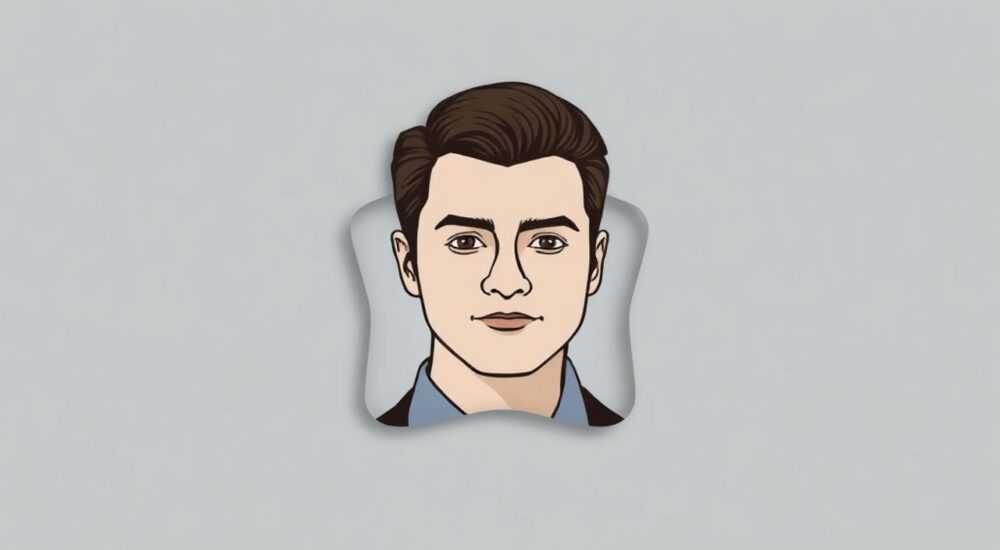
Вставка фотографии внутрь фигуры в Photoshop — это базовый, но чрезвычайно полезный навык для дизайнеров, фотографов и контент-мейкеров. Эта техника позволяет создавать креативные композиции, оформлять обложки, визитки или социальные медиа посты с нестандартными формами изображений. Суть метода заключается в использовании масок: вы размещаете фото поверх фигуры и применяете маску, чтобы содержимое отображалось только внутри её границ.
Чтобы вставить фото в фигуру в Photoshop, создайте фигуру инструментом «Фигура», поместите изображение сверху, затем щёлкните правой кнопкой по слою с фото и выберите «Создать маску на основе нижележащего». Фото останется видимым только внутри формы.
Photoshop предоставляет гибкие инструменты для работы с векторными объектами и растровыми изображениями, что делает возможным точное управление видимостью пикселей. Метод, основанный на масках, не только сохраняет качество исходного изображения, но и остаётся полностью редактируемым на любом этапе. Это особенно важно при работе над проектами, где требуется многократная корректировка: например, изменение положения фото внутри фигуры или замена самой формы.
Содержание статьи:
- Основные понятия: фигуры, слои и маски в Photoshop
- Как работает клиппинговая маска
- Как вставить фото в фигуру: пошаговая инструкция
- Настройка маски и дополнительные возможности
- Альтернативные способы вставки фото в фигуру
- Способ 1: Использование векторной маски
- Способ 2: Прямое редактирование с помощью выделения
- Распространённые ошибки и как их избежать
- Ошибка 1: Нет опции «Создать маску на основе нижележащего»
- Ошибка 2: Фото не видно или отображается некорректно
- Ошибка 3: При трансформации фигуры фото не обновляется
- Ошибка 4: Потеря качества при масштабировании
- Практические примеры и кейсы применения
- Социальные сети: аватарки и обложки
- Печатная продукция: визитки и буклеты
- Веб-дизайн: карточки товаров и команд
- Цифровое искусство: коллажи и монтаж
- Экспертное мнение
- Вопросы и ответы
- Заключение
Основные понятия: фигуры, слои и маски в Photoshop
Прежде чем переходить к практическим шагам, важно понять ключевые элементы интерфейса и логики работы Photoshop. Всё взаимодействие строится вокруг слоёв, которые можно представить как прозрачные пластины, наложенные друг на друга. Каждый слой может содержать изображение, текст, фигуру или эффект.
Фигуры в Photoshop создаются с помощью векторных инструментов, таких как «Прямоугольник», «Овал» или «Произвольная форма». Они хранятся как векторные данные, что означает возможность масштабирования без потери качества. При создании фигуры автоматически добавляется новый слой с соответствующим названием, например, «Фигура 1».
Маски — один из самых мощных инструментов в арсенале дизайнера. Маска определяет, какие части слоя видны, а какие скрыты. Белый цвет на маске означает полную видимость, чёрный — полное скрытие, серый — частичную прозрачность. Маски не удаляют пиксели, а лишь скрывают их, что делает процесс полностью обратимым.
Когда вы вставляете фото в фигуру, вы фактически используете нижележащий слой с фигурой как основу для маски верхнего слоя с изображением. Это называется «клиппинговая маска» или «маска на основе нижележащего слоя». Такой подход не только прост, но и максимально гибок.
Полезно знать: Векторные фигуры можно редактировать в любое время — изменять форму, размер, цвет заливки. Это удобно, если вы решите пересмотреть дизайн после вставки фото.
Как работает клиппинговая маска
Клиппинговая маска (Clipping Mask) — это связь между двумя слоями, при которой верхний слой становится видимым только в пределах содержимого нижнего. Если нижний слой — это фигура, то верхнее изображение будет «обрезано» под её форму. При этом вы можете свободно перемещать, масштабировать или трансформировать фото — оно всегда будет ограничено границами фигуры.
Для создания клиппинговой маски в Photoshop используется комбинация клавиш Alt + Ctrl + G (на Windows) или Option + Cmd + G (на Mac). Также можно щёлкнуть правой кнопкой мыши по верхнему слою и выбрать пункт «Создать маску на основе нижележащего».
- Клиппинговые маски работают с любыми типами слоёв: изображения, текст, группы, даже другие фигуры.
- Один нижний слой может служить основой для нескольких верхних — достаточно применить маску ко всем последующим.
- Изменение прозрачности нижнего слоя не влияет на маску — она зависит только от формы и пикселей.
Как вставить фото в фигуру: пошаговая инструкция
Теперь рассмотрим подробный алгоритм вставки изображения внутрь фигуры. Этот способ универсален и подходит для любой версии Photoshop начиная с CS6, включая актуальные версии Adobe Photoshop 2025–2026.
- Откройте Photoshop и создайте новый документ (Файл → Создать) или откройте существующий.
- Выберите инструмент «Фигура» на панели слева (например, «Прямоугольник» или «Овал»). Настройте цвет заливки — он временный, так как будет скрыт.
- Нарисуйте фигуру на холсте. Она появится на новом слое в палитре «Слои».
- Перейдите в меню Файл → Поместить встроенное и выберите нужное изображение. Оно добавится как смарт-объект.
- Разместите изображение так, чтобы нужная часть попадала в область будущей фигуры. При необходимости масштабируйте его с помощью Ctrl+T (или Cmd+T).
- Щёлкните правой кнопкой мыши по слою с изображением и выберите «Создать маску на основе нижележащего».
- Готово: фото теперь видно только внутри контура фигуры.
После применения маски вы можете продолжать редактировать положение изображения. Для этого выберите слой с фото и используйте инструмент «Перемещение» (V). Изображение будет двигаться, но оставаться строго в пределах фигуры.
«Всегда используйте смарт-объекты при помещении изображений — это сохранит качество при масштабировании и позволит легко заменить оригинал.» — Алексей Р., графический дизайнер, 12 лет в индустрии
Настройка маски и дополнительные возможности
После создания маски вы можете дополнительно её настроить. В палитре «Слои» вы увидите, что слой с изображением немного «вложен» под слой с фигурой — это визуальный индикатор клиппинговой маски.
Вы можете:
- Добавить эффекты к слою с фигурой (теня, обводка), которые также повлияют на отображение фото.
- Изменить форму фигуры с помощью инструмента «Свободная трансформация» (Ctrl+T).
- Применить градиентную маску к верхнему слою для мягкого затухания краёв.
- Использовать несколько изображений, привязанных к одной фигуре, создавая коллаж.
Если вы хотите, чтобы фигура оставалась видимой (например, с обводкой), просто добавьте обводку через параметры слоя: дважды щёлкните по слою с фигурой и выберите «Обводка» в разделе «Стили слоя».
Альтернативные способы вставки фото в фигуру
Хотя клиппинговая маска — самый популярный и эффективный способ, существуют и другие методы, которые могут быть полезны в зависимости от задачи.
Способ 1: Использование векторной маски
Этот подход подходит, если вы хотите использовать готовую фигуру как маску, не создавая отдельный слой. Вы можете преобразовать контур фигуры в векторную маску для слоя с изображением.
Шаги:
- Создайте фигуру и оставьте её на отдельном слое.
- Скопируйте контур фигуры: выберите слой с фигурой, щёлкните правой кнопкой и выберите «Копировать контур».
- Перейдите на слой с изображением, щёлкните по нему правой кнопкой и выберите «Добавить векторную маску».
- Вставьте контур (редактирование → вставить контур).
Преимущество этого способа — полная векторная чистота и возможность изменения формы маски в любой момент.
Способ 2: Прямое редактирование с помощью выделения
Этот метод менее гибкий, но может быть полезен для быстрых задач.
- Создайте фигуру.
- Удерживая Ctrl, щёлкните по миниатюре слоя с фигурой — это загрузит её как выделение.
- Перейдите на слой с изображением и нажмите Ctrl+J, чтобы скопировать выделенную область в новый слой.
- Спрячьте или удалите исходный слой с фигурой.
Недостаток: такой метод «режет» пиксели, и дальнейшая редактировка формы невозможна без повторного выделения.
Метод |
Гибкость |
Редактируемость |
Рекомендуется для |
|---|---|---|---|
Клиппинговая маска |
Высокая |
Полная |
Профессиональный дизайн, многослойные проекты |
Векторная маска |
Высокая |
Полная |
Логотипы, иконки, печатная продукция |
Выделение и копирование |
Низкая |
Частичная |
Быстрые задачи, одноразовые макеты |
Полезно знать: Векторные маски не теряют качество при увеличении, в отличие от растровых. Это критично при подготовке макетов для печати или крупноформатной вёрстки.
Распространённые ошибки и как их избежать
Даже опытные пользователи иногда сталкиваются с трудностями при работе с масками и фигурами. Ниже — самые частые проблемы и пути их решения.
Ошибка 1: Нет опции «Создать маску на основе нижележащего»
Если пункт неактивен, значит, нижний слой не содержит подходящего содержимого. Убедитесь, что:
- Слой с фигурой находится непосредственно под слоем с изображением.
- Фигура не пустая — имеет заливку или обводку.
- Вы не пытаетесь применить маску к группе без видимого содержимого.
Ошибка 2: Фото не видно или отображается некорректно
Проверьте порядок слоёв. Изображение должно быть выше фигуры. Также убедитесь, что маска применена правильно — в палитре слоёв должен быть виден символ связи между слоями.
Ошибка 3: При трансформации фигуры фото не обновляется
Если вы трансформируете фигуру после создания маски, убедитесь, что вы редактируете именно слой с фигурой, а не изображение. Клиппинговая маска автоматически обновляется при изменении формы нижнего слоя.
Ошибка 4: Потеря качества при масштабировании
Избегайте растягивания обычных слоев. Всегда используйте «Поместить встроенное» — это создаёт смарт-объект, который сохраняет исходное разрешение.
«Если вы работаете с клиентским проектом, всегда сохраняйте PSD-файл с отдельными слоями и масками. Это упрощает внесение правок и демонстрацию вариантов.» — Марина К., арт-директор студии брендинга
Практические примеры и кейсы применения
Техника вставки фото в фигуру активно используется в реальных проектах. Рассмотрим несколько распространённых сценариев.
Социальные сети: аватарки и обложки
Круглые аватарки в Instagram или LinkedIn создаются путём вставки портрета в круглую фигуру. Это придаёт профилю профессиональный вид и соответствует стандартам платформ.
Печатная продукция: визитки и буклеты
В дизайне визиток часто используются нестандартные формы — овалы, шестиугольники, силуэты. Вставляя фото сотрудника в такую форму, вы создаёте запоминающийся элемент бренда.
Веб-дизайн: карточки товаров и команд
На сайтах компании часто размещают фото команды в одинаковых рамках. Использование единой фигуры для всех изображений обеспечивает визуальную согласованность.
Цифровое искусство: коллажи и монтаж
Художники используют эту технику для создания композиций, где изображения «просвечивают» через абстрактные формы, текст или силуэты.
Полезно знать: Вы можете комбинировать клиппинговую маску с другими эффектами — например, наложить градиентную заливку поверх фото или добавить текстурный слой с режимом наложения.
Экспертное мнение
Главный принцип успешной работы с масками — сохранение максимальной гибкости на всех этапах. Всегда используйте не разрушительные методы: клиппинговые и векторные маски вместо вырезания пикселей. Это позволяет быстро адаптировать макет под новые требования.
Приоритет отдайте смарт-объектам. Даже если сейчас вам кажется, что изображение не потребует редактирования, в будущем это может измениться. Смарт-объекты обеспечивают неограниченное масштабирование и возможность замены содержимого без потери качества.
Для сложных композиций рекомендуется группировать связанные слои. Например, группа «Фото в круге» может содержать слой с фигурой, изображение и маску. Это упрощает навигацию по файлу и предотвращает случайное нарушение структуры.
Также стоит использовать именованные слои. Вместо «Слой 1» пишите «Фоновое фото», «Круглая маска» и т.д. Это особенно важно при совместной работе или передаче файла клиенту.
Вопросы и ответы
Можно ли вставить несколько фото в одну фигуру?
Да, можно. Добавьте несколько слоёв с изображениями над слоем с фигурой и примените клиппинговую маску к каждому. Они будут отображаться только внутри формы, и вы сможете управлять их порядком и прозрачностью.
Как изменить форму фигуры после вставки фото?
Просто выберите инструмент «Фигура» и отредактируйте контур. Клиппинговая маска автоматически обновится. Для свободной трансформации используйте Ctrl+T и тяните углы или стороны.
Что делать, если фигура прозрачная и маска не работает?
Убедитесь, что у фигуры есть заливка или обводка. Даже если цвет белый, он должен присутствовать. Прозрачный слой не может служить основой для маски.
Подходит ли этот метод для видео в After Effects?
Да, аналогичный принцип используется в After Effects: вы можете применить маску к видеослою, используя фигуру как контур. Однако там чаще используют ручные маски или формы.
Можно ли экспортировать результат с прозрачным фоном?
Да. После завершения работы скройте или удалите фоновый слой и экспортируйте изображение в PNG — этот формат поддерживает прозрачность.
Заключение
Вставка фото в фигуру в Photoshop — это простой, но мощный приём, который открывает широкие возможности для творчества и профессионального дизайна. Использование клиппинговых масок позволяет добиться идеального результата без потери качества и с полной возможностью дальнейшей редактировки.
Главное — понимать логику слоёв и масок. Как только вы освоите этот базовый принцип, вы сможете применять его в самых разных проектах: от социальных сетей до печатной продукции и цифрового искусства.
- Для вставки фото в фигуру используйте клиппинговую маску — это самый гибкий и безопасный метод.
- Всегда работайте со смарт-объектами, чтобы сохранить качество изображения.
- Не забывайте именовать слои и группировать их для удобства.
- Комбинируйте маски с эффектами слоя для более сложных визуальных решений.
- Экспорт в PNG обеспечивает поддержку прозрачного фона при необходимости.
⚠️ Дисклеймер — нажмите, чтобы развернуть
Материалы, опубликованные в разделе «Блог» на сайте RU DESIGN SHOP (rudesignshop.ru), носят исключительно информационный и ознакомительный характер и не являются руководством к действию, финансовой рекомендацией, медицинской услугой, ветеринарным назначением либо рекламой товаров и услуг, включая азартные игры. Публикации не содержат призывов к участию в азартных играх и не направлены на продвижение соответствующих операторов.
Безопасность применения товаров и веществ: при использовании строительных материалов, бытовой химии, пестицидов и агрохимикатов необходимо строго следовать инструкциям производителя и действующему законодательству Российской Федерации, включая Федеральный закон РФ от 19.07.1997 № 109-ФЗ «О безопасном обращении с пестицидами и агрохимикатами».
Упоминание товарных знаков, брендов и организаций носит исключительно информационный характер и не означает наличие партнёрских отношений или одобрения со стороны правообладателей.
Материалы, содержащие сведения о медицинских, ветеринарных или косметических средствах, представлены в справочных целях и не являются медицинской консультацией или назначением. Перед применением рекомендуется обратиться к врачу, ветеринарному специалисту или иному сертифицированному профессионалу.
Возрастные ограничения: материалы, содержащие сведения о продукции категории 18+, включая алкоголь или азартные игры, предназначены исключительно для совершеннолетней аудитории и публикуются в информационных целях.
Правовая ответственность: решения, принятые на основе опубликованной информации, пользователь принимает самостоятельно и на свой риск; редакция и авторы несут ответственность в пределах, установленных законодательством Российской Федерации.
Редакция не допускает публикаций, содержащих пропаганду экстремизма, терроризма, наркотических средств или суицида; подобные материалы подлежат немедленному удалению.
Упоминание организаций с ограниченным статусом: компания Meta Platforms Inc. (социальные сети Facebook и Instagram) признана экстремистской организацией решением суда РФ, её деятельность запрещена на территории Российской Федерации; любые упоминания приводятся исключительно в информационных целях.
Авторские права и источники: информация собирается из открытых источников; её актуальность указывается на дату публикации и может изменяться.
Изображения и иллюстрации используются на условиях, разрешённых правообладателями. При возникновении претензий редакция готова оперативно рассмотреть обращение и внести необходимые изменения.
Персональные данные и cookies: сайт использует cookies и обрабатывает персональные данные пользователей в соответствии с Федеральным законом № 152-ФЗ «О персональных данных» и Политикой конфиденциальности RU DESIGN SHOP.
Мнения авторов могут не совпадать с позицией государственных органов или коммерческих организаций, упомянутых в материалах.
РЕКОМЕНДУЕМ
Товары от российских производителей




