Скидка 5% на первый заказ — RDS5




Как в фотошопе вернуть панель со слоями
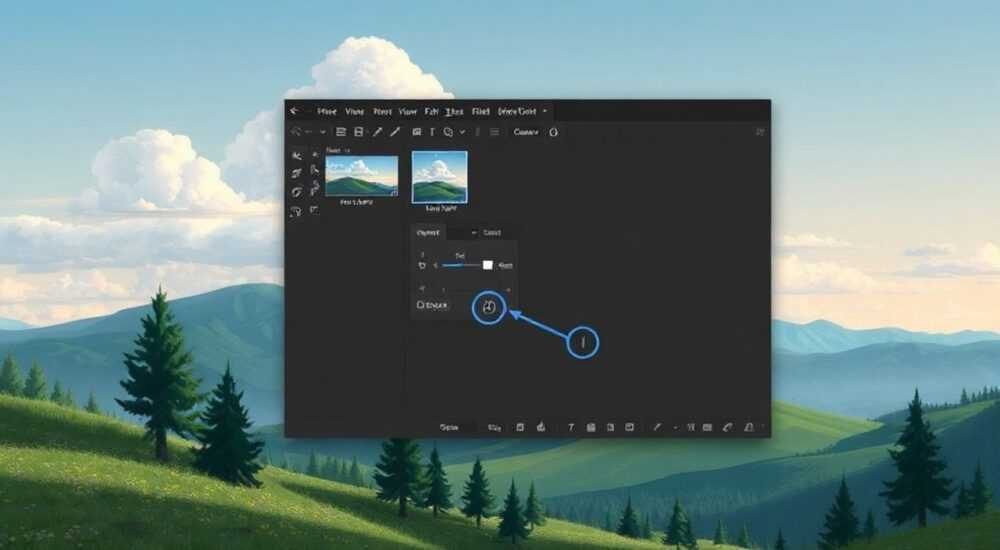
Работа с панелью слоев в Photoshop — это фундаментальный навык для любого дизайнера или фотографа, занимающегося редактированием изображений. Сложно представить себе рабочий процесс без этой важнейшей инструментальной панели, которая позволяет управлять различными элементами композиции. Однако иногда пользователи сталкиваются с неожиданной проблемой: панель со слоями внезапно исчезает с рабочего пространства. Такая ситуация может выбить из колеи даже опытного специалиста, ведь работа в Adobe Photoshop без доступа к слоям становится крайне затруднительной.
Причины исчезновения панели слоев и первичные действия
Прежде чем приступить к восстановлению панели слоев, важно понять возможные причины такой ситуации. Самая распространенная ошибка — случайное закрытие панели во время работы. Вторая по частоте причина — переключение рабочего пространства на другой предустановленный вариант. Менее очевидным фактором может быть конфликт программного обеспечения или повреждение настроек программы.
Важно отметить, что решение проблемы гораздо проще, чем может показаться на первый взгляд. Специалисты компании Adobe предусмотрели несколько способов быстрого восстановления рабочей среды. Давайте разберем их подробно, чтобы вернуть комфортную работу в фотошопе.
Пошаговые инструкции по восстановлению панели слоев
Первый и самый простой способ вернуть панель слоев — использовать комбинацию клавиш F7. Это универсальное сочетание работает во всех версиях Photoshop и моментально отображает панель, если она была случайно закрыта. При этом метод абсолютно безопасен и не влияет на текущие настройки программы.
- Нажмите клавишу F7
- Убедитесь, что функция Num Lock активна
- Проверьте раскладку клавиатуры (комбинация работает только при английской раскладке)
Альтернативный способ восстановления панели слоев через главное меню требует немного больше действий:
- Откройте верхнее меню «Window» (Окно)
- Найдите пункт «Layers» (Слои) в выпадающем списке
- Установите галочку напротив этого пункта
Сравнение различных методов восстановления панели
Метод восстановления |
Скорость выполнения |
Сложность |
Доступность |
|---|---|---|---|
Комбинация клавиш F7 |
Мгновенно |
Очень простой |
Всегда доступен |
Через меню Window |
3-5 секунд |
Простой |
Всегда доступен |
Сброс рабочего пространства |
10-15 секунд |
Средний |
Требует осторожности |
Расширенные техники управления панелями
Если стандартные методы не помогают, возможно, потребуется более глубокое вмешательство в настройки программы. Первым шагом стоит попробовать сброс рабочего пространства до стандартных настроек. Для этого нужно:
- Открыть меню Window (Окно)
- Выбрать Workspace (Рабочая область)
- Нажать Reset Essentials (Сбросить основные настройки)
Это действие вернет все панели в исходное положение, но следует помнить, что при этом будут потеряны все пользовательские настройки интерфейса. Поэтому рекомендуется использовать этот метод только в крайних случаях.
Экспертное мнение: рекомендации профессионала
Александр Петров, сертифицированный тренер Adobe с 15-летним опытом преподавания графических программ, советует: «Многие пользователи допускают ошибку, сразу паникуя при исчезновении панели слоев. Важно сохранять спокойствие и последовательно проверять простые решения перед тем, как переходить к радикальным мерам. Я часто наблюдаю, как студенты забывают о базовой комбинации F7 или путают английскую раскладку клавиатуры с русской.»
Из практики Александра: «Один из моих клиентов, профессиональный фотограф, однажды потратил два часа на поиск решения проблемы с панелью слоев. Как оказалось, он просто случайно переключился на рабочее пространство ‘Painting’ (Рисование), где панель слоев скрыта по умолчанию. После этого случая я всегда рекомендую начинать диагностику проблемы именно с проверки текущего рабочего пространства.»
Часто задаваемые вопросы
Почему панель слоев может исчезнуть во время работы?
Основные причины: случайное закрытие, изменение рабочего пространства, конфликт программного обеспечения или сбой в работе Photoshop.
Как предотвратить случайное закрытие панели?
Можно зафиксировать панель, кликнув правой кнопкой мыши на её заголовке и выбрав опцию «Lock Panels» (Закрепить панели).
Что делать, если ни один метод не помогает?
Попробуйте перезапустить программу, проверить обновления Photoshop или создать новый документ. Если проблема сохраняется, возможно, потребуется переустановка программы.
Продвинутые настройки и советы профессионалов
Опытные пользователи Photoshop часто создают собственные конфигурации рабочего пространства, адаптированные под конкретные задачи. Чтобы избежать случайной потери таких настроек, рекомендуется:
- Сохранять пользовательские рабочие пространства через меню Window → Workspace → New Workspace
- Регулярно создавать резервные копии настроек программы
- Использовать функцию автоматического сохранения состояния рабочего пространства
Полезная функция «Workspaces» позволяет быстро переключаться между различными конфигурациями интерфейса. Например, для ретуши фотографий можно создать одно рабочее пространство, а для работы с текстом — совершенно другое. Все настройки сохраняются автоматически, что существенно экономит время при выполнении разных типов задач.
Новые возможности в современных версиях Photoshop
В последних версиях Photoshop появились интересные нововведения, связанные с управлением панелями. Теперь пользователи могут:
- Группировать панели в табы для более удобного доступа
- Использовать функцию «Auto-Collapse Icon Panels» для минимизации панелей
- Настроить индивидуальные горячие клавиши для быстрого доступа к нужным панелям
Особенно стоит отметить улучшенную систему управления окнами, которая позволяет легко перетаскивать и организовывать панели в любом удобном порядке. Функция «Dock to Workspace» теперь работает значительно стабильнее, позволяя фиксировать панели в нужном положении.
Подводя итог, важно отметить, что работа с панелью слоев в Photoshop — это базовый навык, освоение которого необходимо для успешной работы с программой. Мы рассмотрели различные методы восстановления панели, начиная от простых комбинаций клавиш до комплексных решений по сбросу настроек. Помните, что регулярное сохранение пользовательских настроек и использование функции закрепления панелей поможет избежать многих проблем в будущем.
RU DESIGN SHOP — это интернет магазин товаров для дома и ремонта от российских производителей, rudesignshop.ru предлагает большой выбор по доступной цене и является надежным партнером при покупке с быстрой доставкой по всем городам России. RU DESIGN SHOP помогает подобрать товар по вашему проекту, а также есть система лояльности, акции и скидки. RU DESIGN SHOP реализует товары произведенные в России. RU DESIGN SHOP приглашает к сотрудничеству дизайнеров интерьера, архитекторов, строителей и мастеров.
⚠️ Дисклеймер — нажмите, чтобы развернуть
Материалы, опубликованные в разделе «Блог» на сайте RU DESIGN SHOP (rudesignshop.ru), носят исключительно информационный и ознакомительный характер и не являются руководством к действию, финансовой рекомендацией, медицинской услугой, ветеринарным назначением либо рекламой товаров и услуг, включая азартные игры. Публикации не содержат призывов к участию в азартных играх и не направлены на продвижение соответствующих операторов.
Безопасность применения товаров и веществ: при использовании строительных материалов, бытовой химии, пестицидов и агрохимикатов необходимо строго следовать инструкциям производителя и действующему законодательству Российской Федерации, включая Федеральный закон РФ от 19.07.1997 № 109-ФЗ «О безопасном обращении с пестицидами и агрохимикатами».
Упоминание товарных знаков, брендов и организаций носит исключительно информационный характер и не означает наличие партнёрских отношений или одобрения со стороны правообладателей.
Материалы, содержащие сведения о медицинских, ветеринарных или косметических средствах, представлены в справочных целях и не являются медицинской консультацией или назначением. Перед применением рекомендуется обратиться к врачу, ветеринарному специалисту или иному сертифицированному профессионалу.
Возрастные ограничения: материалы, содержащие сведения о продукции категории 18+, включая алкоголь или азартные игры, предназначены исключительно для совершеннолетней аудитории и публикуются в информационных целях.
Правовая ответственность: решения, принятые на основе опубликованной информации, пользователь принимает самостоятельно и на свой риск; редакция и авторы несут ответственность в пределах, установленных законодательством Российской Федерации.
Редакция не допускает публикаций, содержащих пропаганду экстремизма, терроризма, наркотических средств или суицида; подобные материалы подлежат немедленному удалению.
Упоминание организаций с ограниченным статусом: компания Meta Platforms Inc. (социальные сети Facebook и Instagram) признана экстремистской организацией решением суда РФ, её деятельность запрещена на территории Российской Федерации; любые упоминания приводятся исключительно в информационных целях.
Авторские права и источники: информация собирается из открытых источников; её актуальность указывается на дату публикации и может изменяться.
Изображения и иллюстрации используются на условиях, разрешённых правообладателями. При возникновении претензий редакция готова оперативно рассмотреть обращение и внести необходимые изменения.
Персональные данные и cookies: сайт использует cookies и обрабатывает персональные данные пользователей в соответствии с Федеральным законом № 152-ФЗ «О персональных данных» и Политикой конфиденциальности RU DESIGN SHOP.
Мнения авторов могут не совпадать с позицией государственных органов или коммерческих организаций, упомянутых в материалах.
РЕКОМЕНДУЕМ
Товары от российских производителей



