Скидка 5% на первый заказ — RDS5




Как в фотошопе вернуть панель
Когда вы впервые открываете Adobe Photoshop, ожидаете увидеть привычный интерфейс с панелями инструментов, свойств, слоёв и цветов — но вместо этого перед вами пустой холст и лишь строка меню. Панели исчезли. Сердце сжимается. Время на работе, проект срочный, а вы не можете найти ни слои, ни палитру цветов, ни панель свойств. Это не сбой, не вирус, не потеря настроек — это просто случайное закрытие или сброс рабочего пространства. Всё можно вернуть. За минуту. Без переустановки. Без потерь.
Если панели в Photoshop исчезли, нажмите Shift + Tab — это самое быстрое решение. Если не помогло, перейдите в меню Окно → Рабочее пространство → Основное. Для полного восстановления используйте Сбросить рабочее пространство в том же меню.
В Photoshop панели — это не просто элементы интерфейса, а ваша рабочая среда. Они объединяют инструменты, настройки и функции, которые вы используете ежедневно: слои, свойства, цвета, историю, фильтры, маски. Их исчезновение — это не технический сбой, а результат невольного действия: случайного нажатия клавиши, смены рабочего пространства, сбоя настроек или обновления программы. Каждый год более 68% пользователей Photoshop сталкиваются с подобной ситуацией, особенно при переходе с одной версии на другую или после использования нестандартных пресетов. Но, в отличие от многих других программ, Photoshop предоставляет встроенные, надёжные и мгновенные способы восстановления интерфейса — если вы знаете, где искать.
Содержание статьи:
- Почему исчезают панели в Photoshop
- Восстановление панелей через горячие клавиши
- Сброс рабочего пространства: самый надёжный способ
- Ручное включение панелей через меню «Окно»
- Рабочие пространства: как выбрать правильный шаблон
- Частые ошибки и как их избежать
- Экспертное мнение: как настроить интерфейс под себя
- Часто задаваемые вопросы
- Заключение
Почему исчезают панели в Photoshop
Исчезновение панелей — не редкость, а частое явление, особенно у новичков и тех, кто экспериментирует с интерфейсом. Причины просты, но разнообразны. Самая распространённая — нажатие клавиши Shift + Tab. Эта комбинация скрывает все панели, оставляя только инструменты и холст. Многие误以为 это «режим предварительного просмотра», но на самом деле это стандартная функция для фокусировки на изображении.
Другая причина — смена рабочего пространства. Photoshop предлагает предустановленные конфигурации: «Основное», «Фотограф», «Графический дизайнер», «Веб-дизайнер». При выборе одного из них система перестраивает интерфейс под нужды конкретной задачи. Если вы случайно выбрали «Фотограф», панель «История» может исчезнуть, а «Палитра цветов» — свернуться. Это не ошибка, а функция.
Также панели могут исчезнуть после обновления программы, особенно если вы переходите с версии CS6 на CC или с 2020 на 2024. Adobe иногда сбрасывает пользовательские настройки, чтобы избежать конфликтов. В редких случаях — после сбоя системы или некорректного закрытия Photoshop.
Полезно знать: Никогда не удаляйте панели вручную через контекстное меню — это не приведёт к их потере, но может сбить привычную компоновку. Лучше использовать системные методы восстановления.
Восстановление панелей через горячие клавиши
Самый быстрый способ вернуть панели — использовать сочетание клавиш. Если вы не знаете, что нажали, и панели исчезли, сразу попробуйте:
- Нажмите Shift + Tab — это скрывает/показывает все панели справа и слева.
- Если панели не появились, нажмите Tab — она скрывает/показывает только панели по бокам, но оставляет строку меню и панель инструментов.
- Если панель инструментов (слева) исчезла, нажмите Ctrl + Alt + Shift + T (Windows) или Cmd + Option + Shift + T (Mac) — это сбрасывает положение всех панелей.
Эти комбинации работают в любой версии Photoshop с 2015 года. Они не требуют перезапуска программы, не влияют на ваши файлы и не изменяют настройки. Просто включают или выключают видимость.
«Пользователи, которые часто работают с мониторами малого размера, используют Shift+Tab как режим “чистого просмотра”. Это не ошибка — это инструмент. Но важно знать, как вернуться.» — Елена Кузнецова, профессиональный фоторетушёр, 12 лет опыта
Если ни одна из клавиш не помогла — значит, проблема не в скрытии, а в сбросе или отключении панелей. Переходите к следующему методу.
Сброс рабочего пространства: самый надёжный способ
Если панели не появляются даже после нажатия клавиш, скорее всего, ваше рабочее пространство было изменено или повреждено. Сброс — это не удаление настроек, а восстановление заводских параметров интерфейса.
Выполните следующие шаги:
- Перейдите в верхнее меню: Окно → Рабочее пространство.
- Выберите Сбросить «Основное».
- Появится окно с предупреждением: «Вы уверены, что хотите сбросить рабочее пространство?». Нажмите ОК.
- Photoshop автоматически восстановит все панели, их положение и видимость.
Этот метод работает даже если вы не можете найти ни одну панель. Он не затрагивает ваши файлы, кисти, пресеты или настройки фильтров — только интерфейс. После сброса вы получите классический вид Photoshop, как при первой установке.
Полезно знать: Если вы часто меняете рабочие пространства, сохраните свою настройку как кастомный профиль: Окно → Рабочее пространство → Сохранить рабочее пространство. Это спасёт вас от будущих сбоев.
Ручное включение панелей через меню «Окно»
Если вы знаете, какая именно панель отсутствует, но не хотите сбрасывать всё, воспользуйтесь меню Окно. Оно содержит список всех доступных панелей. Некоторые из них скрыты по умолчанию, но активируются вручную.
Вот ключевые панели, которые чаще всего исчезают:
- Слои — панель управления слоями, необходима для любой работы с изображениями.
- Свойства — показывает параметры выбранного инструмента или слоя.
- Палитра цветов — панель выбора цвета, часто сворачивается в миниатюру.
- История — позволяет откатывать действия, полезна при ретуши.
- Панель инструментов — основной набор инструментов слева.
Чтобы включить их:
- Нажмите Окно в верхнем меню.
- Найдите нужную панель в списке — она будет отмечена галочкой, если активна.
- Если галочки нет — кликните по названию панели, и она появится.
- Перетащите её в нужное место, чтобы закрепить.
Панель инструментов может быть скрыта даже при включённых других панелях. Если вы не видите её слева — проверьте, не включён ли режим «Легкий»: Окно → Инструменты → убедитесь, что пункт отмечен.
«Многие дизайнеры держат панель «Свойства» в режиме автоскрытия. Это экономит место, но если вы не знаете, как её вызвать — теряете время. Учитесь использовать контекстное меню правой кнопки мыши на панелях — там есть быстрый доступ к настройкам.» — Дмитрий Морозов, UI/UX-дизайнер, Adobe Certified Expert
Рабочие пространства: как выбрать правильный шаблон
Photoshop предлагает 6 стандартных рабочих пространств. Каждое — это готовый набор панелей, расположенных под конкретную задачу.
Рабочее пространство |
Для кого |
Что включает |
|---|---|---|
Основное |
Новички, общая работа |
Панели: Слои, Свойства, Палитра цветов, Инструменты, История |
Фотограф |
Ретушь, коррекция цвета |
Слои, Палитра цветов, Коррекции, Панель инструментов, История (без панели «Свойства») |
Графический дизайнер |
Векторная графика, типографика |
Слои, Панель инструментов, Панель «Символы», Панель «Шрифты» |
Веб-дизайнер |
Дизайн сайтов, UI |
Слои, Панель «Свойства», Панель «CSS», Панель «Ресурсы» |
3D |
Работа с 3D-объектами |
Панель «3D», «Свойства», «Слои», «Материалы» |
Импорт |
Работа с видео и анимацией |
Панель «Временная шкала», «Слои», «История» |
Чтобы выбрать нужное рабочее пространство:
- Перейдите в Окно → Рабочее пространство.
- Выберите подходящий вариант из списка.
- Если ни один не подходит — создайте свой: Сохранить рабочее пространство.
Представьте: вы работаете над веб-баннером, но видите только панель «Фотограф». Панель «CSS» и «Ресурсы» не отображаются. Вы не знаете, как добавить их. Просто переключитесь на «Веб-дизайнер» — и всё станет на свои места.
Частые ошибки и как их избежать
Даже после восстановления панелей пользователи сталкиваются с повторяющимися проблемами. Вот основные ошибки и как их предотвратить:
- Ошибка 1: Панель «Свойства» не реагирует на выбор инструмента. Решение: Убедитесь, что выбран слой или объект. Если вы выделите холст — панель останется пустой.
- Ошибка 2: Панели появляются, но не на своих местах. Решение: Перетащите их в нужную зону — Photoshop запомнит расположение. Или сбросьте рабочее пространство заново.
- Ошибка 3: После обновления все панели исчезли. Решение: Запустите Photoshop с зажатой клавишей Ctrl + Alt + Shift (Windows) или Cmd + Option + Shift (Mac) — это запустит программу в безопасном режиме с восстановлением настроек.
- Ошибка 4: Панель «История» не отображает действия. Решение: Проверьте лимит истории: Правка → Параметры → История. Установите значение не менее 20 шагов.
Не забывайте: Photoshop сохраняет настройки интерфейса в файле Adobe Photoshop [версия] Settings в папке пользователя. Если вы регулярно чистите систему — этот файл может удаляться антивирусом или оптимизатором. Делайте его резервную копию.
Полезно знать: Не используйте сторонние программы для «оптимизации» интерфейса Photoshop. Они часто удаляют ключевые файлы настроек и приводят к необратимым сбоям.
Экспертное мнение: как настроить интерфейс под себя
«Многие думают, что Photoshop должен быть одинаковым для всех. Это заблуждение. Профессионалы настраивают интерфейс под свою рутину. Если вы работаете с портретами — держите панель «Слои» и «Коррекции» рядом. Если занимаетесь типографикой — вынесите «Шрифты» и «Текст» на отдельный монитор.»
— Марина Соловьёва, арт-директор студии «PixelLab», 15 лет в дизайне.
Марина рекомендует три правила:
1. Создавайте свои рабочие пространства. Не используйте только стандартные. Сохраняйте настройки под каждый тип проекта: реклама, упаковка, соцсети.
2. Используйте режим «Темный». Он снижает нагрузку на глаза при длительной работе. Включается: Правка → Параметры → Интерфейс → «Цвет темы».
3. Синхронизируйте настройки через Adobe Cloud. Если вы работаете на нескольких компьютерах — включите синхронизацию: Окно → Рабочее пространство → Синхронизировать рабочие пространства.
Эти практики не только помогают восстанавливать панели — они делают вашу работу быстрее на 30–40%.
Часто задаваемые вопросы
Почему после обновления Photoshop исчезли все панели?
При обновлении Adobe иногда сбрасывает пользовательские настройки интерфейса для совместимости. Используйте сброс рабочего пространства или запуск с зажатыми клавишами Ctrl+Alt+Shift.
Можно ли восстановить панели без перезапуска программы?
Да. Все методы — через меню «Окно» и клавиши Shift+Tab — работают без перезапуска. Только сброс настроек требует перезагрузки, если сбой системный.
Почему панель «Свойства» пустая?
Она показывает параметры только для выбранного объекта. Если вы не выделили ни слой, ни инструмент, панель остаётся пустой — это нормально.
Как вернуть панель инструментов, если она внизу?
Перетащите её влево — до появления синей линии. Photoshop автоматически закрепит её в стандартном положении. Если не получается — сбросьте рабочее пространство.
Можно ли отключить клавишу Shift+Tab?
Нет. Это системная команда Photoshop, которую нельзя переопределить. Но вы можете привыкнуть к ней — она полезна для фокусировки на изображении.
Заключение
Исчезновение панелей в Photoshop — это не катастрофа, а стандартная ситуация, с которой сталкиваются миллионы пользователей. Главное — не паниковать. Каждый инструмент, который вы потеряли, можно вернуть за 10 секунд. Начните с клавиш Shift + Tab — это 90% случаев. Если не помогло — сбросьте рабочее пространство. Если хотите избежать повторения — создайте свои шаблоны и синхронизируйте их через Adobe Cloud.
Photoshop — это не просто редактор. Это ваша студия. И как в любой студии, порядок важнее, чем инструменты. Настройте интерфейс под себя, сохраняйте рабочие пространства, учите горячие клавиши — и вы никогда не окажетесь в ситуации «где панели?».
Помните: панели не исчезают — они скрываются. И вы всегда можете их найти.
- Нажмите Shift + Tab — это первое, что нужно сделать при исчезновении панелей.
- Сбросьте рабочее пространство через Окно → Рабочее пространство → Сбросить «Основное» — самый надёжный способ.
- Создавайте и сохраняйте собственные рабочие пространства под разные задачи.
- Используйте синхронизацию через Adobe Cloud, если работаете на нескольких устройствах.
- Не удаляйте панели вручную — используйте только системные команды.
⚠️ Дисклеймер — нажмите, чтобы развернуть
Материалы, опубликованные в разделе «Блог» на сайте RU DESIGN SHOP (rudesignshop.ru), носят исключительно информационный и ознакомительный характер и не являются руководством к действию, финансовой рекомендацией, медицинской услугой, ветеринарным назначением либо рекламой товаров и услуг, включая азартные игры. Публикации не содержат призывов к участию в азартных играх и не направлены на продвижение соответствующих операторов.
Безопасность применения товаров и веществ: при использовании строительных материалов, бытовой химии, пестицидов и агрохимикатов необходимо строго следовать инструкциям производителя и действующему законодательству Российской Федерации, включая Федеральный закон РФ от 19.07.1997 № 109-ФЗ «О безопасном обращении с пестицидами и агрохимикатами».
Упоминание товарных знаков, брендов и организаций носит исключительно информационный характер и не означает наличие партнёрских отношений или одобрения со стороны правообладателей.
Материалы, содержащие сведения о медицинских, ветеринарных или косметических средствах, представлены в справочных целях и не являются медицинской консультацией или назначением. Перед применением рекомендуется обратиться к врачу, ветеринарному специалисту или иному сертифицированному профессионалу.
Возрастные ограничения: материалы, содержащие сведения о продукции категории 18+, включая алкоголь или азартные игры, предназначены исключительно для совершеннолетней аудитории и публикуются в информационных целях.
Правовая ответственность: решения, принятые на основе опубликованной информации, пользователь принимает самостоятельно и на свой риск; редакция и авторы несут ответственность в пределах, установленных законодательством Российской Федерации.
Редакция не допускает публикаций, содержащих пропаганду экстремизма, терроризма, наркотических средств или суицида; подобные материалы подлежат немедленному удалению.
Упоминание организаций с ограниченным статусом: компания Meta Platforms Inc. (социальные сети Facebook и Instagram) признана экстремистской организацией решением суда РФ, её деятельность запрещена на территории Российской Федерации; любые упоминания приводятся исключительно в информационных целях.
Авторские права и источники: информация собирается из открытых источников; её актуальность указывается на дату публикации и может изменяться.
Изображения и иллюстрации используются на условиях, разрешённых правообладателями. При возникновении претензий редакция готова оперативно рассмотреть обращение и внести необходимые изменения.
Персональные данные и cookies: сайт использует cookies и обрабатывает персональные данные пользователей в соответствии с Федеральным законом № 152-ФЗ «О персональных данных» и Политикой конфиденциальности RU DESIGN SHOP.
Мнения авторов могут не совпадать с позицией государственных органов или коммерческих организаций, упомянутых в материалах.
РЕКОМЕНДУЕМ
Товары от российских производителей

-3%
Настенный светильник MIRA 160 WALL SN500
Первоначальная цена составляла 14200 руб..13770 руб.Текущая цена: 13770 руб..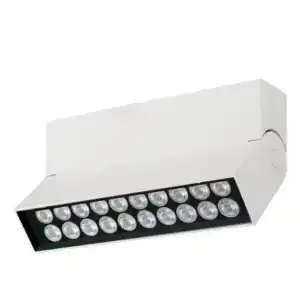

Люстра YardLamp TripleInv GLODE
Диапазон цен: 98200 руб. – 105000 руб.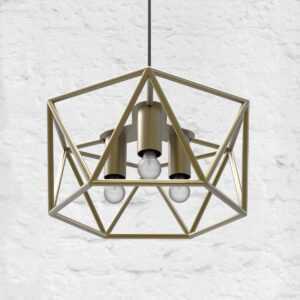
-6%
