Скидка 5% на первый заказ — RDS5




Как в фотошопе включить линейку горячие клавиши
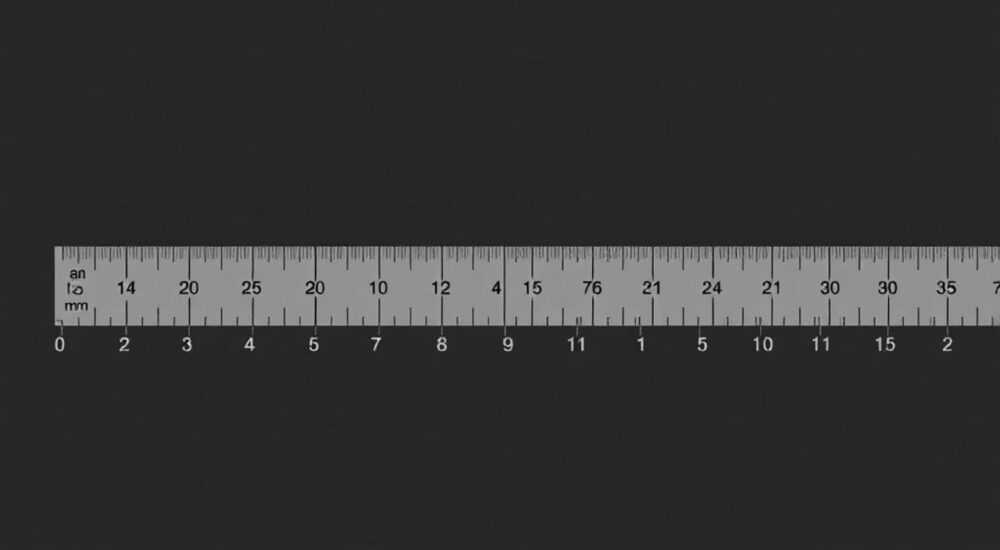
В Photoshop линейка — это незаменимый инструмент для точного позиционирования элементов, выравнивания слоёв и создания макетов с высокой степенью детализации. Её включение занимает считанные секунды, но знание горячих клавиш значительно ускоряет рабочий процесс. Основная комбинация — Ctrl+R (Cmd+R на Mac), которая включает или скрывает линейки по горизонтали и вертикали.
Чтобы быстро включить линейку в Photoshop, нажмите Ctrl+R (Windows) или Cmd+R (Mac). Эта команда переключает отображение линеек мгновенно, не прерывая вашу работу. Регулярное использование сочетаний клавиш экономит время и повышает точность при верстке и дизайне.
Содержание статьи:
- Включение линейки через меню
- Горячие клавиши для управления линейками
- Шаги для быстрого включения линейки
- Настройка параметров линейки
- Работа с правилками и сеткой
- Сравнение: линейка, направляющие и сетка
- Ошибки и проблемы при использовании
- Как исправить смещение линеек
- Практические советы по использованию
- Экспертное мнение
- Вопросы и ответы
- Заключение
Включение линейки через меню
Photoshop предоставляет несколько способов активировать линейки — как через графический интерфейс, так и с помощью клавиатурных комбинаций. Первый и самый очевидный путь — использование пункта меню «Вид». Чтобы включить линейку, перейдите в верхнюю панель инструментов и выберите раздел «Вид» → «Линейки». При повторном выборе этой команды линейки скроются.
Этот метод удобен новичкам, которые ещё не запомнили горячие клавиши, а также тем, кто работает впервые или редко использует этот функционал. Однако постоянное обращение к меню замедляет работу, особенно если вы часто переключаетесь между режимами просмотра.
Полезно знать: Линейки появляются вдоль верхнего и левого краёв холста. Горизонтальная линейка располагается сверху, вертикальная — слева. Они отображают текущие координаты курсора при перемещении по изображению.
Если вы работаете с несколькими документами одновременно, линейки можно включать независимо для каждого окна. Это особенно актуально при сравнении макетов или переносе объектов между файлами. Убедитесь, что активен нужный документ, прежде чем использовать команду меню.
Горячие клавиши для управления линейками
Клавиатурные комбинации — ключ к эффективной работе в Photoshop. Горячая клавиша для включения и отключения линеек — Ctrl+R на Windows и Cmd+R на macOS. Эта команда моментально переключает видимость линеек, не требуя перехода к мыши.
- Ctrl+R (Win) / Cmd+R (Mac) — включить/отключить линейки;
- Ctrl+Alt+R (Win) / Cmd+Option+R (Mac) — вызвать диалог «Размер холста», где также можно увидеть размеры в единицах линейки;
- Пробел + клик — временно переключиться на инструмент «Рука», не теряя текущего положения линеек.
Использование этих сочетаний позволяет держать руки на клавиатуре и минимизировать переключение между устройствами ввода. Профессионалы рекомендуют выработать рефлекс: как только нужно точно разместить элемент — включить линейку и начать работать с направляющими.
Шаги для быстрого включения линейки
- Откройте документ в Photoshop.
- Убедитесь, что окно активно (не свёрнуто).
- Нажмите Ctrl+R (Windows) или Cmd+R (Mac).
- Проверьте появление линеек сверху и слева.
- Начните перетаскивать направляющие с линеек на холст для точного позиционирования.
«Горячие клавиши — это не просто удобство, а необходимость для любого дизайнера, который ценит своё время. Освойте Ctrl+R как базовое движение, как удар по пробелу при печати.» — Алексей Мартынов, UX-дизайнер, 12 лет в Adobe-экосистеме
Настройка параметров линейки
По умолчанию линейка отображает значения в пикселях, но в зависимости от задачи могут потребоваться миллиметры, дюймы, сантиметры или пункты. Чтобы изменить единицы измерения, щёлкните правой кнопкой мыши по любой части линейки — появится контекстное меню с доступными вариантами.
Единица измерения |
Когда использовать |
Пример применения |
|---|---|---|
Пиксели (px) |
Веб-дизайн, UI/UX, цифровые макеты |
Создание баннера 1200×600 px |
Миллиметры (мм) |
Полиграфия, упаковка, офсетная печать |
Макет коробки 150×100 мм |
Дюймы (in) |
Американский рынок, крупноформатная печать |
Постер 11×17 дюймов |
Сантиметры (см) |
Общие проекты в странах СНГ |
Визитка 9×5 см |
Проценты (%) |
Адаптивный дизайн, масштабирование |
Работа с относительными размерами |
Также можно задать начальную точку отсчёта. Для этого перетащите угол, где пересекаются две линейки (левый верхний угол), в любую точку холста. Теперь все координаты будут отсчитываться от нового нуля. Чтобы сбросить начало координат, дважды щёлкните по этому углу.
Полезно знать: Если вы работаете с многостраничным PDF или длинным баннером, установка собственной точки отсчёта помогает точно выравнивать блоки относительно конкретного элемента, например, шапки сайта.
Работа с правилками и сеткой
Линейка сама по себе полезна, но её истинная мощь раскрывается при создании направляющих. Направляющие — это вспомогательные линии, которые помогают выравнивать слои, текст и фигуры. Чтобы создать направляющую, нажмите на линейку и, удерживая кнопку мыши, перетащите её на холст.
- Горизонтальные направляющие тянутся с верхней линейки.
- Вертикальные — с левой.
- Двойной щелчок по направляющей открывает её точные координаты.
Photoshop позволяет закрепить направляющие, чтобы случайно их не сдвинуть. Для этого перейдите в меню «Вид» → «Закрепить направляющие» или используйте комбинацию Ctrl+Alt+; (Win) / Cmd+Option+; (Mac).
Сравнение: линейка, направляющие и сетка
Функция |
Назначение |
Горячая клавиша |
Гибкость |
|---|---|---|---|
Линейка |
Отображение координат и основа для направляющих |
Ctrl+R / Cmd+R |
Высокая |
Направляющие |
Точные линии для выравнивания |
Перетаскивание с линейки |
Средняя |
Сетка |
Регулярная структура для верстки |
Ctrl+’ / Cmd+’ |
Низкая (фиксированная) |
«Я всегда начинаю макет с 12-колоночной сетки и направляющих на поля. Это создаёт каркас, на котором строится весь дизайн. Линейка — мой первый шаг к порядку.» — Дарья Ковалёва, арт-директор студии BrandFlow
Ошибки и проблемы при использовании
Несмотря на простоту функции, пользователи часто сталкиваются с типичными трудностями. Одна из самых распространённых — линейка не появляется после нажатия Ctrl+R. Возможные причины:
- Активирован режим полноэкранного просмотра без панелей (нажмите F трижды, чтобы вернуться);
- Документ находится в режиме «Быстрое редактирование» (через Camera Raw);
- Ошибка интерфейса — попробуйте перезапустить Photoshop;
- Несколько мониторов — линейка может быть на другом экране.
Если направляющие невозможно переместить, проверьте:
- Включена ли опция «Закрепить направляющие»;
- Не заблокирован ли слой, с которым вы работаете;
- Не активирован ли инструмент, не поддерживающий перемещение (например, кисть).
Как исправить смещение линеек
Иногда линейки «уезжают» — значения не соответствуют реальному положению курсора. Это происходит при ручной установке начальной точки. Чтобы сбросить положение:
- Дважды щёлкните по левому верхнему углу, где пересекаются линейки.
- Или перейдите в меню «Редактирование» → «Настройки» → «Единицы измерения и линейки» и установите «Начало отсчёта» как «Окно».
Полезно знать: Если вы работаете с группой направляющих, используйте «Управляющие направляющие» (View → New Guide Layout) — это позволяет создавать колонки, отступы и грид за один шаг.
Практические советы по использованию
Линейка — не просто вспомогательный элемент, а инструмент для повышения качества работы. Вот несколько практик, которые используют профессионалы:
- Создайте шаблон с направляющими — сохраните PSD-файл с установленными полями, сеткой и маргинами под стандартные форматы (A4, Instagram, YouTube-баннер).
- Используйте линейку для точного обрезания — совмещайте направляющие с границами будущего кадра перед использованием инструмента «Кадрирование».
- Контролируйте центрирование — если объект расположен на одинаковом расстоянии от двух направляющих, он идеально по центру.
Для веб-дизайна особенно важно соблюдать кратность 8px (или 4px) — это упрощает верстку. Настройте линейку на пиксели и привыкайте размещать элементы с шагом 8, 16, 24, 32 и т.д.
«Я проверяю каждый макет на “линейку”: если без направляющих сложно понять, где центр, — значит, композиция несбалансирована. Линейка — это не только про технику, но и про эстетику.» — Михаил Трофимов, старший UI-дизайнер, TechDesign Lab
Экспертное мнение
«Многие дизайнеры игнорируют линейку, считая её архаичным инструментом. Но в мире, где пиксельная точность решает всё — от скорости загрузки до восприятия бренда, линейка остаётся фундаментом. Я обучаю всех своих стажёров: первые 10 минут работы — настройка линеек, сетки и направляющих. Без этого — хаос. И да, я до сих пор использую Ctrl+R чаще, чем Ctrl+Z.» — Анна Сергеева, руководитель отдела цифрового дизайна в AdverGroup, 15 лет опыта
Вопросы и ответы
Почему линейка не включается?
Возможно, вы находитесь в режиме просмотра без панелей (F) или работаете с файлом, который не поддерживает линейки (например, 3D-режим). Попробуйте переключиться на обычный режим (F) и проверить сочетание Ctrl+R.
Можно ли сделать линейку прозрачной?
Сама линейка не имеет настроек прозрачности, но её цвет можно изменить в настройках темы интерфейса (Preferences → Interface). Выберите более тёмную или светлую тему, чтобы уменьшить контраст.
Как быстро создать несколько направляющих?
Используйте «Новое расположение направляющих» (View → New Guide Layout). Здесь можно задать количество столбцов, отступы и жёсткие поля. Особенно полезно для адаптивных макетов.
Работает ли линейка в планшетных версиях Photoshop?
В Photoshop для iPad линейка доступна, но управляется через меню «Параметры» → «Линейки». Горячие клавиши недоступны, но можно использовать внешнюю клавиатуру.
Заключение
Линейка в Photoshop — это не просто вспомогательный элемент, а мощный инструмент для достижения точности, согласованности и профессионализма в дизайне. Знание горячих клавиш, таких как Ctrl+R или Cmd+R, позволяет мгновенно активировать её и продолжать работу без перерывов. Настройка единиц измерения, работа с направляющими и интеграция с сеткой делают этот инструмент незаменимым как для новичков, так и для опытных специалистов.
Интегрируйте линейку в свой ежедневный workflow. Пусть она станет таким же привычным элементом, как инструмент «Перо» или «Слои». Точность рождает доверие — к продукту, к бренду и к вам как к профессионалу.
- Горячая клавиша Ctrl+R (Win) / Cmd+R (Mac) — самый быстрый способ включить линейку.
- Настройте единицы измерения под задачу: пиксели — для веба, миллиметры — для печати.
- Используйте направляющие для выравнивания и создания сетки.
- Сбрасывайте начало отсчёта двойным щелчком по углу линеек.
- Закрепляйте направляющие, чтобы избежать случайного сдвига.
⚠️ Дисклеймер — нажмите, чтобы развернуть
Материалы, опубликованные в разделе «Блог» на сайте RU DESIGN SHOP (rudesignshop.ru), носят исключительно информационный и ознакомительный характер и не являются руководством к действию, финансовой рекомендацией, медицинской услугой, ветеринарным назначением либо рекламой товаров и услуг, включая азартные игры. Публикации не содержат призывов к участию в азартных играх и не направлены на продвижение соответствующих операторов.
Безопасность применения товаров и веществ: при использовании строительных материалов, бытовой химии, пестицидов и агрохимикатов необходимо строго следовать инструкциям производителя и действующему законодательству Российской Федерации, включая Федеральный закон РФ от 19.07.1997 № 109-ФЗ «О безопасном обращении с пестицидами и агрохимикатами».
Упоминание товарных знаков, брендов и организаций носит исключительно информационный характер и не означает наличие партнёрских отношений или одобрения со стороны правообладателей.
Материалы, содержащие сведения о медицинских, ветеринарных или косметических средствах, представлены в справочных целях и не являются медицинской консультацией или назначением. Перед применением рекомендуется обратиться к врачу, ветеринарному специалисту или иному сертифицированному профессионалу.
Возрастные ограничения: материалы, содержащие сведения о продукции категории 18+, включая алкоголь или азартные игры, предназначены исключительно для совершеннолетней аудитории и публикуются в информационных целях.
Правовая ответственность: решения, принятые на основе опубликованной информации, пользователь принимает самостоятельно и на свой риск; редакция и авторы несут ответственность в пределах, установленных законодательством Российской Федерации.
Редакция не допускает публикаций, содержащих пропаганду экстремизма, терроризма, наркотических средств или суицида; подобные материалы подлежат немедленному удалению.
Упоминание организаций с ограниченным статусом: компания Meta Platforms Inc. (социальные сети Facebook и Instagram) признана экстремистской организацией решением суда РФ, её деятельность запрещена на территории Российской Федерации; любые упоминания приводятся исключительно в информационных целях.
Авторские права и источники: информация собирается из открытых источников; её актуальность указывается на дату публикации и может изменяться.
Изображения и иллюстрации используются на условиях, разрешённых правообладателями. При возникновении претензий редакция готова оперативно рассмотреть обращение и внести необходимые изменения.
Персональные данные и cookies: сайт использует cookies и обрабатывает персональные данные пользователей в соответствии с Федеральным законом № 152-ФЗ «О персональных данных» и Политикой конфиденциальности RU DESIGN SHOP.
Мнения авторов могут не совпадать с позицией государственных органов или коммерческих организаций, упомянутых в материалах.
РЕКОМЕНДУЕМ
Товары от российских производителей




