Скидка 5% на первый заказ — RDS5




Как в фотошопе включить панель слоев
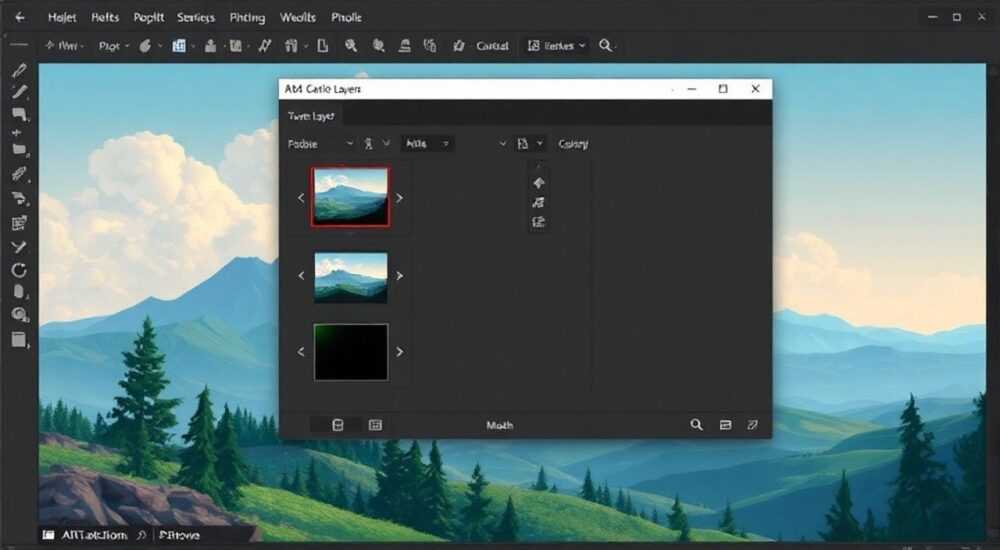
Когда вы открываете Adobe Photoshop и не видите панели слоёв — это не сбой, а стандартное поведение программы, особенно если вы работаете с новым профилем или восстановили настройки по умолчанию. Панель слоёв — это центральный элемент рабочего пространства для любой задачи, связанной с ретушью, композицией или графическим дизайном. Без неё вы не сможете управлять видимостью, прозрачностью, порядком и эффектами объектов. Включить её можно за несколько секунд, но важно понимать, как это делается в разных версиях и почему она может исчезать.
Чтобы включить панель слоёв в Photoshop, нажмите сочетание клавиш Window + Layers или выберите «Окно» → «Слои» в верхнем меню. Если панель не отображается — сбросьте рабочее пространство через «Окно» → «Рабочее пространство» → «Основное».
В современных версиях Photoshop — от CC 2020 до 2026 — интерфейс остаётся стабильным, но пользователи часто сталкиваются с тем, что панель слоёв исчезает после перезапуска программы, при смене рабочего пространства или после использования режима «Только изображение». Это не ошибка, а особенность настройки интерфейса, которую легко исправить. Главное — знать, где искать нужные команды и как предотвратить повторное исчезновение.
Как включить панель слоёв в Photoshop: 3 способа
Панель слоёв — это не просто окно, а ключевой инструмент управления изображением. Она отображает все слои в текущем документе, позволяет менять их порядок, включать/отключать видимость, применять стили и маски. Если вы не видите её — это не значит, что слои исчезли. Они есть. Просто панель скрыта.
Первый и самый быстрый способ — использовать сочетание клавиш. Нажмите Window + Layers. Это универсальное сочетание, работающее во всех версиях Photoshop с 2015 года. Оно активирует панель независимо от текущего рабочего пространства.
Второй способ — через меню. Перейдите в верхнее меню программы, найдите пункт «Окно» (Window), затем выберите «Слои» (Layers). Это особенно удобно, если вы работаете на ноутбуке без цифровой клавиатуры или предпочитаете мышь. В некоторых версиях Photoshop, особенно на macOS, пункт может быть скрыт в выпадающем меню «Окна» — убедитесь, что вы не пропустили его.
Третий способ — через панель инструментов. Найдите правую сторону рабочей области. Если там есть вкладки с другими панелями (например, «История», «Цвет», «Стили»), щёлкните по вкладке с иконкой слоёв — это значок в виде стопки листов. Если вкладка отсутствует — нажмите на значок «Показать панели» (обычно в виде стрелки или трёх горизонтальных линий) и выберите «Слои» из списка.
Полезно знать: Если панель слоёв появляется на другом мониторе — проверьте настройки мультидисплейного режима в Photoshop. Иногда окна «уезжают» за пределы основного экрана.
Что делать, если панель слоёв не появляется ни одним из способов?
Если ни один из трёх способов не сработал — вероятно, ваше рабочее пространство было изменено или повреждено. Это часто происходит после обновления программы, сброса настроек или использования сторонних плагинов.
Перейдите в меню «Окно» → «Рабочее пространство» → «Основное» (Essentials). Это восстановит стандартный набор панелей, включая слои, свойства, инструменты и палитру цветов. После этого панель слоёв должна появиться автоматически.
Если вы используете кастомное рабочее пространство — создайте его заново. Сохраните текущую настройку как новое пространство через «Окно» → «Рабочее пространство» → «Новое рабочее пространство», чтобы не потерять свои предпочтения.
Дополнительно проверьте, не включён ли режим «Только изображение» (Full Screen Mode). Нажмите клавишу F несколько раз, пока не вернётесь в стандартный режим. В режиме «Только изображение» все панели скрываются, и панель слоёв становится недоступной.
Почему панель слоёв исчезает: 5 основных причин
Понимание причин исчезновения панели помогает не только исправить проблему, но и предотвратить её в будущем.
Первая причина — смена рабочего пространства. Photoshop предлагает несколько предустановленных рабочих пространств: «Основное», «Фото», «Графика», «Типографика». Каждое из них настраивает видимость панелей под конкретную задачу. Например, в «Графике» панель слоёв может быть свёрнута, чтобы освободить место для палитры цветов.
Вторая причина — случайное закрытие. Панель можно закрыть, кликнув по крестику в её правом верхнем углу. Некоторые пользователи делают это неосознанно, особенно при быстром перемещении мыши.
Третья причина — сброс настроек Photoshop. Если вы нажали «Сбросить Photoshop» при запуске программы (через зажатую клавишу Alt + Shift + Ctrl), все пользовательские настройки, включая расположение панелей, удаляются. Панель слоёв возвращается только после ручного включения.
Четвёртая причина — конфликт с плагинами. Некоторые сторонние плагины (особенно для ретуши или генерации изображений) могут изменять интерфейс. Отключите все плагины через «Файл» → «Скрипты» → «Управление плагинами» и перезапустите Photoshop.
Пятая причина — сбой кэша интерфейса. Иногда файлы конфигурации повреждаются. Решение — очистить кэш настроек: закройте Photoshop, найдите папку настроек (в Windows: C:Users[Имя]AppDataRoamingAdobeAdobe Photoshop [версия]Adobe Photoshop [версия] Settings, в macOS: ~/Library/Preferences/Adobe Photoshop [версия] Settings), переименуйте папку в Old_Settings и перезапустите программу. Photoshop создаст новую папку с настройками по умолчанию.
«Часто пользователи думают, что панель слоёв «сломалась», но на самом деле она просто скрыта. Это как потерять пульт от телевизора — он не сломан, просто спрятан.» — Алексей Козлов, эксперт по цифровой графике, более 12 лет в Adobe Creative Cloud
Как сделать панель слоёв постоянной: настройка рабочего пространства
Чтобы панель слоёв больше не исчезала, настройте рабочее пространство под себя. Это не просто включение — это создание персонализированной среды, которая сохраняется между сессиями.
Откройте любой документ. Убедитесь, что панель слоёв активна. Затем перетащите её в удобное место — обычно справа или слева от рабочей области. Если она не закреплена, щёлкните по заголовку и удерживайте, пока не появится тень — это означает, что вы можете перемещать её.
Закрепите панель рядом с другими часто используемыми инструментами: «Свойства», «История», «Цвет». Для этого перетащите одну панель к краю другой — появится синяя линия. Отпустите, когда линия совпадёт с местом крепления.
Теперь перейдите в меню «Окно» → «Рабочее пространство» → «Сохранить рабочее пространство». Дайте ему название — например, «Мой дизайн-рабочий стол». Photoshop сохранит положение всех панелей, размеры окон и расположение инструментов.
Проверьте, что вы не используете режим «Только изображение» по умолчанию. Зайдите в «Правка» → «Предпочтения» → «Общие» и убедитесь, что опция «При запуске открывать в режиме «Только изображение»» не активна.
Полезно знать: Не забывайте сохранять рабочее пространство после каждого значительного изменения. Это экономит часы времени при работе с несколькими проектами.
Разница между панелью слоёв и панелью «Слои» в Photoshop 2026
В Photoshop 2026 Adobe ввела улучшенную версию панели слоёв с поддержкой AI-подсказок, фильтрации по типу слоя и быстрого доступа к стилям. Но название осталось тем же — «Слои». Никаких отдельных «панелей» больше нет.
Новая панель отличается следующим:
— Автоматическая группировка слоёв по типам (текст, изображение, фигура, корректирующий слой).
— Подсветка активного слоя при наведении курсора на изображение.
— Интеграция с Adobe Sensei — система предлагает оптимальные настройки прозрачности и режимы наложения на основе содержимого.
— Возможность поиска слоёв по имени через строку поиска в верхней части панели.
Эти функции не требуют дополнительной настройки — они включены по умолчанию. Но если вы перешли с более ранней версии, убедитесь, что панель действительно открыта. Иногда пользователи думают, что «новая панель» — это отдельное окно, но это просто обновлённая версия старой.
Функция |
Photoshop 2020–2023 |
Photoshop 2026 |
|---|---|---|
Поиск по слоям |
Только вручную через имя |
Автоматический поиск по ключевым словам и типу |
Группировка слоёв |
Ручная |
Автоматическая с AI-анализом |
Подсветка активного слоя |
Отсутствует |
Включена по умолчанию |
Интеграция с Adobe Sensei |
Частичная |
Полная, в реальном времени |
Экспертное мнение: как не потерять панель слоёв в будущем
«Я работаю с Photoshop ежедневно с 2014 года. Самая частая ошибка новичков — они думают, что панель слоёв — это что-то, что можно «включить один раз и забыть». Нет. Это как водительское зеркало: если его не настроить, ты всё равно не увидишь, что происходит сзади. Настройте её под себя, сохраните рабочее пространство, и вы перестанете тратить время на поиск.» — Екатерина Морозова, старший дизайнер в студии PixelLab, 10+ лет опыта
Екатерина рекомендует три простых правила:
1. Не удаляйте панель вручную. Даже если она мешает — сверните её, а не закройте. Свёрнутая панель легко развернётся кликом по заголовку.
2. Создайте два рабочих пространства: одно для ретуши, другое для композиции. Переключайтесь между ними, а не меняйте настройки вручную.
3. Сделайте бэкап настроек. Каждые три месяца экспортируйте своё рабочее пространство через «Окно» → «Рабочее пространство» → «Экспорт рабочего пространства». Это спасёт вас при переустановке системы или смене компьютера.
Также она советует включить «Показывать подсказки при наведении» в настройках Photoshop. Это поможет вспомнить, как открыть панель, даже если вы забыли сочетание клавиш.
Часто задаваемые вопросы
Почему панель слоёв не открывается, даже после нажатия Ctrl+L?
Сочетание Ctrl + L открывает окно «Коррекция уровня», а не панель слоёв. Правильное сочетание — Window + Layers. На macOS — Command + Option + L. Не путайте их.
Можно ли открыть панель слоёв без мыши?
Да. Используйте клавиатурные сочетания: Window + Layers. Также можно нажать Tab — это скрывает/показывает все панели, включая панель слоёв. Если вы работаете в режиме «Только изображение», нажмите F, затем Tab.
Почему панель слоёв пустая, хотя у меня есть слои?
Это происходит, если вы открыли файл в режиме «Растровый» (например, JPEG без слоёв) или если вы открыли файл как «Слои как изображение». Убедитесь, что файл — это PSD, TIFF или PDF со слоями. Если вы открываете JPEG — он всегда будет однослойным.
Как восстановить панель слоёв, если я случайно удалил её из рабочего пространства?
Сбросьте рабочее пространство: «Окно» → «Рабочее пространство» → «Основное». Если нужно сохранить свои настройки — сначала сохраните текущее пространство как «Мой шаблон», только потом сбрасывайте.
Почему панель слоёв не появляется на втором мониторе?
Это известная особенность Windows и macOS при работе с несколькими экранами. Перетащите панель обратно на основной экран, затем перезапустите Photoshop. После этого она будет открываться на основном мониторе по умолчанию.
Заключение
Панель слоёв — это не просто элемент интерфейса, а основа любого профессионального редактирования в Photoshop. Её отсутствие не означает, что вы потеряли работу — вы просто потеряли доступ к управлению. Включить её можно за 3 секунды, если знать, где искать. Главное — не полагаться на удачу, а настроить рабочее пространство под себя и сохранить его как шаблон.
Сегодняшние версии Photoshop, включая 2026 год, стали умнее, но не проще. AI-функции и автоматизация не заменяют базовые навыки работы с интерфейсом. Научитесь управлять панелями — и вы сэкономите часы на каждой работе.
Не ждите, пока панель слоёв снова исчезнет. Настройте её сейчас — сохраните рабочее пространство, выучите сочетание клавиш, создайте бэкап. Это простой шаг, который сделает вашу работу в Photoshop быстрее, увереннее и свободнее от сбоев.
- Панель слоёв включается через Window + Layers или меню «Окно» → «Слои».
- Частая причина исчезновения — смена рабочего пространства или режим «Только изображение».
- Сохраняйте кастомное рабочее пространство, чтобы избежать повторных настроек.
- В Photoshop 2026 панель слоёв умнее — с AI-поиском и автоматической группировкой.
- Регулярно экспортируйте настройки — это защитит вас от потери конфигурации при сбое системы.
⚠️ Дисклеймер — нажмите, чтобы развернуть
Материалы, опубликованные в разделе «Блог» на сайте RU DESIGN SHOP (rudesignshop.ru), носят исключительно информационный и ознакомительный характер и не являются руководством к действию, финансовой рекомендацией, медицинской услугой, ветеринарным назначением либо рекламой товаров и услуг, включая азартные игры. Публикации не содержат призывов к участию в азартных играх и не направлены на продвижение соответствующих операторов.
Безопасность применения товаров и веществ: при использовании строительных материалов, бытовой химии, пестицидов и агрохимикатов необходимо строго следовать инструкциям производителя и действующему законодательству Российской Федерации, включая Федеральный закон РФ от 19.07.1997 № 109-ФЗ «О безопасном обращении с пестицидами и агрохимикатами».
Упоминание товарных знаков, брендов и организаций носит исключительно информационный характер и не означает наличие партнёрских отношений или одобрения со стороны правообладателей.
Материалы, содержащие сведения о медицинских, ветеринарных или косметических средствах, представлены в справочных целях и не являются медицинской консультацией или назначением. Перед применением рекомендуется обратиться к врачу, ветеринарному специалисту или иному сертифицированному профессионалу.
Возрастные ограничения: материалы, содержащие сведения о продукции категории 18+, включая алкоголь или азартные игры, предназначены исключительно для совершеннолетней аудитории и публикуются в информационных целях.
Правовая ответственность: решения, принятые на основе опубликованной информации, пользователь принимает самостоятельно и на свой риск; редакция и авторы несут ответственность в пределах, установленных законодательством Российской Федерации.
Редакция не допускает публикаций, содержащих пропаганду экстремизма, терроризма, наркотических средств или суицида; подобные материалы подлежат немедленному удалению.
Упоминание организаций с ограниченным статусом: компания Meta Platforms Inc. (социальные сети Facebook и Instagram) признана экстремистской организацией решением суда РФ, её деятельность запрещена на территории Российской Федерации; любые упоминания приводятся исключительно в информационных целях.
Авторские права и источники: информация собирается из открытых источников; её актуальность указывается на дату публикации и может изменяться.
Изображения и иллюстрации используются на условиях, разрешённых правообладателями. При возникновении претензий редакция готова оперативно рассмотреть обращение и внести необходимые изменения.
Персональные данные и cookies: сайт использует cookies и обрабатывает персональные данные пользователей в соответствии с Федеральным законом № 152-ФЗ «О персональных данных» и Политикой конфиденциальности RU DESIGN SHOP.
Мнения авторов могут не совпадать с позицией государственных органов или коммерческих организаций, упомянутых в материалах.
РЕКОМЕНДУЕМ
Товары от российских производителей




